
WordPress自定义文章类型是强大的功能。它们将WordPress从一个不起眼的博客工具提升为一个内容管理系统,并为您提供创建定制网站所需的最重要的灵活性。
但它们可能会引起混淆:WordPress自定义文章类型到底是什么?它们与标准文章和页面有何不同?你如何创造它们?一旦你创建了一个自定义的文章类型,你如何添加它,在你的网站上显示它,以及它是如何被WordPress存储的?
在本文中,我将向您展示WordPress自定义文章类型的工作原理。我会将它们与您可能更熟悉的文章类型进行比较,教您如何创建它们,并向您展示如何使用主题模板文件在您的站点中显示它们。
- 什么是WordPress自定义文章类型?
- 文章和自定义文章类型之间的区别
- 如何使用插件添加自定义文章类型
- 如何在WordPress中注册您自己的自定义文章类型
- 如何在您的网站中显示WordPress自定义文章类型
什么是WordPress中的自定义文章类型?
通过解释一个更广泛的概念:文章类型,可能更容易解释WordPress中的自定义文章类型。
文章类型是在WordPress中对不同类型的内容进行分类的方法。我假设您已经熟悉两种最常见的文章类型:文章和页面。但您可能不知道的是,WordPress还捆绑了其他一些文章类型。
与WordPress捆绑的文章类型
WordPress有七种文章类型:
- 文章
- 页面
- 附件
- 修订
- 导航菜单
- 自定义CSS
- 变更集Changesets
您可能从未听说过变更集Changesets,并且您可能会在您的网站中使用自定义CSS,但您没有想到这些可能是文章类型。
对于大多数WordPress用户和开发人员来说,您唯一需要关注的文章类型是前五种:文章、页面、附件、修订和导航菜单。
让我们看一下这些文章类型中的每一个,以便我们了解更多关于它们的信息。
WordPress文章类型:文章
“文章”是您在WordPress中使用最多的文章类型。文章是动态内容:旨在定期更新。您可以向它们添加类别和标签,这意味着它们将显示在多个存档页面中,并且它们也将显示在您的主页或博客页面上。通常,您的文章将构成您网站上的大部分内容。
注意:在 WordPress 中,“发布”意味着两件事。在数据库中,文章是任何文章类型的文章,因此它将包括页面、附件和其他所有内容。当我们大多数人谈论文章时,我们指的是我们博客中的文章,属于“文章”文章类型。
WordPress文章类型:页面
如果您已经有一个WordPress网站,页面是您熟悉的另一种内容类型。它们是静态内容,旨在比文章停留更长时间,并提供有关不经常更改的事物的信息。很好的例子是您的联系方式或商业网站上的“关于我们”页面。
页面不能有类别或标签,也不能显示在存档页面上。相反,访问者将通过您的导航菜单访问它们。
注意:在互联网术语中,页面可以表示您网站上的任何类型的页面。互联网最初发展时,它仅包含必须通过编写HTML直接编码的静态内容。因此,“网页”可以是您网站上的任何类型的页面,包括WordPress术语中的静态页面、存档页面或文章。在本文中,当我提到页面时,我指的是WordPress术语中的页面,即静态页面。有时我会提到存档页面,但它们不是您创建一个页面来存储它们的意义上的页面。WordPress为您做到这一点。
WordPress文章类型:附件
附件是已上传到您网站的媒体项目。在WordPress数据库中,这不是媒体文件本身,而是与之相关的数据。因此,每个附件都将具有唯一的ID和元数据,例如其标题、描述、ALT文本等。
每个附件也有自己的附件页面,带有唯一的URL。您可以通过该附件的媒体编辑屏幕找到此URL:

WordPress中的附件编辑屏幕
附件可以是任何类型的上传:图像、视频、pdf文件等等。您可以通过WordPress管理菜单中的媒体项访问和编辑它们,也可以在编辑它们时将它们直接上传到文章/页面。您上传到文章的任何附件都可以通过“媒体 ”菜单进行编辑和查看。
WordPress文章类型:修订
现在我们开始讨论稍微晦涩的文章类型。
每次您保存新版本的文章、页面、附件或任何自定义文章类型时,WordPress都会创建一个修订版以反映该文章(或页面等)的版本。
您可以通过转到相关编辑屏幕并打开右侧的“文档” 选项卡来查看对站点中任何文章或页面的修订。在这里,您会看到一条通知,告诉您这篇文章有多少次修订。您可以在下面看到我正在编辑的文章的屏幕截图,该文章目前有五个修订版。

WordPress文章编辑屏幕中的修订
如果您不使用古腾堡编辑器,您可以通过滚动到编辑屏幕底部并在此处找到它们的列表来访问修订:

经典WordPress文章编辑屏幕中的修订
如果您单击“修订 ”框,您将被带到一个屏幕,显示您最新的两个版本的文章。从这里您可以查看修订并恢复到文章的早期版本。
随着时间的推移,WordPress会为您的网站创建大量修订,这意味着数据库将充满它们(这是关于如何处理修订版本以获得更快性能的指南)!但是修订版本是一种文章类型,就像其他任何类型一样,它们以相同的方式存储——很快就会有更多。
导航菜单,或者更准确地说,导航菜单中的项目,也是一种文章类型。
导航菜单中的每个项目都作为一个项目存储在数据库中。由于其元数据,WordPress知道这是一个导航菜单项,它应该出现在导航菜单中的确切位置以及链接到的位置。
您不能像编辑其他文章类型一样编辑导航菜单项。相反,您可以通过定制器或菜单屏幕来编辑它们。
WordPress文章类型:自定义CSS
如果您通过定制器添加自定义CSS,您的工作将使用此自定义文章类型保存。将为与您网站中的每个主题相关的自定义CSS保存一个新文章(“自定义CSS”文章类型),并且WordPress只会将一个用于当前活动的主题。
WordPress文章类型:变更集
变更集有点像修订,但它们不是应用于文章,而是应用于定制器。当您使用定制器进行更改时,它将以类似于草稿的方式保存为更改集。
现在我们已经了解了所有WordPress文章类型,让我们继续了解有关WordPress自定义文章类型的更多信息。
文章和自定义文章类型之间的区别
让我们快速回顾一下:文章可以是两件事之一。
文章类型是给定内容项所属的文章类型(在更广泛的意义上)。“文章”是一种文章类型,就像“页面”、“附件”或您注册的任何自定义文章类型一样(我知道,这很令人困惑,但我会在一分钟内深入挖掘)。
另一方面,您的自定义文章类型不是博客文章意义上的“文章”类型。它是存储在数据库中的所有文章(所有文章类型)意义上的一种文章。
WordPress自定义文章类型:常见用途
所以现在我们知道什么是自定义文章类型了。但是什么时候你可能需要使用一个?答案是每当您想向您的网站添加不适合其中一种内置文章类型的内容时。
自定义文章类型的一些常见示例是:
- 电子商务网站的产品。
- 作品集网站的作品或项目。
- 地图位置站点的地图。
- 预订网站的活动。
这些是一些最常见的用例,但绝不是唯一的用例。在决定是否对任何新内容使用自定义文章类型时,我的建议是问自己这个问题:
我想在主博客页面或静态页面中显示我的新内容,还是希望能够在单独的存档页面上显示它?
在某些情况下,使用一个类别来分离您的新内容可能就足够了:也许您正在运行一个博客并希望包含可以在他们自己的页面上显示的案例研究(使用您创建的“案例研究”类别)并显示在主博客中。但是,如果您想将新内容与博客文章分开,那么为它创建自定义文章类型是有意义的。
WordPress如何存储文章类型
自定义文章类型的文章的存储方式与标准文章(和页面等)的存储方式相同。让我们更详细地看一下这个。
您的WordPress站点有许多用于存储内容和设置的数据库表。表的最小数量是 12,但是如果您的站点运行多语言站点或者如果您安装了添加更多表的插件,您的站点可能会有更多。

WordPress数据库表
在上面的屏幕截图中,您可以看到有两个表看起来好像与文章有关:wp_posts和wp_postmeta。
wp_posts表存储所有文章类型的所有文章内容。因此,无论我们谈论的是博客文章、页面、修订、附件还是自定义文章类型都没有关系:它们都将存储在这个wp_posts表中。
WordPress知道每个文章的文章类型,因为它会在wp_posts表的post_type字段中有一个值。该值将对应于文章类型的名称。因此,当您添加新的博客文章时,WordPress会在wp_posts表中添加一个post_type为“post”的文章。例如,如果您注册了一个名为“product”的自定义文章类型,那么您创建的每个新产品都会在wp_posts表中生成一行,其中“product”作为post_type字段中的值。
wp_postmeta表用于存储有关您的文章的元数据。它有四个字段:
- meta_id:wp_postmeta表中该项的id。
- post_id:该项元数据对应的文章。一篇文章在wp_postmeta表中可以有多行。
- meta_key:此特定类型元数据的密钥。例如,对于静态页面,一个潜在的键可能是page_template,它会记录正在使用的页面模板。
- meta_value:字段的值。如果页面(再次使用此示例)正在使用默认页面模板,则此处的meta_value将为“default”。
因此,为给定文章存储的元数据种类将根据它的文章类型而有所不同。
您无需担心哪些数据存储在wp_posts中,哪些存储在wp_postmeta中:但了解所有文章类型都存储在同一个位置很有用,因为这意味着WordPress可以以几乎相同的方式处理它们大大地。
自定义文章类型存储在WordPress中的什么位置?
您的WordPress站点有许多用于存储内容和设置的数据库表。例如,如果您注册了一个名为“case study”的自定义文章类型,那么您创建的每个新案例研究都会在wp_posts表中生成一行,其中“product”作为post_type字段中的值。
WordPress知道每个文章的文章类型,因为它会在wp_posts表的post_type字段中有一个值。
自定义文章类型如何与自定义分类法和自定义字段交互
在我们继续研究如何在WordPress中注册自定义文章类型之前,让我们确定自定义文章类型将如何与其他自定义内容类型交互,即自定义分类法和自定义字段。
自定义分类法
WordPress中的分类法用于对任何文章类型的文章进行分类。对于标准文章,使用的两种分类法是类别和标签。
注册自定义文章类型时,您可以选择为其分配任何现有的分类法或分类法。您可以在注册分类时为其添加“category”分类。当我演示创建自定义文章类型的技术时,我将很快向您展示如何执行此操作。
或者,您可以为您的自定义文章类型创建全新的分类法,这也是一种常用方法。
因此,例如,如果您正在为电子商务网站创建 “product”文章类型,您可能会创建“department” 分类来将产品分类到商店中的部门。
如果您正在创建 “event” 文章类型,则可以创建 “event type”分类,它可以指定这是一场音乐会、诗歌朗诵还是喜剧之夜。
您创建的分类法取决于您,并且取决于您希望从自定义文章类型对文章进行排序和显示的方式。
自定义字段
您在WordPress中拥有的另一种自定义内容类型是自定义字段,也称为文章元数据。自定义字段是您可以添加到任何文章的附加元数据,只要文章类型支持它们。当您注册自定义文章类型时,您可以在此行中包含自定义字段支持:
supports => array( ‘custom-fields’ );
这是作为数组传递的,以便您可以添加对多个选项的支持。
因此,如果您想将元数据添加到您的自定义文章类型,例如服装店中具有“product”文章类型的尺寸或颜色,您将使用自定义字段来执行此操作。
自定义字段不同于自定义分类法,因为您不会使用它们来输出存档页面。
这是一家服装店的示例。您将为“department”分类的每个示例创建一个存档页面,例如“Women’s”、“Men’s”等。假设您还有一个名为“Size”的自定义字段。您不会为每种尺寸创建存档页面,因为这不是您的客户希望看到的。
遵循此规则可帮助您确定是否需要使用自定义分类法或自定义字段来向您的文章添加更多数据:您是否需要在存档页面中显示它?
稍后我将向您展示如何为您的自定义文章类型和自定义分类法输出存档页面。
如何使用插件添加自定义文章类型
因此,您知道自定义文章类型是什么,并且您知道您的网站需要一个:如何添加它?
有两种方法:使用插件和手动编码。让我们从插件路由开始。
您可以使用两种类型的插件来注册自定义文章类型:第一种将注册自定义文章类型以添加插件附带的功能,第二种将为您提供可用于创建您的自己的文章类型。
第一个示例包括各种插件,包括电子商务插件、事件插件等。让我们从最受欢迎的WordPress插件之一WooCommerce开始。
如何使用WooCommerce注册自定义文章类型
WooCommerce是一个注册自定义文章类型以便工作的插件示例。在这种情况下,它是“product”文章类型。

WooCommerce中列出的产品
WooCommerce还为您注册了一些自定义分类和自定义字段来组织您的商店,包括产品类别和产品标签。这些与您用于博客文章的类别和标签不同。
如何使用Events Calendar插件注册自定义文章类型
事件日历插件是另一个使用自定义文章类型的插件。在这种情况下,它是“event”文章类型。

Events Calendar插件创建的event
该插件添加了事件独有的分类法:“event category”。它也将普通标签应用于事件,因此您可以使用与博客文章相同的标签。
如何使用WP Google Maps注册自定义文章类型
就像WooCommerce和The Events Calendar一样,WP Google Maps是一个WordPress地图插件,可为您的地图注册自定义文章类型。

由WP Google Maps插件创建的地图
“map”文章类型与之前插件中的产品或活动文章类型的工作方式不同,因为您不会显示所有地图的存档页面:相反,该插件为您创建的每个地图提供了一个短代码,您嵌入进入您网站的文章或页面。但是,尽管您无法像查看其他一些文章类型一样查看地图,但它仍然是一种文章类型。
如何使用Custom Post Type UI插件
如果您想注册自己的自定义文章类型,而不是作为WooCommerce等插件提供的更广泛功能的一部分,您可以使用为您提供界面的插件,该界面旨在使注册自定义文章类型变得容易。
一个这样的插件是Custom Post Type UI插件。

Custom Post Type UI插件
该插件允许您使用管理屏幕注册自己的自定义文章类型,而无需编写任何代码。
它为您提供了一组屏幕,可让您添加注册文章类型的所有元素,您将在使用register_post_type()函数时添加这些元素。要使用插件添加新的文章类型,请转到CPT IU > Add/Edit Post Types。

使用Custom Post Type UI插件添加文章类型
从这里,您可以添加新的文章类型或编辑您已注册的任何现有文章类型。
您可以编辑文章类型的设置,也可以将它们保留为默认设置。您可以在WordPress Codex中找到有关文章类型的所有设置和选项的完整文档。

Custom Post Type UI插件的设置
您还可以使用该插件注册自定义分类并将其分配给您的新文章类型或任何现有文章类型。当您使用该插件注册文章类型时,您可以为它分配任何现有的分类法。
如何使用Pods插件注册自定义文章类型
Pods插件是另一个插件,它为您提供了一个界面,旨在让您无需编写代码即可注册自定义文章类型。
Pods还允许您扩展现有的文章类型。因此,您可以向现有文章类型或分类添加额外字段,并编辑其设置。

使用Pods插件创建文章类型
Pods插件使用文章类型(“pod”)来存储您的所有自定义设置,并且还允许您注册自己的文章类型,有点像Custom Post Type UI插件,但其界面旨在引导您完成整个过程. 这意味着该插件可以使该过程更容易,但与您自己编写文章类型相比,它向您的站点(以及向您的数据库中的数据)添加了更多的代码。
或者,如果您不想安装插件来管理注册文章类型的过程,您可以自己编写代码。
如何在WordPress中注册您自己的自定义文章类型
如果您喜欢编写代码,您可以利用register_post_type()函数来注册您的自定义文章类型。这是最有效的方法。
最佳实践告诉我们将自定义文章类型的代码放在插件中,而不是在您的主题中。这是因为如果您将来要更改主题,您将不希望丢失文章类型以及您使用该文章类型创建的所有文章。这也意味着如果您将来更新主题,您将不会丢失您的文章类型。
让我们完成在WordPress中注册您自己的自定义文章类型的步骤。
创建你的插件
第一步是创建你的插件。在您的开发或临时站点(还不是您的实时站点)的wp-content/plugins文件夹中,为您的插件添加一个文件夹。在该文件夹中,添加一个PHP文件。比如wbolt-register-posttype.php。
提示:我总是喜欢在文件夹中创建插件,而不是仅仅将插件文件添加到wp-content/plugins文件夹中。这样,如果我需要向我的插件添加更多文件,例如包含文件、脚本或样式,我已经准备好一个文件夹来保存它们。
现在在您的新php文件中,为您的插件添加开头注释掉的文本:
/*
Plugin Name: Register Custom Post Types
Plugin URI: https://www.wbolt.com
Description: Plugin to register the book post type
Version: 1.0
Author: WBOLT
Author URI:https://www.wbolt.com
Textdomain: wbolt
License: GPLv2
*/
<?php
/*
Plugin Name: Register Custom Post Types
Plugin URI: https://www.wbolt.com
Description: Plugin to register the book post type
Version: 1.0
Author: WBOLT
Author URI:https://www.wbolt.com
Textdomain: wbolt
License: GPLv2
*/
这会告诉WordPress(和用户)有关插件的一些关键信息:
- 它叫什么
- 在哪里可以找到更多信息
- 它能做什么
- 版本号
- 谁开发了它,你可以在哪里找到更多关于它们的信息
- 国际化的文本域
- 许可证,应始终为GPL。
所以你的插件现在已经设置好了,如果你愿意,你可以在管理屏幕中激活它。如果你这样做,它不会做任何事情。
为您的文章类型设置函数
现在让我们开始创建函数来注册您的文章类型。在我的示例中,我将创建一个名为“book”的文章类型,因为这是一个虚构的书评网站。您使用的内容显然会有所不同,并且取决于您使用自定义文章类型的目的。
在注释掉的文本下方,添加以下内容:
}
add_action( ‘init’, ‘wbolt_register_post_type’ );
function wbolt_register_post_type() {
}
add_action( 'init', 'wbolt_register_post_type' );
此函数将包含您的自定义文章类型的所有代码。您可能想要更改其名称以添加您自己的前缀而不是wbolt_。最好在所有函数上使用前缀,这样您就不会与主题或正在运行的其他插件提供的任何函数的名称发生冲突。
其余代码将添加到该函数的大括号内。
为您的自定义文章类型定义标签
现在是时候为您的自定义文章类型定义标签了,在这些花括号内,添加以下内容:
Easy Digital Downloads插件图文教程

销售数字商品和服务是最聪明的在线赚钱方式之一。与销售实物产品不同,不涉及库存成本或运输成本。此外,数字产品的选择几乎是无穷无尽的:视频、电子书、音乐、音频文件、PDF、网站主题和模板、WordPress插件、摄影等等。
Selz、Etsy、WooCommerce和Shopify等公司允许新企业在几分钟内创建虚拟在线商店。问题是,这些购物平台中的许多平台都会从您的销售额中抽取一定比例或收取月费。这对于刚起步的人来说没关系,但那些认真对待在线销售的人会想要创建自己的虚拟商店并切断中间商。值得庆幸的是,使用 WordPress,创建在线商店非常简单易行。因此,今天我们将深入研究Easy Digital Downloads。我们将向您展示使用它相对于WooCommerce的一些优势,使其成为Shopify的绝佳替代品,并提供有关如何在您的WordPress网站上安装它的说明。
推荐阅读: WooCommerce vs Easy Digital Downloads:你应该使用哪一个?
为什么选择Easy Digital Downloads?
WordPress有许多电子商务插件,您可能熟悉的两个最受欢迎的插件是WooCommerce和Easy Digital Downloads。WooCommerce拥有超过100万次活跃安装,并被全球忠实的数字商店所有者使用。事实上,截至2018年1月,WooCommerce为超过35%的在线商店提供支持!即使我们喜欢WooCommerce,但这并不意味着它始终是您的业务或产品的正确选择。
由Pippin Williamson创建的Easy Digital Downloads (EDD) 是一个免费的WordPress电子商务插件,它完全专注于数字产品。其主要目标是让销售数字产品变得简单而完整。WooCommerce实际上最初是为处理实体产品而创建的,尽管您现在也可以将其用于数字产品 。Easy Digital Downloads的一大优点是开箱即用,速度很快。WooCommerce可以很快,但需要一些调整,如果您要处理大量流量,您很可能最终需要优化的WooCommerce托管主机。
下面是在某主机上运行的实时EDD商店的示例。它在600毫秒内加载!数字下载和服务的伟大之处在于,很多时候他们不会有大量的产品目录使他们的网站陷入困境。通常,他们只销售几种产品或具有不同许可成本的单一产品。

EDD加载时间
从用户的角度来看,Easy Digital Downloads的另一个巨大好处是它非常易于使用。您可以在几分钟内启动并运行它。只需添加您的付款详细信息,创建您的数字产品,您就几乎一切就绪。就像WooCommerce一样,它有数以千计的扩展和集成,允许您处理信用卡付款、处理重复交易、利用附属公司等。它非常通用,为您提供了一种分析和跟踪销售的简单方法。它背后还有一支优秀的团队,致力于WordPress编码标准,确保对代码库的更改简单易行。

EDD吉祥物
EDD目前在WordPress插件库中拥有超过60,000次活跃安装和5星评分。这对于WordPress插件来说非常高!开发人员喜欢它易于使用和有据可查的钩子。
我们使用EDD作为提供支持的一种方式。我们的服务有一个可下载的插件,每个支持客户在注册后必须激活。EDD允许我们重命名slug(产品)并将其命名为我们想要的任何名称。我喜欢那个钩子!EDD允许我们覆盖模板以满足我们的需求。我喜欢 EDD 易于更新。真的没什么好担心的。为了安全起见,我们仍在分期进行更新。
– 附加组件 –EDD允许我们使用软件许可附加组件来更新我们所有客户的插件。它与Stripe集成,为我们的客户创建一个帐户,并管理我们需要雇用两个人来完成的所有日常任务。— Aaron,WebDevStudios的网络开发人员
支持
EDD提供多种支持资源。
- 您可以在WordPress支持论坛上轻松寻求帮助。皮平本人实际上在那里非常活跃。
- 他们有有用的操作视频、教程和一个非常广泛和有据可查的知识库。
- 基本支持是免费的,但您也可以选择优先支持,每月39美元或每年129美元。
Easy Digital Downloads功能
EDD的主要卖点是易于销售数字下载。该平台允许客户购买多种产品,同时附加多个文件。后端用户可以轻松地将产品捆绑在一起,插件使用AJAX在前端提供流畅的购物车体验。另一个突出的功能是创建折扣和促销代码的能力。折扣可以按基本价格的百分比提供,并且可以设置自动到期日期和最大使用限制。

EDD默认支付网关
EDD默认提供三种支付网关(Paypal、Amazon和手动),但许多其他支付网关可作为扩展使用。EDD必须提供的最佳功能之一是他们致力于帮助您提供出色的客户体验。它有一个内置的客户访问区域,因此客户可以轻松访问他们支付的文件并跟踪他们的购买。如果他们不小心丢失/删除了他们下载的文件,客户可以登录他们的帐户并重新下载。
EDD提供所有销售的完整历史记录以及详细的销售和收益图表。一个特别酷的指标是预计销售报告,它可以让您根据过去的表现了解未来可以预期的销售额。跟踪畅销产品并找出哪些产品不畅销的能力有助于企业主找到和利用最有利可图的产品。它使您可以专注于具有潜力的业务领域并改进其余领域。
它也适用于几乎任何WordPress主题。根据我们的经验,WooCommerce并非如此。通常使用WooCommerce主题开发人员需要做额外的工作来建立支持。EDD 的构建略有不同,这使其成为您已经安装的任何主题的完美补充。
Easy Digital Downloads扩展
有许多EDD插件可供购买以进一步扩展平台。其中一些由EDD开发人员创建,而另一些则由第三方出售。

EDD扩展
以下是一些流行的:
- Stripe支付网关:轻松接受信用卡付款并使用Stripe支付网关扩展处理它们,而无需客户离开您的网站。
- EDD Social Discounts:如果用户在社交媒体上分享产品页面的链接,此扩展程序可让用户为他们的客户提供折扣。它还具有关闭折扣功能的选项,然后它就变成了一个简单的分享工具。
- Mailchimp:这是用于电子邮件营销目的的出色扩展,因为它会自动为客户订阅Mailchimp邮件列表。订阅可以根据购买的产品进行过滤。如果您愿意,该扩展程序允许客户选择加入邮件列表。
- Cross-Sell and Upsell:此营销扩展在结账过程中向客户推荐其他产品。它还可以为客户提供追加销售选项,这表明与他们目前购物车中的产品相似但价值略高的产品。例如,可以将产品捆绑到一个包含该产品以及其他产品的包中。这是增加每位客户的订单价值的绝佳方式。
- EDD Variable Pricing Descriptions:此免费扩展允许用户为每个可变定价下载添加“Option Description”输入字段。它还允许用户添加更长的描述,并自动将描述放在产品页面的前端。
- WP Menu Cart:这个免费且简单的插件会自动在网站的导航栏中安装购物车按钮。它有几个选项,包括显示购物车图标或物品/价格的能力。还有一个具有一些附加功能的高级版本。
- PixelYourSite:只需点击几下即可管理和安装新的Facebook pixel。查看我们关于如何在Easy Digital Downloads中设置转化跟踪的深入教程。
- EDD Downloads as Services:这个免费插件允许您轻松销售服务而不是下载。这非常适合WordPress开发人员和自由职业者。它删除了购买确认页面上的“no downloadable files”。
- EDD Software Licensing:如果您销售需要许可证密钥的数字产品,例如 WordPress 插件。此扩展程序会为您处理所有这些。
- EDD Recurring Payments:此扩展使创建和销售具有自动定期订阅的产品变得容易。
- Posts Table Pro:立即在表格视图中列出您的Easy Digital Downloads产品以及额外的数据。这是改进默认EDD布局并创建单页订购单列出部分或全部下载的好方法。
- Password Protected Categories:如果您想隐藏部分或所有Easy Digital Downloads商店,那么这个插件可以轻松实现。密码保护整个下载类别,或创建只有登录用户才能看到的私人类别。
Easy Digital Downloads教程索引
Easy Digital Downloads安装
第1步
您需要做的第一件事是安装Easy Digital Downloads插件。您可以从WordPress插件库免费下载它,或者按照以下步骤从仪表盘中安装它。

WordPress插件-Easy Digital Downloads
要从仪表盘安装它,请导航到WordPress管理后台 > 插件 > 安装插件,搜索“easy digital downloads”,然后单击“Install Now”。确保作者显示为Easy Digital Downloads。

安装EDD插件
第2步
然后点击“启用”。

启用EDD
就是这样!你的一切都完成了。它真的很容易。没有很长的向导。他们保持非常简单。但是您可能需要在下面设置一些额外的配置选项。
配置EDD
第1步
您要做的第一件事是配置结帐、付款、重定向等选项。为此,请单击“下载”下的设置,该设置现在位于WordPress仪表盘的左侧。
EDD会自动在您的WordPress站点中创建用于结帐、购买确认等的页面。因此,对于典型的商店,您无需更改任何这些。您需要在此页面上做的最低限度是设置您的国家和州/省。然后点击“保存更改”。

EDD设置
第2步
接下来,单击“支付网关”选项卡。在这里,您可以选择要用于处理您网站上的交易的支付网关。默认情况下,PayPal标准、亚马逊和测试付款是您的选择。您可以将您的商店置于测试模式,这样您就可以在不花费任何实际资金的情况下测试您网站上的购买。您将需要获取一个免费的沙盒帐户(PayPal、Amazon Pay)来模拟真实的实时支付。
请记住,您还可以购买高级扩展以使用其他支付网关,例如 Stripe、Braintree、Dwolla、GoCardless 等。默认情况下,PayPal标准将通过他们的网站处理交易。这意味着您的客户将在您的网站上结账,发布到PayPal,然后被重定向回来。如果您希望他们留在您的网站上,您可以升级到PayPal Pro付款或使用其他提供商,例如Stripe。查看我们关于如何使用Easy Digital Downloads设置Stripe的深入教程或我们的比较:Stipe与PayPal。

EDD支付网关
第3步
接下来,单击子标题“PayPal Standard”。如果您使用的是PayPal,您至少需要输入您的PayPal电子邮件。除非您指定一种,否则它将使用PayPal的默认页面样式。查看他们的文档,了解如何为结帐创建自定义页面样式。即使使用PayPal的免费版本,您也可以使用自己的品牌定制大部分客户体验。

EDD PayPal标准设置
第4步
然后单击“Email”选项卡。默认情况下,一切准备就绪。但是您至少需要为您的商店或产品设置一个Logo。电子邮件会自动生成给管理员和客户。

EDD电子邮件设置
以下是发送给客户的默认EDD电子邮件模板的示例以及徽标。该电子邮件包含指向您的数字下载文件的链接。如果您使用的是EDD Software Licensing之类的扩展程序 ,它还会自动插入其唯一的许可证密钥。

EDD电子邮件示例
您还可以设置样式、税金和其他杂项设置。对于许多商店来说,这些实际上都不需要更改。这是EDD的一大优点,即开箱即用。但这里有一些额外的选项:
- 将商品添加到购物车后立即重定向到结帐。
- 允许更改项目数量。
- 强制重定向到安全结帐页面。您必须安装SSL证书才能使用此选项。
- 要求用户登录才能购买文件。
- 允许客户在同一购买中使用多个折扣。
- 文件下载限制,下载链接到期,禁用重新下载文件的能力。
- 在结帐时启用协议条款选项。

EDD杂项设置
添加可下载数字文件
下一步是将您的数字可下载文件添加到您的WordPress的EDD商店。请记住,根据您使用的扩展名,这也可能是提供的服务而不是物理文件。
第1步
单击“Downloads”下的“Add New”并命名您的数字文件。您可以添加描述(显示在客户的下载文件页面上)、类别、下载标签等。

EDD添加新的下载
然后给你的下载一个价格。还可以通过单击按钮获得可变定价。然后,您可以上传您的数字文件,无论是 .zip、.pdf、.mp3等。

EDD价格
第2步(仅限NGINX)
下一步是确保保存数字下载文件的文件夹是安全的。否则,有人可以浏览到该位置并免费下载文件。在您修复它之前,您很可能会在您的WordPress网站上看到有关此问题的警告:“下载NGINX上不受保护的文件。” 此步骤仅在NGINX上是必需的,对于在Apache上运行的那些,规则会自动应用于您的.htaccess文件。
为了保护您的目录,请将以下内容添加到您的NGINX配置中。注意:此示例适用于.zip文件。针对其他文件类型进行相应更改。
rewrite ^/wp-content/uploads/edd/(.*).zip$ / permanent;
添加上述代码后,尝试直接浏览您的下载文件的用户将被重定向到您的主页。
第3步
最后一步是为用户添加一种在您的WordPress网站上购买数字下载文件的方式。默认情况下,每次下载都会有自己的WordPress页面和购买按钮。但是你们中的很多人可能正在销售许可证,您可能只想要一个定价页面。我们建议使用像Easy Pricing Tables这样的插件。
安装后,您可以在WordPress网站上创建一个“定价”页面,并使用插件中的短代码来显示您的定价表。然后,您可以使用自定义添加到购物车链接以及定价表来创建完美的购物体验。这是一个使用下载ID和可变定价的示例。
https://wp.dev/checkout?edd_action=add_to_cart&download_id=4444&edd_options[price_id]=1
这是EDD商店定价页面的示例,以及自定义添加到购物车链接和可变价格。

EDD定价表
就是这样!您的EDD商店将使用它在安装期间创建的页面自动引导人们完成结帐过程。它将向您和客户生成一封电子邮件,其中包含他们的下载文件(和许可证密钥,如果适用),并为他们创建一个WordPress帐户,以便他们能够重新登录并访问他们过去的购买。

EDD结帐示例
其他选项
并且不要忘记查看报告数据和付款历史数据。一件好事也是PayPal也与EDD对话。因此,如果您销售产品并且他们通过PayPal付款,它将在EDD中标记为已付款。或者,如果您稍后对产品进行退款,它会自动更新EDD以显示已退款,并更新您当月的总收入。

EDD报告
想要为黑色星期五创建折扣代码?没问题。只需单击“Downloads”下的“Discount Codes”,然后根据需要创建任意数量的优惠券和折扣代码。您可以选择产品的百分比折扣或统一费率金额。您可以设置到期日期,甚至可以限制每位客户使用一次。使用EDD时不时地进行销售以提升您的产品非常容易。

EDD折扣代码
使用AffiliateWP进一步扩展EDD
您可以使用AffiliateWP进一步扩展EDD ,这是由同一团队创建的高级产品。这很好地集成在一起,您甚至不会注意到它们是单独的产品。

AffiliateWP吉祥物
它使您可以在几分钟内启动会员计划。开始让您的客户为您销售您的产品。它提供了您每月向会员支付所需的所有信息,并为他们提供自己的折扣代码,他们可以将这些代码提供给读者,以帮助更好地销售您的产品。

会员WP管理员
处理税收和增值税
当涉及到Easy Digital Downloads时,税收可能会令人困惑。值得庆幸的是,以下解决方案可以帮助使它更容易一些。这包括诸如自动开票、向需要它的国家收取增值税等事情。
小结
在创建新的数字业务时,选择正确的在线购物平台至关重要。虽然使用像Etsy这样的现有第三方购物平台似乎是最简单的选择,但对于那些想要将其提升到新水平的人来说,创建自己的网站始终是首选方法。这样一来,您就拥有并控制了整个业务,从长远来看,您将能够获得更多利润。但是,与此同时,您不想在客户服务或付款问题上花费数小时。这就是为什么选择一个既易于导航又可靠的电子商务插件很重要的原因。
出于几个原因, Easy Digital Downloads作为一个出色的WordPress电子商务插件脱颖而出。首先,它是免费的,然后您可以使用高级扩展对其进行扩展(也可以查看最好的WooCommerce扩展)。二是可靠,性能好。最后,它易于使用,并拥有强大的支持系统和开发团队支持。考虑到所有因素,EDD非常适合新手和有经验的WordPress用户。如果您正在市场上寻找一款出色的WordPress电子商务插件,并且想尝试从您的网站销售数字产品,那么Easy Digital Downloads WordPress插件是一种经济实惠且有效的选择。
初学者如何搭建一个网站(2022建站入门指南)

掌握创建新网站的艺术可能会让人不知所措。
您必须同时考虑文案、设计和功能。此外,您需要确保它针对搜索引擎进行了优化,以便您的客户可以找到它。
即使是最有经验的营销人员有时也很难知道从哪里开始。不要误以为需要成为网站设计师或开发人员才能搭建一个网站。有许多工具在您无编写任何代码能力下也能够帮助您快速建站。
这就是为什么我们将本指南放在一起,重点介绍如何发布网站。
在本教程中,我们将会简单地说明,我们可以选择哪些方式建站,作为初学者的一个入门指南。您将发现在整合您的网站时应该考虑的重点领域。通过遵循这些步骤,您将为创建一个引人入胜、有效的网站打下坚实的基础。
1. 选择您的发布选项
您不必成为技术专家即可发布您自己的网站。有适合各种经验水平和各种预算的工具。
第一步是从四个主要选项中进行选择。
编码(HTML、CSS、JavaScript)
如果您的团队中有专业的Web开发人员或选择雇用一名,您的网站可以使用HTML、CSS和JavaScript等语言从头开始编码。
这是最困难和最耗时的选择。如果您想更新您的网站,则需要再次引入开发人员。
从好的方面来说,您可以完全灵活地创建任何您想要的东西。并且没有需要更新和管理的底层软件或插件。
对于那些渴望学习并乐于沉浸于HTML,CSS和JavaScript的人,自己编写一个网站也是可以的。
注意:如果您没有使用这些编程语言的经验,那么可能要花一些时间才能掌握足够的基本知识,以便编写搭建网站。
如今国内也有不少在线课程平台为初学者提供有关Web开发的课程。比如腾讯课堂、网易云课堂、荔枝微课、慕课网等等。
您可以在本地计算机建立一个网站,但最终还需要一个域名(网站的网址)和网站托管服务器才能将网站发布到互联网。
互联网上的所有网站都需要托管到服务器。它为Web网站提供存储空间,以上载和存储网站文件。
注册托管服务器帐户后,您可以使用FTP客户端将网站文件从计算机上传到您的网站。当然,也可以直接在你的服务器上安装类似于宝塔控制面板的程序,以便于你更容易地管理网站文件、数据库及配置等。
网站建设者
网站建设者快速、简单且便宜。
它们使您可以使用简单的拖放界面创建网站。有时,网站建设者允许您免费构建和托管您的网站,但免费帐户通常会有一些限制。例如,您通常无法选择自己的域名。
流行的网站建设者包括Wix、Weebly和Squarespace。
如果您想快速而廉价地建立一个网站,网站建设者可能是一个不错的选择。但是您没有太多的自定义能力,并且大多数网站建设者将来无法将您的网站移动到不同的主机。
许多初学者认为建站需要一定的学习编程和网站设计技能。
在互联网的早期确实如此。当时,企业雇用Web开发人员,或者他们必须学习编码技能才能做一个网站。
但是,随着互联网的演变,情况已经发生了变化,并且技术不再是建站发布内容的障碍。
如今,初学者,企业甚至开发人员都使用WordPress之类的Website Builder来搭建网站。
互联网上超过69%的网站是使用Website Builder或CMS平台搭建的。这意味着,即使开发人员也不需要从头开始编写代码即可搭建网站。
这些平台使世界上任何人都可以轻松地搭建网站并将其发布到互联网上。我们将向您展示当下最简单,最流行的建站方式(无需编码)。
内容管理系统 (CMS)
内容管理系统是帮助用户创建、管理和编辑网站内容的软件。
任何人都可以使用CMS,但它不像网站构建器那么简单。在有效地创建和维护网站之前,还有更多需要学习的东西。虽然您可以在不了解任何HTML的情况下构建整个由CMS提供支持的网站,但了解一些会有所帮助。
这是一个非常受欢迎的选项——世界上有7000万个网站使用CMS。一些最常见的是:

CMS在互联网上的分布
内容管理系统使您可以灵活地创建自定义网站并继续更新它。您可以使用各种易于安装的插件添加功能。
与网站构建器不同,CMS要求您选择单独的网站主机(请参阅第4步)。
然而,要记住的一件事是, 使用CMS并不总是免费的。虽然通常会有免费版本,但这些都有限制。
许多初学者认为建站需要一定的学习编程和网站设计技能。
在互联网的早期确实如此。当时,企业雇用Web开发人员,或者他们必须学习编码技能才能做一个网站。
但是,随着互联网的演变,情况已经发生了变化,并且技术不再是建站发布内容的障碍。
如今,初学者,企业甚至开发人员都使用WordPress之类的Website Builder来搭建网站。
互联网上超过69%的网站是使用Website Builder或CMS平台搭建的。这意味着,即使开发人员也不需要从头开始编写代码即可搭建网站。
这些平台使世界上任何人都可以轻松地搭建网站并将其发布到互联网上。我们将向您展示当下最简单,最流行的建站方式(无需编码)。
1. 使用WordPress建站
WordPress是市场上最受欢迎的Website Builder,其口号是“Democratize Publishing(自由出版)”。它是一种免费的开源软件,任何人都可以用来搭建任何类型的网站。

互联网上超过39%的网站均由WordPress驱动。
要开始使用WordPress,您需要一个域名(例如wbolt.com)和虚拟主机(或者VPS服务器,用于网站文件及数据库存储)。
在国内我们推荐使用阿里云之类的大厂提供的服务器,如果在国外,则强烈推荐Linode或者Vultr。
有了服务器和域名之后,在国内,你可能还需要进行备案。在备案完成之后,你需要将域名解析到服务器的IP地址。
然后,如果是VPS服务器,你需要进行服务器环境搭建,对于初学者,个人建议可以考虑宝塔面板,服务器安装宝塔的最大好处是,可以帮助你一键搭建服务器环境。
并且宝塔面板,在你日后管理服务器更加便捷。
接下来,需要安装WordPress。网上有很多WordPress安装教程,指导您完成安装过程。
安装WordPress后,您将看到WordPress仪表盘,如下所示。

接下来,您需要安装并启用SeedProd插件。
SeedProd是最好的WordPress页面构建器插件之一。它支持使用简单的拖放用户界面快速发布专业设计的网页。

它非常易于使用,帮助您快速发布已做销售,转化和SEO优化的专业设计网站。
SeedProd可替代品
还有几种流行的WordPress页面构建器工具。您可以使用以下任何一种来帮助您建站,而无需任何编码或设计技能。
- Beaver Builder –具有高级主题自定义功能的拖放式WordPress网站构建器
- Divi Builder –另一个初学者友好的WordPress主题生成器,带有大量现成的模板
- Elementor –适用于WordPress的功能强大的页面构建器工具,适合初学者和开发人员
我们认为WordPress是最适合初学者搭建网站的平台。
它被数百万的初学者以及微软,Facebook之类的知名品牌广泛使用和信任,甚至美国政府白宫官网The White House也使用WordPress。
WordPress之所以如此受欢迎的另外一个原因是提供超过58,000个WordPress插件,可让您向网站添加几乎任何功能,例如Facebook支持,联系表单,SEO优化等。
2. 使用Contact Contact Website Builder建站
Constant Contact Website builder是一款由AI驱动的傻瓜式建站工具,适合初学者和小型企业。

如果嫌麻烦,不想购买主机,域名和安装Web应用程序软件,那么Constant Contact Website Builder将是您的理想建站工具。
这是一款由AI驱动的网站搭建工具,您只需要按操作向导逐步执行即可。您将需要回答一些问题,AI将根据您给出的答案提供理想的布局以及完整的虚拟内容。
您可以使用简单的拖放界面以任何想要的方式自定义它。完成后,只需单击“Publish ”按钮。

使用Constant Contact Website Builder的最为便捷的是,无需担心服务器问题或更新。您还可以通过聊天,电话和电子邮件获得可靠的支持。
如果您只是想发布一个小型企业网站或一家快速的在线商店,那么只需花费很少的精力即可完成工作。
Constant Contact Website Builder可代替品
还有许多类似于Constant Contact拖放式建站平台,如下列表:
- Wix –一个发展非常迅速的傻瓜式建站平台,且功能非常强大。
- Gator-由著名的服务器提供商HostGator提供,提供直观拖放式精美模板网站发布程序。
- Domain.com Website Builder -托管于域名和服务器提供商domain.com的网站构建器,提供漂亮的在线模板,帮助您快速发布网站。
- GoDaddy –大型域名注册商Godaddy也提供类似的在线网站构建器工具。
所有这些在线建站平台都易于使用,无需编写代码即可发布网站。
组合
您不必只选择其中一个选项来发布您的网站。
例如,WordPress网站构建器 让您可以像网站构建器一样简单地构建CMS网站。
许多网站是使用代码和CMS的组合构建的。这样,专业的Web开发人员可以创建网站并对设计或功能进行任何重大更改,但是 任何人都可以轻松完成诸如上传新博客文章或切换图像之类的任务。
2.准备您的网站内容
无论您使用什么解决方案来构建您的网站,其成功或失败都取决于您在其上放置的内容。
最好在设计网站之前为您的内容制定计划。您不必绘制出博客将涵盖的每个主题,但您应该了解您的核心页面将是关于什么的。
头脑风暴有意义的话题
您的网站的重点是什么?你认为你的理想读者想读什么?
集思广益,列出有趣的相关主题。
如果您不知所措,请查看竞争对手的网站,了解他们所涵盖的主题。
进行关键字研究
弄清楚要写什么主题的一个好方法是研究关键字。目标是找出您的理想受众正在搜索哪些字词,并在您的内容中使用这些字词,以便人们可以找到您。
您应该提出短尾和长尾关键字的组合。
短尾关键字是大量人正在搜索的广义术语。例如,“美术用品”。您可能永远不会成为Google上的顶级“艺术用品”网站。
但也许你可以为“在圣路易斯买画笔”排名。这是一个长尾关键词。竞争较低,但搜索量也是如此。

长尾与短尾关键词(来源: Ahrefs)
诀窍是对许多长尾关键字进行排名,以为您的网站带来大量流量。
选择一个名字
在某些情况下,您的网站名称会很明显。例如,如果您是一家成熟的企业,您会希望在yourbrandname.com或类似域中找到您的网站。
如果您的网站名称仍在进行中,您可以通过查看哪些域名可用来缩小范围。搜索主要的域名注册商 ,如GoDaddy、Namecheap、Bluehost和HostGator。
您的域名费用可能因注册商而异。在某些情况下,如果您选择在该服务上托管您的网站,您将获得一年或更长时间的免费域名。
您的域名应该具有吸引力并告诉访问者您的网站是关于什么的。
使用图像和视频内容
您的网站内容不应仅是文本。人们喜欢网站上的图片,他们真的很喜欢视频。
事实上,69%的消费者表示他们更愿意观看解释产品或服务的视频,而不是阅读基于文本的文章 (18%) 或查看信息图 (4%)。
映射您的内容策略
您的网站受众不仅仅由一种类型的人组成。
例如,您可能在客户旅程的不同阶段拥有网站访问者。有些人处于意识阶段。他们只是在了解您所做的事情以及您解决的问题。
其他人接近第一次购买,其他人是忠实客户。
您可能还有一些不同的买家角色访问您的网站。例如,一家B2B公司可能会将其服务出售给营销和销售主管。每个组需要不同的目标内容。
在客户旅程的每个阶段为每个买家角色集思广益的内容主题创意。

内容映射示例(来源:Hull)
编辑质量控制
检查您的工作并进行一轮修改。您很少会在第一次尝试时将您的文章淘汰出局,因此请用一双全新的眼睛查看您的所有内容。
如果您在语法和拼写方面需要一点帮助,请从我们的WordPress最佳语法检查器列表中选择一个工具。
3. 设计和构建您的网站
最好的网站既实用又美观。在此步骤中,您将决定您的网站的外观以及它将具有哪些功能。
网站布局线框图
网站设计从线框开始——以最简单的形式绘制您的网站。将其视为您网站的骨架。
网站线框与颜色或字体无关。相反,它用作放置按钮、菜单和图像等元素的蓝图。

网站线框图示例
您可以手绘线框或使用Adobe XD、Sketch或Figma等工具。
如果您使用的是拖放式网站构建器或WordPress模板,您可能不需要精确的线框,但您仍应在开始创建之前勾勒出您的设计。
设计您的品牌外观和感觉
您网站的外观和感觉应该与您的品牌相匹配。将您的徽标和品牌颜色整合到设计中,并以品牌的声音书写内容。
如果您的品牌是新品牌,请考虑一下:您希望您的读者或客户在访问您的网站时有何感受?考虑如何让这种情绪在你的文案和设计中闪耀。
实现易于导航的用户体验
如果使用这些内容令人困惑或令人沮丧,那么世界上所有伟大的内容都无法拯救您的网站。
这就是为什么UX或用户体验是网站设计的主要考虑因素之一。用户体验设计旨在为您网站的访问者提供无缝、愉快的用户体验。
例如,以合乎逻辑的方式构建您的网站。网站页面应该有一个有组织的层次结构,并且如何导航该层次结构应该是显而易见的。

有组织的网站结构(来源: Lucidchart)
与设计元素保持一致。按钮和菜单在整个站点中的行为方式都应该相同。
不要忽视移动网站设计。54.8%的互联网用户在移动设备上浏览时,您的网站易于使用,这一点很重要。移动响应式设计不再是可选的。
A/B测试消除了网站设计中的猜测。A/B测试,或拆分测试,将两个网页元素相互对比,看哪一个表现更好。例如,您可以测试红色或蓝色CTA按钮是否获得更多点击。
使用拆分测试的结果来不断优化您的用户体验。
不确定如何开始A/B测试?我们为您提供了十个最佳WordPress A/B测试工具列表。
4. 托管您的网站
虚拟主机是一种在线服务,可让您发布您的网站。网络主机为网站文件提供服务器空间。
如果您使用的是Wix或Weebly之类的网站构建器,您可能不需要寻找单独的主机。但是大多数网站都需要托管解决方案。
查找网络主机
您要做的第一件事是决定使用哪种类型的网络主机。对于中小型网站,您有多种选择。
您的第一个选择是使用流行的托管平台之一,例如GoDaddy或HostGator。存储您网站的实际服务器将归托管服务所有,并且通常(至少在最便宜的计划的情况下)与其他网站共享。
共享主机是一种负担得起的选择,但它也有缺点。许多托管平台会导致您的网站页面加载时间或停机时间变慢。
这非常重要,因为每增加一秒的加载时间,网站转化率平均下降4.42%。
某些平台还会限制您的RAM和CPU,这可能会导致您的网站出现性能问题。
托管主机
托管托管意味着托管公司负责服务器的设置、管理和维护。
托管托管平台的成本往往比便宜的共享托管计划高一点,但投资会带来更好的性能和更轻松的工作负载。
一些流行的托管主机包括Kinsta、WP Engine、Flywheel、Pressable、Media Temple和Pagely。
DIY主机
另一种选择是全权负责配置、更新和保持您网站的服务器运行和运行。
这听起来像是一笔不错的交易,因为您不必向托管托管服务提供商付费。但是,成为您自己的系统管理员需要大量的工作,并且需要大量的技术专长。
如果您没有资源来管理定期备份、安全扫描和其他维护,那么DIY托管不适合您。
上传文件
上传您的图片、视频和自定义主题选项,开始用您的引人入胜的内容填充您的网站。
测试地点
在启动之前,请确保测试您的网站是否存在任何错误。在向公众提供之前,您的网站应在小组中或在预览模式下进行测试。
优化文件和媒体以提高性能
过大的文件会减慢您的网站速度。确保缩小大图像以确保快速的站点速度。
此外,将元数据添加到您的媒体以使其更易于搜索。为您的图像提供标题和替代文本,并为您的视频内容添加标题、描述、关键字和脚本。
5. 发布您的网站
就是这个!您与世界分享您的创作的那一刻。
推送现场直播
如果您已经设计和构建了您的网站、购买了您的域名、设置了虚拟主机并使用预览组测试了您的网站,那么您只剩下一件事要做了。
点击发布并上线。
向搜索引擎提交网站
谷歌和其他主要搜索引擎在最终索引新网站方面做得很好,但为了确保它快速发生,你应该自己主动提交。
谷歌
要将您的网站提交给Google,请设置自己的Google Search Console并验证网站所有权。
验证域所有权的最简单方法是复制DNS TXT记录并将其添加到您的域名提供商。
登录Search Console后,转到侧栏中的“站点地图”,粘贴您的站点地图URL,然后单击“提交”。

谷歌搜索控制台
必应
必应要求您遵循与必应网站管理员工具几乎相同的过程。登录,转到侧边栏中的“站点地图”,粘贴您的站点地图URL,然后单击“提交站点地图”。
其他搜索引擎
您还可以将新网站提交给Yahoo! 和DuckDuckGo。
6. 规划未来
网站不是“一劳永逸”的项目。
从您启动网站的那一天起,您就应该制定网站维护和改进计划。
扩展新内容和功能
您应该不断为您的网站编写新内容。这可以让您的观众保持参与和兴趣,这对SEO有好处。
一项研究发现, 每周发布2到4篇博文是最大化流量和转化率的最佳选择。
您可以通过关键字和竞争对手研究保持想法流动。
您还应该不断添加新功能并更新您的用户界面。拆分测试和网站分析将告诉您您的受众喜欢和不喜欢什么。
通过货币化增加收入渠道
您已经在您的网站上投入了大量工作——是时候收回一些东西了。 除了销售产品或服务之外,还有很多方法可以通过您的网站获利。
没有人喜欢网站上的广告,但它们是通过互联网获利的最简单方法之一。
Google Adsense是一个平台,可让您显示文本、图像、视频和交互式媒体广告。人们看到的广告是基于他们的个人喜好和搜索历史。
您还 可以查看Adsense替代方案。
联盟营销
联盟营销是指品牌与推广该品牌产品的联盟(即您)合作。
作为会员营销商,您将会员链接放在您的网站上。当有人关注您的独特链接并购买产品时,您将获得佣金。
您甚至可以 通过我们的会员计划推广闪电博的主题和插件来赚钱。
销售内容
销售电子书和在线课程等优质内容可以让你赚钱。它还用于其他目的。
创建此类内容有助于建立对您的品牌的兴趣和意识。您可以将内容放在注册表单后面,以收集潜在客户的联系信息。
使用SEO策略
创建网站时,您已经进行了一些关键字研究并遵循了SEO最佳实践,但您的工作还没有完成。
作为内容营销的重要组成部分,SEO策略对于您网站的持续成功至关重要。
该策略的一部分是创建我们已经讨论过的新内容。
一个经常被忽视的领域是技术搜索引擎优化。定期检查链接断开、重定向循环或缺乏HTTPS安全性等技术问题。
您还应该致力于构建您网站的反向链接配置文件。反向链接配置文件是其他网站上将访问者发送到您的网站的链接的集合。这些链接来自高质量的网站,这一点很重要。
使用社交媒体策略
84%的18-29岁美国成年人是活跃的社交媒体用户。借助引人入胜的社交媒体策略,您可以建立品牌知名度并将其中一些用户吸引到您的网站。
在社交媒体网站上为您的企业创建个人资料,并定期使用新内容进行更新。避免仅发布促销内容。您的社交媒体受众刚刚开始了解您——发布可以提高知名度或展示您的品牌价值的帖子。
社交媒体应该是社交的,所以鼓励你的追随者与你和彼此互动。
大多数社交媒体平台还允许您制作广告以吸引更多用户。
小结
发布您的第一个网站可能是一项耗时但有益的任务。一旦你知道你需要采取哪些步骤,你就可以开始着手处理手头的任务。
通过正确的指导,您可以创建一个有效的网站,以尽可能好的方式展示您的博客或公司。
如何更改GoDaddy域名服务器

GoDaddy拥有超过1700万客户,是最受欢迎的域名注册商之一。GoDaddy还获得ICANN认证,管理着多达4000万个域名。

当您将域指向服务器主机时,您有两个选项,第一个是使用Godaddy的域名管理A记录,第二个是使用第三方DNS解析服务商指向。第二个选项要求您更改名称服务器。如果您的域位于GoDaddy,本文将向您展示如何更改GoDaddy名称服务器以将您的域指向服务器IP。
如何更改GoDaddy域名服务器
让我们来看看如何更改您的GoDaddy域名服务器。
第 1 步:进入DNS管理界面
首先,导航到“DNS”下拉菜单,然后单击“Manage Zones”。

GoDaddy域名管理仪表盘
第 2 步:搜索您的域名
接下来,使用搜索框搜索您的域名。

搜索您的GoDaddy域
第 3 步:将自定义域名服务器添加到GoDaddy
选择“输入我自己的名称服务器(高级)”选项来指定您自己的自定义名称服务器。如果您正在DNSPod设置名称服务器,您可以在DNSPod仪表盘的域名解析选项卡上找到您的自定义名称服务器。

GoDaddy高级域名服务器设置
接下来,添加至少两个名称服务器。如果您需要添加两个以上的名称服务器,请单击“添加名称服务器”按钮以获取其他名称服务器字段。最后,按“Save”按钮完成配置过程。

在GoDaddy添加自定义名称服务器
如何找到您的域名服务器IP地址
在某些情况下,GoDaddy可能会提示您为每个域名服务器指定一个IP地址。要查找域名服务器的IP地址,您可以使用What’s My DNS之类的工具来识别域名服务器域的A记录。
在下面的示例中,我们的名称服务器的 IP 地址ns-332.awsdns-41.com是205.251.193.76. 请记住,每个域名服务器域通常都有不同的IP地址,因此如果有四个域名服务器,您需要重复此过程以找到所有四个IP地址。

查找名称服务器IP
在哪里可以找到DNSPod名称服务器
您可以通过转到DNSPod仪表盘内的DNS解析-我的域名选项卡来找到您的DNSPod名称服务器。

DNSPod名称服务器
保存更改后,您就完成了。您的域名服务器最多可能需要24小时才能更新,但您无需完成任何进一步的步骤。
如何使用GoDaddy添加A记录

GoDaddy是世界上最受欢迎的域名注册商之一,旗下管理着超过4000万个域名。
如果您通过GoDaddy购买域名,您有两种不同的选择将您的域名指向任何主机。您可以编辑或添加新的A记录,这是本文重点介绍的内容。
在本文中,您将了解如何在GoDaddy上编辑或添加A记录。
如何在GoDaddy添加或编辑A记录
按照以下步骤在GoDaddy添加或编辑A记录。
第 1 步:复制您的站点IP地址
首先在您的站点站点服务器找到并复制您的站点IP地址(IPv4) 。这是您需要将域指向GoDaddy的IP地址。
第 2 步:导航到GoDaddy中的DNS管理
接下来,登录您的GoDaddy帐户。如果您没有自动转到可以看到您的域的Products(您可能需要稍微向下滚动页面),请单击左上角附近的My Account,然后选择Quick Links下的域。

在GoDaddy的我的帐户下拉菜单中选择域
或者,您可以单击右上角附近的名称,然后从下拉菜单中选择My Products。

在您的GoDaddy帐户名下选择我的产品
单击您的域的kebab(三点)菜单,然后从下拉菜单中选择Manage DNS。

在您的域的下拉菜单中选择管理DNS
注:如果您看到“我们无法显示您的DNS信息,因为您的域名服务器不是由我们管理”的消息。这意味着您的DNS不在GoDaddy上进行管理,您需要添加或编辑您的A记录,您的域的名称服务器当前指向的位置。如果您希望在GoDaddy管理您的DNS,请参阅如果您在GoDaddy看不到完整记录部分怎么办?下面了解更多详情。
第 4 步:添加或编辑您的A记录
选择以下选项之一以编辑现有A记录或在GoDaddy向您的DNS添加新记录。
编辑现有A记录
在DNS Management页面上,查找Records部分和Type列下的A记录。它应该是Name列中带有@的列表中的第一个选项。
如果您没有看到您的域的现有A记录,请跳到下面的添加新A记录部分。
如果您看到您的域的现有A记录,请单击该记录旁边的编辑按钮。

在GoDaddy DNS管理中编辑A记录
将Value字段中的IP地址替换为来自站点 IP 地址,然后单击Save按钮。

添加您的站点IP地址并保存您的A记录
添加新的A记录
如果您的域没有现有的A记录(或者如果您不小心将其删除而不是编辑),请单击Add按钮并输入以下详细信息:
- 类型: A
- 姓名: @
- 值:您站点IP地址
单击Add record按钮以保存新的A记录。

在GoDaddy DNS管理中添加新的A记录
注:编辑或添加A记录后,请留出时间让DNS传播(通常在几分钟内,但也可能是几个小时,具体取决于记录的TTL)。
如何将您的WWW CNAME指向服务器主机
我们还建议通过确保www CNAME指向您的根域,将您的域的www版本指向服务器主机。
第 1 步:检查现有的www CNAME
在DNS Management页面的Records部分,在Type列下查找CNAME记录,您的根域 (example.com) 在Data列中。

GoDaddy DNS中的www CNAME
第 2 步:如有必要,编辑您的CNAME
如果您有www CNAME并且它指向您的根域以外的其他内容,请编辑记录并将Value更改为@,除非需要指向其他地方(这并不常见)。
第 3 步:根据需要添加CNAME
如果您没有看到您的域的www CNAME,请单击Add按钮并输入以下详细信息:
- 类型: CNAME
- 名称: www
- 值: @
单击Add record按钮以保存新的CNAME记录。

在GoDaddy DNS中添加www CNAME记录
如何在GoDaddy添加或编辑子域记录
要在GoDaddy上为子域添加或编辑A记录,请按照上述步骤添加或编辑现有A记录,但在Name字段中使用相应的子域而不是@。
例如,要将blog.yourdomain.com添加为子域,请在添加新A记录时在Name字段中输入blog。

在GoDaddy DNS中为子域添加A记录
如果您之前添加了blog.yourdomain.com子域,请在DNS记录中查找并编辑该现有子域。
如果您在GoDaddy看不到完整记录部分怎么办?
如果您希望在GoDaddy管理您的DNS,您需要将您的名称服务器指向GoDaddy,以便您可以在那里管理DNS。
注:在将您的名称服务器指向GoDaddy之前,您必须从当前DNS主机复制任何现有DNS记录,以便将这些记录添加到您的GoDaddy DNS。如果您在未添加域当前DNS记录的情况下将您的名称服务器指向GoDaddy,则可能会导致您的站点停机并中断与您的域相关的任何服务(例如邮件、任何需要DNS验证的服务等)。
为此,请在同一DNS管理页面上查找名称服务器部分,然后单击Change按钮。

在GoDaddy更改名称服务器
在出现的Edit Nameservers弹出窗口中,选择I want to use GoDaddy default nameservers (recommended)选项,然后在出现提示时单击Save 。

为DNS使用GoDaddy默认名称服务器
注:更改名称服务器可能只需要几个小时,但全局更新可能需要长达72小时。等到传播完成后再在GoDaddy更改DNS记录。
如何为您的WordPress网站配置Jetpack

Jetpack被称为一体化插件,涵盖了一系列用例,包括WordPress安全、性能优化、营销工具、分析等。该插件由Automattic维护,该团队是其他流行WordPress服务和产品(如WordPress.com和WooCommerce )背后的团队。
多年来,Jetpack因其臃肿且不必要的插件而享有盛誉,大多数网站根本不需要它。
在本文中,我们将深入探讨Jetpack广泛功能集的优缺点,以帮助您确定您的WordPress网站是否需要它。
如何安装Jetpack
Jetpack可以直接从WordPress插件库安装。目前,Jetpack拥有超过500万个活跃安装。

从WordPress插件库安装Jetpack
激活Jetpack后,系统会要求您使用WordPress.com或Google帐户登录。

通过WordPress.com或Google登录以使用Jetpack
登录后,您将看到Jetpack的各种套餐等级。Jetpack的付费计划每年在39美元到299美元之间。还有一个每月订阅选项。
如果您想订阅付费计划,请立即升级。否则,向下滚动到页面底部并选择免费选项。

Jetpack的套餐计划
如何配置Jetpack
Jetpack具有三个侧边栏选项卡——仪表板、设置和站点统计信息。
在查看仪表板和站点统计页面之前,让我们深入了解如何为您的站点配置Jetpack。

Jetpack的设置页面分为六个选项卡
- 安全性——停机监控、自动更新、强力保护等。
- 性能——搜索功能、速度优化和媒体卸载。
- 写作——全屏幻灯片、Markdown/LaTeX支持等。
- 分享– 社交分享、按钮等。
- 讨论– 额外的评论功能、订阅等。
- 流量——广告、相关文章、短链接生成、站点地图等。
Jetpack安全设置
使用Jetpack,您可以将备份、安全性、停机时间监控等添加到您的WordPress站点。让我们来看看Jetpack的安全功能!
备份和安全扫描(仅限付费计划)
Jetpack的“备份和安全扫描”功能仅适用于付费计划。每个WordPress站点都应该有一个备份和安全策略。如果您的主机不提供备份和安全扫描,Jetpack的解决方案是一个不错的选择。
停机监控
如果您正在运行一个任务关键型网站,那么制定某种停机监控策略很重要。话虽如此,Jetpack的停机时间监控功能在监控和通知配置方面并不是很可定制。目前,Jetpack仅支持向您的WordPress.com电子邮件地址发送通知——不支持Slack、SMS和电话呼叫。

Jetpack停机时间监控设置
如果您正在为您的WordPress网站寻找停机时间监控解决方案,我们建议您查看更专用的服务,例如UptimeRobot或Pingdom。
自动更新插件
乍一看,Jetpack的“自动更新插件”功能似乎可以节省大量时间,但我们通常不建议对WordPress插件进行自动更新。多年来,我们已经看到相当多的插件更新导致PHP代码冲突和500错误。

使用Jetpack自动更新插件
无论您是运行个人博客的爱好者还是运行WooCommerce的跨国品牌的经理,我们始终建议您在将更改应用到实时生产环境之前,在暂存环境中测试插件更新。
虽然大多数插件开发人员在推出插件更新之前都会进行广泛的测试,但不可能考虑到每一个WordPress配置。因此,最终由您来仔细检查更新是否与您的WordPress网站完全兼容——这就是我们不建议网站强制执行自动插件更新的原因。
蛮力攻击保护
WordPress是迄今为止世界上最受欢迎的CMS,它是黑客和其他恶意行为者的主要目标。像WordPress端点如/wp-login.php,xmlrpc.php这样的设计被旨在暴力破解您的登录凭据的机器人轰炸是很常见的。
虽然蛮力保护是一个重要的安全层,但在DNS(Cloudflare或Sucuri)或Web服务器级别(Nginx或Apache)实施它比在应用程序级别(WordPress)的蛮力保护更可取。

Jetpack中的蛮力攻击保护
如果您的主机不提供蛮力保护,我们建议在您的站点前面加上Cloudflare,并为您的登录URL添加速率限制。
WordPress.com登录
该选项允许您使用WordPress.com登录凭据登录到您的WordPress站点。我们不建议启用此功能,因为它不会提供任何额外的便利,并且会为您的站点打开另一个攻击媒介。
如果您正在配置Jetpack插件,则意味着您已经登录。考虑到这一点,没有必要仅仅为了这样做而添加另一个登录选项。我们建议不要将WordPress.com添加为登录选项,而是坚持使用默认方法,更改您的WordPress登录URL,并集成两因素身份验证 (2FA)以提高安全性。
Jetpack性能设置
在2022年,确保您的WordPress网站快速加载对于用户体验和SEO至关重要。Jetpack提供了一些面向性能的功能,例如搜索优化、图像优化、CDN和视频托管。我们来看看Jetpack的性能设置。
搜索(仅限付费计划)
首先是Jetpack的搜索优化。根据MySQL数据库的大小和WordPress配置,在某些情况下,默认搜索功能可能会很慢。Jetpack Search是由Elasticsearch提供支持的替代解决方案,Elasticsearch是一个强大的开源索引引擎,允许在不查询WordPress数据库的情况下完成搜索。
如果您的网站搜索量很大,那么基于Elasticsearch的解决方案(例如Jetpack Search)可以加快您网站的访问者搜索功能。请记住,Jetpack Search的定价基于WordPress数据库中的记录数。如果您的网站有超过100,000条记录,您可能会看到每月200美元的账单。
性能和速度
Jetpack的“站点加速器”加快了图像和静态文件(JavaScript和CSS)的加载时间。图像优化功能根据img标签width和height属性调整图像大小。它还压缩图像并将它们转换为支持的浏览器的WEBP格式。
静态文件优化功能在Jetpack的CDN上缓存某些JavaScript和CSS文件。不过有一个问题,而且是一个很大的问题。目前,Jetpack仅缓存WordPress Core、Jetpack和WooCommerce中的静态文件。
它不支持来自其他插件或您的WordPress主题的JavaScript和CSS文件。

Jetpack性能和速度设置
我们不建议使用Jetpack的站点加速器,因为它不是加速WordPress站点的最佳解决方案。图像优化功能不允许进行太多自定义并且不支持缓存失效。
如果要从缓存中清除图像,则必须手动联系Jetpack支持。相反,大多数其他CDN解决方案都允许您直接在其各自的仪表板中清除CDN缓存。
与其他解决方案相比,Jetpack的静态文件优化也显得乏善可陈。在2022年,WordPress CDN没有理由只提供WordPress Core、Jetpack和WooCommerce文件。
我们建议不要在Jetpack中启用静态文件优化,而是使用像Autoptimize这样的优化插件来最小化资源,然后再通过CDN提供它们。Jetpack还支持图像的延迟加载。如果您在您的网站上使用Jetpack,请启用此功能以加速包含大量图像的页面。
视频托管(仅限付费计划)
最后,Jetpack运营付费视频托管服务,让您可以在Jetpack服务器上托管视频文件,以便嵌入到您的WordPress网站上。与直接从您的主机提供视频文件相比,这种类型的服务具有一些优势。
首先,视频消耗了大量的带宽,大多数WordPress主机都有某种带宽限制或可接受的使用条款。
其次,具有分布式数据中心的专用视频服务将能够更可靠地在全球范围内流式传输。如果您想在您的WordPress网站上自行托管大量视频,我们建议您查看Jetpack的解决方案,看看它是否适合您。
Jetpack写作设置
Jetpack为博主和内容创建者提供了一些有用的工具,例如Markdown支持、全屏图像轮播、LaTeX支持等。现在让我们来看看它们。
全屏轮播幻灯片
如果您是摄影师或旅游博主,您可能会在您的WordPress网站上嵌入大量图片。为您的图片库添加全屏轮播支持可以改善您网站访问者的用户体验。使用 Jetpack,您可以将全屏轮播幻灯片功能添加到您的标准WordPress画廊,而无需编写任何代码。
要使用Jetpack的全屏轮播幻灯片,只需启用“在全屏轮播库中显示图像”。还有显示 EXIF 元数据(相机型号、快门速度、光圈等)和轮播幻灯片注释的选项。
最后,您可以为轮播选择浅色或深色主题。

为图片库启用Jetpack的全屏轮播
启用全屏轮播后,单击标准画廊将启动华丽的幻灯片视图,如下图所示。
轮播是完全响应的,因此在平板电脑和移动设备上看起来也很棒。

Jetpack的全屏图像轮播幻灯片
写作
Jetpack包含一些功能来增强WordPress中的写作和内容管理。

Jetpack中的写作和内容管理功能
- 复制文章和页面– 如果您的工作流程涉及基于单个模板创建新文章和页面,则此功能很有用。
- Markdown支持– Markdown是一种语法格式,旨在编写用于Web的内容。全世界有数百万人在使用它,但WordPress直到最近才通过Gutenberg编辑器为它提供一流的支持。如果您是Gutenberg用户,则无需启用此功能即可获得Markdown支持。如果您仍在使用经典编辑器,启用此选项将让您在Markdown中编写。
- LaTeX支持——LaTeX是一种用于编写方程式和其他数学文本的标记语言。这个特性对于经常用LaTeX写作的人来说非常有用。
- 使用简码撰写– 启用此选项后,您可以使用简码嵌入来自各种服务的内容,包括Flickr、Hulu、Scribd、Instagram等。如果您使用的是Gutenberg编辑器,则无需启用此功能,因为已经支持嵌入。
自定义内容类型
Jetpack允许您向WordPress网站添加两种自定义内容类型——推荐和教程。根据您的特定主题和需求,此功能可能会有所帮助。
启用此功能后,您可以在Jetpack设置或侧边栏中的“Portfolio”和“Testimonials”选项卡中添加推荐和作品集项目。

Jetpack自定义内容类型
如果您的主题不支持Jetpack自定义内容类型,您可以使用它们各自的短代码([portfolio] 和 [testimonials])来显示内容。
主题增强
Jetpack让您可以为您的网站添加两个主题增强功能——无限滚动和增强的CSS自定义面板。Infinite scroll使用基 AJAX的加载器替换您的WordPress站点的分页,该加载器自动获取新文章而无需加载下一页。
Jetpack为其无限滚动功能提供了三个选项。
- 使用默认主题行为加载更多文章
- 使用按钮在页面中加载更多文章
- 当读者向下滚动时加载更多文章
如果您正在寻找一种简单的方法来为您的网站添加无限滚动,Jetpack可能是一个不错的选择。请务必记住,如果您选择第三个选项,访问者可能很难点击您网站页脚中的链接或内容——这是我们在使用无限滚动的WordPress网站上经常看到的常见问题。
启用“Enhance CSS Customization Panel”选项会在外观 > 自定义 > 额外的CSS中为WordPress的CSS编辑器添加一些附加功能。

Jetpack增强的CSS编辑器
- 媒体宽度– 如果您在CSS中更改了主题主要内容区域的宽度,请在此处指定宽度以确保图像嵌入的默认大小正确。
- Start Fresh – 此选项完全去除主题的默认CSS样式。如果您希望从头开始重建CSS而无需覆盖现有样式,则此功能很有用。它还可以帮助您减少CSS臃肿。
- Preprocessor——增强的CSS编辑器支持LESS和Sass(SCSS语法)。此功能对于喜欢在LESS或Sass中编写样式并将CSS转换卸载到预处理器的人很有用。
小工具
在Jetpack的“Widgets”设置中,您会发现两个选项可用于自定义站点上的小工具。

Jetpack小工具设置
- 添加对其他小部件的支持,包括社交图标、Flickr、热门文章和页面、Twitter时间线等。有关包含的小工具的完整列表,请参阅此处的Jetpack官方文档。
- 在每个文章或页面的基础上自定义小工具的可见性。
根据您的WordPress站点的配置方式,这两个功能可能对小工具自定义很有用。例如,如果您的博客同时涵盖技术和摄影,您可以将Flickr小工具配置为仅出现在与摄影相关的文章中。
通过电子邮件发布
此Jetpack功能可让您通过电子邮件发布新文章。启用该功能后,Jetpack将为您提供一个唯一的电子邮件地址,用于发送文章。

在Jetpack中通过电子邮件发布
使用这种发布方法时,您的电子邮件主题行将用作文章的标题。还有许多短代码,例如[category x,y,z]和[slug some-url-name]用于指定文章元数据。
虽然电子邮件发布可能对一些忙碌的博主有用,但我们认为总体而言这并不是一次很棒的体验。为了使用电子邮件发布,您必须始终记住格式正确。
此外,您需要确保正确格式化短代码。如果您处于可以访问电子邮件客户端的情况,您也可以使用Web浏览器在WordPress仪表盘中发布内容。
对于喜欢在移动设备上发布的WordPress用户,我们建议使用WordPress应用程序而不是电子邮件发布。
WordPress.com工具栏
Jetpack让您可以将WordPress工具栏换成WordPress.com风格的工具栏。WordPress.com工具栏包含指向您的所有站点的链接,这些站点链接到您的Jetpack帐户、通知、您的WordPress.com个人资料等。

Jetpack WordPress.com工具栏
单击“Write”在WordPress.com工具栏中开始新文章将启动官方WordPress.com编辑器,而不是默认编辑器。
该编辑器是WordPress Gutenberg编辑器的扩展版本。它带有各种预制块,可帮助您自定义文章和页面。
有关WordPress.com编辑器的更多信息,请参阅此处的官方文档。

WordPress.com文章编辑器
分享
Jetpack挤满了各种与社交相关的功能,可以轻松与您的观众建立联系。让我们来看看!
宣传连接
Jetpack的“Publicize Connections”功能可让您将WordPress网站链接到Facebook、Twitter、LinkedIn和Tumblr。启用此功能后,新发布的文章将自动在连接的社交平台上分享。

使用Jetpack将您的WordPress网站连接到社交网络
“分享按钮”功能非常不言自明。它使您可以自定义社交分享按钮并将其添加到您的文章和页面。
除了自定义按钮的外观外,您还可以指定要在哪些内容类型上显示分享按钮。

自定义Jetpack社交分享按钮
与上面提到的分享按钮类似,启用Jetpack的“Like Buttons”功能会在WordPress文章的末尾添加一个“Like”按钮。

使用Jetpack在您的文章中添加“Like”按钮
讨论
Jetpack的“Discussion”功能让您可以扩展WordPress内置评论系统的功能。
让我们更深入地了解一下。
评论
在“Comments”部分,您可以添加其他身份验证方法(WordPress.com、Twitter、Facebook 和 Google)以进行评论。您还可以更改“comment form introduction”和表单的配色方案。
本节还有一些其他的杂项设置——弹出式名片、Markdown支持和评论点赞。

使用Jetpack自定义您的WordPress评论
WordPress的默认评论系统在登录方法和参与功能方面有所限制。如果您在博客上收到大量评论,启用Jetpack的评论相关功能可以为您的访问者创造更好的体验。
要了解有关WordPress评论插件的更多信息,请查看这篇涵盖十个替代选项的文章。
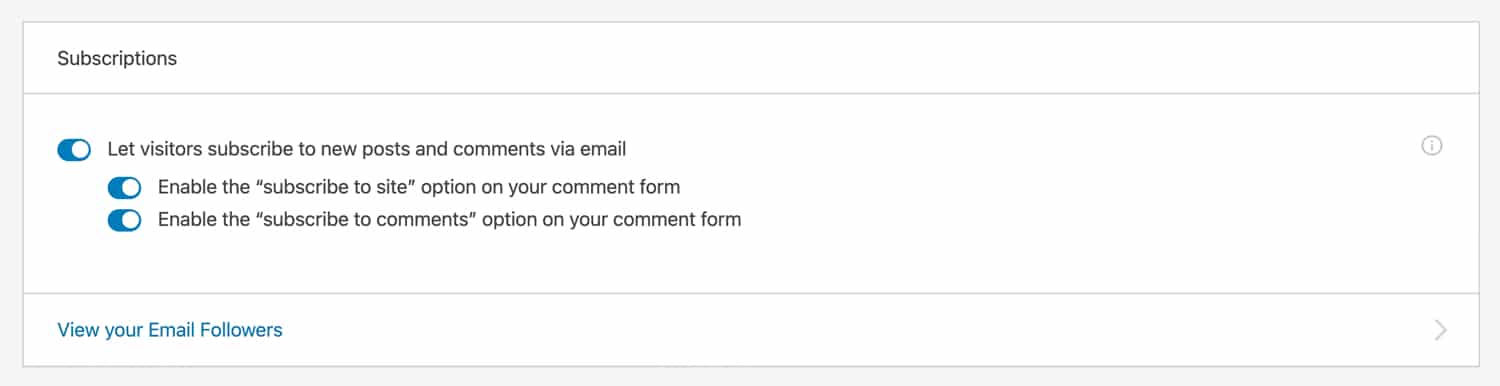
订阅
Jetpack的“Subscriptions”功能为您提供了一种向WordPress网站添加站点和评论订阅的简单方法。
如何更改Bluehost域名名称服务器

如果您的域在Bluehost注册,有两种方法可以将您的域指向网站服务器。第一种意见是在Bluehost管理DNS并添加指向您的服务器站点的A记录。
需要您更改域名服务器的第二个选项是使用第三方DNS服务DNSPod。
在本文中,我们将向您展示如何更改Bluehost名称服务器以将您的域指向阿里云服务器。
为什么要更改Bluehost名称服务器
您为您的域选择的DNS服务会对您网站的TTFB性能产生重大影响。使用DNSPod等高度可扩展且可用的第三方DNS服务可确保在全球范围内实现快速传播和可靠的DNS性能。
通常,域注册商不会为客户提供像DNSPod这样的优质DNS服务。因此,如果您的域已向Bluehost注册,我们建议将域名服务器切换到DNSPod之类的专业DNS解析托管服务商。
如何更改Bluehost名称服务器
让我们向您介绍如何更改您的Bluehost名称服务器。
第 1 步:在Bluehost中打开DNS管理界面

Bluehost域管理仪表板
接下来,单击DNS选项卡,然后按页面“Name Servers”部分中的编辑按钮。

Bluehost DNS管理仪表板
第 2 步:添加自定义名称服务器
在“Setup Type”下,选择Custom选项,这将允许您从DNSPod第三方DNS解析服务商指定自定义名称服务器。

在Bluehost仪表盘中添加自定义名称服务器。
最后,从DNSPod仪表盘粘贴您的DNSPod名称服务器域。如果你的DNS解析服务商有多个域,请使用“Add a name server”按钮添加额外的名称服务器插槽。
添加所有四个名称服务器后,单击“保存”按钮完成配置过程。

保存您的自定义名称服务器
保存更改后,您就完成了。您的域名服务器最多可能需要24小时才能更新,但您无需完成任何进一步的步骤
在哪里可以找到DNSPod名称服务器
您可以通过转到DNSPod仪表盘内的DNS解析-我的域名选项卡来找到您的DNSPod名称服务器。
DNSPod名称服务器
小结
从默认的Bluehost域名服务器切换到像DNSPod这样的高级服务可以提高DNS传播时间和网站性能。
如何从Drupal迁移到WordPress

Drupal是可用的最好的内容管理系统 (CMS)之一。它是高度可扩展且安全的软件。然而,使用Drupal创建时尚、现代的网站并不容易。如果这是您的经验,那么从Drupal迁移到WordPress可能就是答案。
WordPress提供了许多与Drupal相同的功能,但它更易于使用。此外,WordPress社区规模庞大,可以更轻松地为网站上的任何功能或更改找到帮助。
本指南将讨论为什么从Drupal迁移到WordPress是有意义的。我们将讨论您在迁移之前需要做的事情,然后逐步完成迁移过程。最后,我们将讨论开始使用WordPress后该做什么。
- 为什么你应该考虑从Drupal迁移到WordPress
- 从Drupal迁移到WordPress之前需要考虑的事项
- 如何从Drupal迁移到WordPress
- 从Drupal迁移到WordPress后该怎么办
为什么你应该考虑从Drupal迁移到WordPress
使用Drupal的原因有很多。它是开源软件,也是市场上最强大的CMS之一。Drupal安装可以轻松扩展,并且有一个庞大的用户和开发人员社区可以为新用户和爱好者提供帮助:

Drupal
使用Drupal的缺点是它不是一个适合初学者的CMS。掌握它有一个重要的学习曲线,更新软件可能是一个非常复杂的过程。如果您是经验丰富的开发人员,您可以解决这些问题。
但是,如果您正在开发您的第一个网站或一个简单的项目,那么使用 WordPress可能会更好:

WordPress
WordPress可以做Drupal可以做的所有事情,同时是一个更加用户友好的选项。另外,开始使用WordPress会容易得多。
此外,如果您已经拥有Drupal网站,您可以在相对较短的时间内将其迁移到WordPress,并立即开始受益。但是,在开始之前,您需要了解一些事项。
从Drupal迁移到WordPress之前需要考虑的事项
将网站从一个CMS迁移到另一个需要一些准备工作。在从Drupal迁移到WordPress之前,您需要找到一个虚拟主机或建立一个新网站。您还必须备份现有文件。
建立一个新网站或寻找一个新的虚拟主机
当您设置新网站时,许多网络主机允许您在Drupal和WordPress(以及许多其他选项)之间进行选择。您的提供商还可能通过其平台托管多个网站。
如果您有一个支持多个网站的托管计划,您可以为WordPress设置一个新的。这样做将使您能够迁移您的Drupal站点,而无需注册新的托管服务提供商或更改计划。
如果您对当前的托管服务提供商感到满意,那么这种方法效果很好。迁移到WordPress开启了一个充满可能性和专用托管服务的世界。
许多提供商完全专注于WordPress网站,并提供让像您这样的用户更轻松的功能。
尽可能选择一些支持以下功能的服务器主机包括:
- 备份您的网站
- 获取和安装SSL证书
- 将您的网站与内容交付网络 (CDN)集成
- 从您的网站扫描并删除恶意软件
如果您当前的托管计划仅允许您拥有一个并发网站,那么您无法在不丢失Drupal数据的情况下将其替换为WordPress安装。在这种情况下,您需要升级您的计划或注册一个新的虚拟主机。
在您注册任何网络托管服务之前,我们建议您进行研究。
备份您的Drupal数据
每当您要对您的网站进行重大更改时,我们建议您先备份所有内容。Drupal迁移过程不涉及从您的网站删除任何文件。但是,如果出现问题,遵循最佳实践永远不会有坏处。
备份Drupal网站是一个相对复杂的过程。CMS不包含任何内置备份工具,因此您需要手动完成所有操作。
备份Drupal网站涉及复制两个组件:
- 您网站的数据库
- Drupal根目录
Drupal官方推荐使用模块来备份你的数据库。开发人员推荐的两个选项是Backup and Migrate和Backup Database。
一旦您选择了数据库备份模型,您还需要复制整个Drupal根目录。最好的方法是通过安全文件传输协议 (SFTP)连接到您的网站 并将根文件夹的副本下载到您的计算机。
我们建议将数据库和根目录备份文件保存在同一文件夹中或将它们一起压缩。这样,您将拥有一个完整的网站副本,您可以使用它来恢复您的Drupal网站,以防万一发生任何事情。
如何从Drupal迁移到WordPress
在我们开始工作之前,您需要准备好一个网络主机来建立一个新网站。在安装WordPress并将您的Drupal内容移动到新网站时,我们将从头开始。
第 1 步:安装WordPress
有几种安装WordPress的方法,具体取决于您的网络主机。如果您使用的是宝塔面板,你可以通过控制面板一键安装WordPress到您的服务器,如果您是一个DIY主机新手,我们推荐您这样做:

在宝塔面板中安装WordPress
其他网络主机通常带有一些软件安装程序,例如Softaculous。您只需单击几下即可使用它来帮助您设置流行的CMS,例如WordPress。
如果您更喜欢DIY,您也可以手动安装WordPress。为此,请从WordPress.org下载CMS安装文件。您需要将这些文件上传到您的网络主机并运行WordPress安装程序。它将引导您完成其余的过程。
准备好WordPress安装后,您将可以访问仪表板。您将在这里花费大部分时间使用WordPress,因此熟悉它是明智的:

WordPress仪表板
我们将使用WordPress插件从Drupal迁移您的网站,因为这是最简单的方法。但是,在我们开始之前,我们需要为您的网站选择一个固定链接结构。
第 2 步:在WordPress中选择固定链接结构
Drupal让您可以对网站URL的外观进行大量控制。例如,假设您有一个带有以下URL的Drupal文章:
yourwebsite.com/blog/name-of-the-post
这是一个干净的URL结构,非常适合任何网站。默认情况下,WordPress使用不同的URL或固定链接结构,如下所示:
yourwebsite.com/?=123
迁移到WordPress后,您带来的内容将丢失您在Drupal中设置的URL结构。这意味着您的页面和文章将具有类似于前面示例的URL。
WordPress使更改站点的固定链接结构变得容易,而且越早越好。如果您在迁移内容之前更改固定链接结构,您可以在之后轻松替换内部链接,我们将在另一个步骤中介绍。
现在,转到“设置”>“固定链接”并选择一个新的URL结构。我们最喜欢的是文章名称选项:

更改WordPress仪表盘中的固定链接结构
文章名称URL结构使您能够为您发布的每个页面和文章设置自定义固定链接。或者,您可以设置自定义URL结构,但在大多数情况下,文章名称选项就足够了。
第 3 步:安装FG Drupal to WordPress插件
传统上,将网站从另一个平台迁移到WordPress需要大量手动导出和导入文件。然而,由于Drupal是一个如此受欢迎的 CMS,专用插件可以帮助促进迁移过程。
FG Drupal to WordPress就是这样一个插件,它是我们最喜欢的工作工具。它将帮助您将WordPress连接到 Drupal 并迁移您网站的所有内容,包括文章、页面、类别、标签、图像和元数据:

FG Drupal to WordPress
需要注意的是,FG Drupal to WordPress是一个免费插件,提供高级版本。自由软件可以完成我们在上一段中提到的所有事情。此外,如果您购买高级许可证,该插件可以帮助您迁移评论、用户帐户(包括作者和管理员)、自定义字段和导航菜单。
根据我们的经验,该插件的免费版本可以满足大多数用户的需求。唯一需要注意的是需要导入用户的网站。
例如,假设您在Drupal中经营一家在线商店,并且您希望将您的客户群迁移到WordPress。在这种情况下,FG Drupal to WordPress的高级版本可以为您节省大量时间。
一旦您决定使用哪个版本的插件,就该安装它了。我们将使用免费版本,因此请继续使用插件>安装插件,然后使用页面内的搜索栏查找插件:

安装FG Drupal to WordPress
单击立即安装并给WordPress一些时间来安装插件。准备就绪后,您会看到一个激活它的选项。选择该按钮,现在让我们开始将您的Drupal内容导入WordPress。
第 4 步:选择您的WordPress内容设置
要开始迁移过程,请转到WordPress中的工具 > 导入。之后,点击Drupal下的Run Importer :

在WordPress中运行Drupal导入器工具
导入程序页面包含您在启动迁移过程之前需要配置的广泛设置。让我们首先选择导入器是否应该删除所有现有的WordPress内容:

选择导入选项
由于您使用的是全新站点,因此在启动迁移之前无需擦除其内容。但是,如果您已将任何测试页面或文章添加到您的网站,则可以选择Remove all WordPress content选项。
第 5 步:输入您的FTP凭据
接下来,WordPress将询问您的Drupal站点的URL。您还需要选择插件如何从您的Drupal站点下载媒体文件。默认选项使用简单的HTTP下载。
但是,如果您正在处理具有广泛内容库的大型网站,我们建议您使用FTP选项:

输入FTP凭据
您需要输入用于访问Drupal网站的FTP凭据。如果您不确定这些凭据是什么,您应该能够通过您的虚拟主机控制面板访问它们。但是,请确保您使用的是Drupal站点的凭据,而不是WordPress的凭据。
输入凭据后,您可以单击“Test the FTP connection”按钮。如果凭据有效,您将看到一条成功消息。如果您看到一条错误消息,则可能是凭据或指定的协议有问题。
第 6 步:输入您的Drupal数据库参数
接下来,插件将要求您输入Drupal数据库参数。您需要指定Drupal站点使用的数据库类型(MySQL、SQLite或PostgreSQL)、其主机名、端口、名称和您的用户详细信息:

输入您的Drupal数据库参数
如果您不记得这些细节,请不要担心。您可以通过打开Drupal站点的settings.php文件并在其中挖掘来找到该信息。您需要使用FTP或您的网络主机的文件管理器连接到您的Drupal站点才能找到该文件。
进入后,导航到drupal/sites/default/settings.php并使用文本编辑器打开文件。注意不要更改settings.php,因为任何调整都可能破坏您的网站。您只需要找到并复制FG Drupal到WordPress请求的信息。
输入数据库参数并单击Test the database connection以确保设置正确。如果一切都符合代码,该插件将向您显示成功消息。
第 7 步:调整您的文章和页面导入设置
您需要配置的最后一个设置控制插件如何从Drupal导入文章和页面。首先,您选择插件是将文章和页面摘要添加到其在WordPress中的内容还是将它们作为摘录导入。
我们推荐后一个选项,因为它可以让您免于在WordPress中手动添加摘录:

文章和页面行为设置
接下来,您需要告诉WordPress应该将其导入的媒体文件存储在哪里。我们建议选择default选项,它将使用标准的WordPress媒体目录来存储导入的文件。
您还可以选择WordPress应将哪个图像用作您的文章和页面的特色元素。Image选项将选择您在Drupal中使用的image field。您可以在Drupal编辑器和标签字段下方看到它:

选择图像字段设置
插件的其余设置使您可以阻止程序生成缩略图或将特色图像添加到导入内容的正文中。我们建议禁用所有这些额外选项。
这是您的媒体设置现在的样子:

媒体设置应如下所示
默认情况下,如果加载超过20秒,FG Drupal到WordPress将中止媒体文件的导入过程。如果您没有从Drupal站点的服务器获得响应,该设置可以帮助防止迁移卡住。但是,如果您使用的是体面的网络主机,这应该不是问题。
第 8 步:将您的网站从Drupal迁移到WordPress
现在您已准备就绪,单击Start / Resume the import并通过下面的进度条和日志字段遵循迁移过程:

注意进度条以完成迁移
迁移完成后,您将看到最终成功消息。在您离开此页面之前,向下滚动到After the migration部分,然后单击“Modify internal links”按钮:

迁移后修改内部链接
该功能将更新您网站内的内部链接,以反映新的WordPress固定链接结构。使用后,我们建议您查看您的一些页面和文章,以确保内部链接正常工作。
您必须仅在为您的WordPress网站设置固定链接结构后才执行此过程,我们在上一步中执行了此操作。如果您之后修改固定链接结构,您的内部URL可能无法正常工作。
第 9 步:将您的域指向WordPress
到目前为止,您所有的Drupal内容都在WordPress中。您有一个完整的网站,唯一缺少的是更新您的域信息。现在,如果访问者尝试访问您的域,他们将访问您的Drupal网站。
您不想注册新域,而是希望将现有域指向WordPress。该过程可能会有所不同,具体取决于您是使用域注册商还是通过托管服务提供商设置域。
如果您使用的是域名注册商,则需要从该平台访问您的帐户并更新资产的DNS设置。该信息告诉域应该将访问者引导到哪里。如果您不确定如何更改这些设置,可以查看您的域名注册商的文档。
第 10 步:为您的WordPress网站选择一个主题
尽管您所有的Drupal内容现在都在WordPress中,但您的网站可能看起来与以前大不相同。那是因为您可能正在使用WordPres 默认主题之一。它们不是坏的选择,但它们是用来定制或替换为其他模板的。
使用WordPress的众多优点之一是您有大量的主题选择。有数以千计的免费和高级主题可供选择。
如果您是WordPress新手,我们建议您在WordPress.org主题存储库中开始搜索:

WordPress主题存储库
如果您有权访问临时网站,则可以在永久更改之前测试新主题。这样,您就可以在不影响您网站上的用户体验的情况下尝试数十种主题。
选择主题后,您可以开始 使用块编辑器自定义页面和文章的样式。Block Editor的体验远超Drupal提供的功能和易用性。因此,它可能会成为您使用WordPress最喜欢的方面之一。您甚至可以自定义您的WordPress主题 本身。
如果选择模板很困难,我们可以为您推荐我们最喜欢的WordPress主题。该列表包括不同类型网站的选项,因此您很有可能会找到自己喜欢的东西(另外,它们都是响应式的)。
还值得注意的是,您不需要选择看起来与您以前的Drupal网站一样的主题。从Drupal迁移到WordPress为您提供了重新设计网站并为其提供应有更新的绝佳机会。
从Drupal迁移到WordPress后该怎么办
完成从Drupal到WordPress的迁移后,您可能想知道如何处理以前的网站。现在它的所有内容都在不同的站点上,您可以继续删除该Drupal安装。
如果您对两个网站都使用同一个虚拟主机,则无需急于删除Drupal站点。但是,如果您要为两个托管计划付费,则没有理由继续花这笔钱。
如果您在迁移过程中遗漏了任何内容,您可以暂时保留Drupal网站。确定正确完成该过程后,请继续删除该站点。在最坏的情况下,您在迁移之前就拥有该网站的备份。
至于WordPress,您可以使用许多新功能和工具。对于初学者,我们建议您查看WordPress.org插件库。它包含数千个免费插件,其中许多可以添加您不知道您的网站可以提供的功能:

当您不熟悉WordPress时,找到合适的插件可能与选择完美主题一样棘手。
小结
如果您重视安全性和可扩展性,Drupal是一款出色的CMS。但是,在自定义选项、易用性和网站样式方面,它与WordPress相比相形见绌。
使用WordPress,您可以使用正确的插件和主题构建您梦想中的网站。WordPress的每个方面都是可定制的,并且由于 FG Drupal to WordPress插件,从Drupal迁移您的内容很容易。
如何将WordPress.com迁移到WordPress.org

需要从WordPress.com迁移到WordPress.org(又名自托管WordPress)?通常,这意味着您已准备好将您的博客或业务提升到一个新的水平!使用自托管解决方案为您的网站开辟了一个全新的定制选项和可能性领域。
在本文中,我们将逐步向您展示如何将现有的WordPress.com站点迁移到自托管WordPress站点。
切记这与普通的自托管WordPress之间的迁移是两种截然不同的解决方案。你可以通过阅读我们关于WordPress.com与WordPress.org的文章中阅读更多关于差异的信息。
你需要什么开始
为了遵循本教程,我们假设您已经注册了使用服务器进行WordPress托管。
除了托管您的新WordPress.org网站外,您还需要一个域名。
如果您从WordPress.com购买了自定义域(例如,yoursite.com而不是yoursite.wordpress.com),您还需要将该域指向服务器主机IP。
为此,您可以在WordPress.com上编辑您的DNS信息并将其指向服务器主机:
或者,您可以选择将您的域转移到另一个注册商,然后将其指向你的服务器主机。
如果您还没有自定义域名,则需要从第三方服务购买一个-我们建议您使用Google Domains或Namecheap等提供商。想出一个好的域名有困难吗?查看有关如何选择域名的一些提示。
注册购买服务器并设置顶级域后,以下是如何将WordPress.com迁移到WordPress.org。
将WordPress.com迁移到WordPress.org的步骤
不幸的是,从WordPress.com迁移到WordPress.org无法以标准方式完成。为什么?因为他们不允许您使用迁移插件,而且他们也不提供SSH访问或phpMyAmin。
为了让您了解将WordPress.com迁移到WordPress.org需要什么,以下是您需要采取的步骤的简要介绍:
- 在您购买的服务器上创建一个全新的WordPress安装并执行一些基本的内务管理
- 从WordPress.com导出您的内容
- 使用WordPress Importer工具将您的内容导入WordPress.org
- 如果使用的原来的链接
yoursite.wordpress.com,将访问者重定向到您的新域(可选)
第 1 步:在服务器创建一个新的WordPress网站
要开始,您需要创建一个全新的WordPress.org安装。
以宝塔面板为例,登录您的服务器的宝塔控制面板,进入“网站”,点击页面上的“添加站点”:

然后,按照弹出窗口中的选项补充您的站点:

然后您还需要为您的网站配置数据库,并下载并安装WordPress,在这里不对WordPress的安装展开详情的说明。
创建新的WordPress.org安装后,您需要在导入WordPress.com内容之前做一些整理工作。
设置固定链接
您的WordPress网站的固定链接会影响您网站的URL结构。
为了确保无缝过渡,您需要确保新的自托管WordPress.org安装使用与WordPress.com网站相同的固定链接结构。
默认情况下,WordPress.com网站使用日期和名称固定链接结构。
要在您的WordPress.org网站上模仿这种固定链接结构,请登录到您的自托管WordPress仪表盘并转到设置 → 固定链接。
然后,选择日期和名称选项并保存更改:

设置您的固定链接结构以匹配WordPress.com
如果您以后想更改固定链接结构,您可以随时设置301重定向。
安装您的WordPress主题
不幸的是,无法将您的WordPress.com主题直接导出到您的WordPress.org站点。
但是,您可以在WordPress.com上找到的许多(尽管不是全部)主题也可用于自托管WordPress网站。
例如,AltoFocus主题在WordPress.com和WordPress.org都可用。
这意味着,如果您的WordPress.com主题在WordPress.org主题目录中也可用,您只需在新的WordPress.org站点上安装该主题的新副本即可。
为此,请转到WordPress.org站点中的外观 → 主题。然后,单击安装主题:

如何安装新的WordPress主题
从那里,您可以按名称搜索主题并安装它:

安装WordPress主题的示例
第 2 步:从WordPress.com导出内容
接下来,您需要导出WordPress.com站点的内容。然后,在下一步中,您将把该内容导入您位于自托管服务器新WordPress.org站点。
要导出您网站的内容,请转到您网站的WordPress.com仪表盘。单击边栏中的Setting选项。然后,向下滚动到底部并在Site Tools下找到Export选项:

访问WordPress.com导出设置
在下一个屏幕上,单击Export your content旁边的Export All按钮:

从WordPress.com导出您的内容
然后,您应该会在电子邮件中收到下载链接。或者,您可以点击界面中的Download链接:

下载包含您的内容的文件
这会将ZIP文件下载到您的桌面。下载完成后,您需要解压缩ZIP文件。如果您使用的是Windows,则可以通过右键单击并选择“全部提取”来执行此操作:

解压您下载的ZIP文件
解压缩ZIP文件的内容后,您应该能够打开一个包含.xml文件的文件夹。将此文件放在手边,因为您将在下一步中需要它。
第 3 步:将内容导入新的WordPress.org站点
接下来,转到您在步骤1中创建的WordPress.org站点的WordPress管理仪表盘。
然后,转到工具 → 导入。找到WordPress工具并单击立即安装:

安装WordPress导入器工具
稍等片刻后,您应该会看到一个指向Run Importer的新链接。单击该链接以继续该过程:

运行WordPress导入器工具
在下一页上,系统将提示您上传您在上一步中从WordPress.com下载的.xml文件:

从WordPress.com上传.xml文件
选择.xml文件后,单击Upload file and import。
如果您有很多内容,您可能需要稍等片刻。然后,您将看到两个选项:
- 分配作者
- 导入附件
对于Assign Authors(分配作者)部分,我们建议选择assign posts to an existing user(将文章分配给现有用户)的选项,并从下拉列表中选择您的用户名。
然后,选中Download and import file attachments(下载和导入文件附件)复选框。这将确保您的WordPress.org站点从您的WordPress.com站点导入所有图像。

配置导入设置
然后,单击提交。
该过程完成后,您应该会看到一条成功消息:

导入成功消息
现在,转到您的网站并四处逛逛。如果一切顺利,您的内容的外观和功能应该与WordPress.com上的一样。
如果出现问题(例如 URL 损坏或图像丢失),请按照以下方法进行修复:
在WordPress.com迁移后修复损坏的URL
如果您在迁移过程中更改了URL(例如从yoursite.wordpress.com移动到yoursite.com),您的内容中可能会出现“损坏”的 URL。
例如,如果您写了一篇博客文章,其中包含指向您网站上另一篇博客文章的链接,那么该链接可能仍会将人们带到yoursite.wordpress.com/example真正应该转到您的WordPress.org网站上的同一篇博客文章的时间 – yoursite.com/example.
要解决此问题,您可以通过搜索和替换工具来将旧链接替换成新的域名链接。
在WordPress.com迁移后修复丢失的图像
如果一切顺利,您应该会立即看到所有图像。但是……有时会出现问题,您可能会丢失一些图像。
如果是这种情况,您可以使用免费的Auto Upload Images插件为您导入丢失的图像。
安装并激活插件后,转到WordPress仪表盘中的文章区域。使用复选框选择所有文章,然后从下拉列表中选择编辑。然后,单击应用:

选择您的所有文章
这将打开一个新界面。您需要做的就是单击更新按钮,然后插件应该为您导入丢失的图像:

更新您的所有文章
第 4 步:将WordPress.com网站重定向到WordPress.org(或设为私有)
此时,您应该拥有一个有效的自托管WordPress.org网站,其中包含来自WordPress.com的所有内容。
但是,仍然存在一个重要问题 –既然您已将所有内容都迁移过来,您的WordPress.com网站会发生什么情况?
这里有两种可能的情况,具体取决于您的WordPress.com网站的URL。
WordPress.com和WordPress.org的URL相同
如果您在WordPress.com ( yoursite.com) 上使用自定义URL,并且您对WordPress.org站点 ( yoursite.com) 使用相同的自定义URL,那么您只需将旧WordPress.com网站设为私有即可。
为此,请转到WordPress.com仪表盘中的设置区域,然后选择隐私设置下的私人选项:

如何将您的WordPress.com网站设为私有
WordPress.com和WordPress.org的不同URL
如果您在从WordPress.com迁移到WordPress.org的过程中更改了站点的URL(例如,迁移yoursite.wordpress.com到yoursite.com),那么事情会有些棘手。
看,从技术上讲,您的网站会有两个重复版本 – 一个位于yoursite.wordpress.com,另一个位于yoursite.com.
这很糟糕,因为:
- 访问者可能会点击您的旧反向链接
yoursite.wordpress.com并转到yoursite.com您真正希望他们访问的位置。 - Google可能会看到重复的内容,并且不知道要在Google搜索中对哪个网站进行排名。
要解决此问题,您可以设置redirect。通过重定向,任何尝试访问的人都yoursite.wordpress.com将被直接带到yoursite.com。
WordPress.com允许您这样做,但他们每年会向您收取13美元的费用,以获得这样做的特权。
虽然付钱从来都不是一件有趣的事,但如果您有现有的观众并且不想在转换时失去他们,那么这笔小额费用是值得的。
要创建重定向,请转到此处并选择您已迁移的站点:

如何在WordPress.com上设置重定向
然后,在框中输入您的新域并单击Go:

输入新域名
然后,您需要输入您的付款信息以完成该过程。
如果您不想向WordPress.com支付每年13美元的费用,您也可以按照上一节中的方法将您的旧网站设为私有。但是,您将失去所有访问旧WordPress.com站点的流量和链接,这并不理想。
使用Jetpack访问WordPress.com功能
在这一点上,你已经完成了!
但是,在我们完成本教程之前,我们将再给您一个提示:
如果您想访问WordPress.com的某些功能(例如您的WordPress.com网站的订阅者),您可以使用免费的Jetpack插件将您的WordPress.org网站连接到WordPress.com,并获得与以前相同的大部分功能.
Jetpack由Automattic(WordPress.com背后的同一家公司)开发,因此它能够将许多WordPress.com功能无缝添加到您的新WordPress.org网站。
小结
从WordPress.com迁移到WordPress.org可能是一个激动人心的时刻。这通常意味着您已准备好进行下一步并完全控制您的网站。您可以做的事情的可能性是无穷无尽的!
如何使用Namecheap添加A记录

Namecheap是ICANN认可的注册商,已经发布了超过500万个域,并且是WordPress用户中非常受欢迎的选择,因为他们提供廉价的WordPress托管,拥有出色的客户服务,并保持着强烈的反SOPA立场。自2001年以来,他们一直在帮助人们在网上获得自己的名字。
当您将域指向主机服务器时,您有两个选项,第一个是使用A记录,第二个是使用第三方DNS解析服务。第一个选项要求您实际添加自定义A记录Namecheap指向服务器分配的IP。
使用Namecheap添加A记录
第 1 步
首先,登录您的Namecheap帐户仪表盘。

Namecheap登录
第 2 步
在您要指向域名旁边,单击“Manage”。

Namecheap管理域名
第 3 步
单击“Advanced DNS”选项卡,然后单击“Add New Record.”。如果您看到已经存在的A记录,您只需对其进行编辑(跳到下一步)。

在Namecheap添加新的DNS记录
如果您的屏幕看起来不像上图,很可能是因为您的DNS指向了其他地方。换句话说,要在Namecheap创建DNS记录,您需要使用每个域都包含的“Namecheap BasicDNS”。您可以通过进入“Domain”选项卡进行检查。
如果您在名称服务器字段中有一些自定义内容,例如algin.ns.cloudflare.com和heather.ns.cloudflare.com,这意味着您在Cloudflare管理您的DNS。请记住,域名注册商和DNS是两个完全不同的东西。

Namecheap BasicDNS
第 4 步
以阿里云为例,要显示您网站的IP地址,登录阿里云控制台,点击最近访问下方的“云服务器 ECS”,或者在下方的“添加快捷入口”,输入云服务器添加后进入。

阿里云控制台
然后,选择左侧的“实例”,在上方数据库中心选择你网站服务器所在的数据中心;

阿里云实例列表
点击网站对应的服务器,在服务器详情页面的公网IP,即网站对应的IP地址。

阿里云服务器详情
为主机输入@并从阿里云或者其他服务器提供商处中获取IP地址并将其输入到值字段中。您可以将TTL保留为自动,并在完成后单击绿色复选标记。

Namecheap A记录IP地址
您的A名称记录可能需要几分钟才能传播到各处。您可以使用What’s My DNS之类的免费工具来检查您的A记录是否正确指向。就是这样。您的域现在指向服务器主机。
使用Namecheap为子域添加记录
下面我们将向您介绍如何使用Namecheap为子域添加A记录。
第 1 步
单击“Advanced DNS”选项卡,然后单击“Add New Record”。

Namecheap添加新记录
第 2 步
选择A作为记录类型并为主机输入您的子域。重要提示:不要输入您的完整域名,只输入子域部分。示例: subdomain.yourdomain.com。然后填入主机服务商提供的IPv4地址 ,完成后单击绿色复选标记。

Namecheap子域A记录
并且不要忘记在你的主机服务商仪表盘中将子域添加到您的站点 。