分类: 学习

  • 如何完整卸载WordPress插件

    如何完整卸载WordPress插件

    仅插件库中就有超过50,000个WordPress插件,您很有可能会测试并比较一些不同的插件来完成任务或解决网站上的问题。完成后,您只需通过停用和删除它来卸载它,对吗?错误,这样做的问题在于它会在您的WordPress数据库中留下表和行,随着时间的推移,这会很快增加,这反过来会影响您网站的性能,甚至会花费您的磁盘空间费用。

    今天我们将向您展示一些关于如何以正确的方式卸载WordPress插件以确保您的数据库保持小巧灵活的提示

    如何在仪表盘中卸载WordPress插件

    在我们深入研究如何正确卸载WordPress插件之前,让我们首先讨论用户在WordPress中删除插件的典型方式。第一个方法是通过仪表盘卸载。按照以下步骤以正常方式卸载WordPress(不删除数据)。

    第1步

    导航到仪表板中的“已安装的插件”,然后单击插件旁边的“禁用”。在此示例中,我们将卸载Wordfence security插件。

    禁用WordPress插件

    禁用WordPress插件

    第2步

    最后一步是简单地点击“删除”。

    删除WordPress插件

    删除WordPress插件

    如何通过FTP卸载WordPress插件

    用户使用的第二种常用方法是通过FTP卸载插件(不删除数据)。请按照以下步骤操作。

    第1步

    通过SFTP连接到您的WordPress站点。

    第2步

    浏览到您的/wp-content/plugins/文件夹。然后从您的服务器中删除插件文件夹。

    通过FTP删除WordPress插件

    通过FTP删除WordPress插件

    很简单吧?好吧,在大多数情况下,上述方法是卸载插件的错误方法,特别是如果您再也不会使用该插件。

    卸载WordPress插件的大问题

    每当您安装WordPress插件或主题时,它都会将数据存储在数据库中。问题是,当您使用上面显示的简单方法之一删除插件时,它通常会在数据库中留下表和行。随着时间的推移,这可能会增加大量数据,甚至会开始减慢您的网站速度。在我们的示例中,我们卸载了Wordfence安全插件,它在我们的数据库中留下了24个表(如下所示)!

    删除插件后留下的Wordfence表

    删除插件后留下的Wordfence表

    除了数据库之外,很多插件还会留下额外的文件夹和文件。根据我们的经验,这在创建用于日志记录的额外目录的安全和缓存插件中很常见。例如,删除Wordfence插件后,我们在wp-content目录中留下了一个“wflogs”文件夹。我们并不是要选择Wordfence,市场上的大多数插件和主题都是这样工作的。

    如何卸载WordPress插件-1

    Wordfence日志

    如果您一直使用上述简单方法卸载插件,不幸的是,您的WordPress网站可能需要进行大量清理工作。请记住,停用插件只会使其处于非活动状态。您的网站上目前有多少个非活动插件?如果它超过活跃的数量,那可能不是一件好事。您应该考虑完全删除不活动的插件,因为它们仍然会带来安全风险,即使没有运行,并且只会在您的数据库中留下膨胀。

    非活动的WordPress插件

    非活动的WordPress插件

    开发人员为什么要这样做?

    所以你可能想知道,为什么开发人员在卸载和删除插件时没有自我清理选项?嗯,事实上,他们确实如此。但是,这里有几个原因,为什么它们可能不那么明显。

    他们希望保留用户的设置

    第一个原因是许多WordPress用户经常在插件之间切换,并且通过将表和行留在数据库中,这会保留您的设置。这意味着您可以稍后重新安装插件,并且您的所有数据仍然存在。或者,如果由于某种原因插件被意外删除,您不必惊慌。对于不太懂技术的用户来说,这绝对可以看作是一种好处,但是,这并不是最有效的方式

    但是,如果由于某种原因您认为以后可能会返回到插件,那么是的,使用上述方法之一删除插件是最佳途径。

    他们不在乎性能

    不幸的是,我们看到的另一个原因是,一些开发人员可能会争辩说,留下表格不会影响您网站的性能。但想象一下,一个网站在 10 年的时间里,使用了数百个插件,可能生成了数千行或表格。 数据库查询对您的WordPress网站的性能有很大影响,如果开发人员不小心,插件可能会发出很多这样的请求。通常,一个编写良好的插件应该只查询它所关联的表或行,但是,情况并非总是如此。

    由于wp_options表中不必要的自动加载数据而导致网站长数据库查询被遗留下来。

    然后是磁盘空间问题。大多数网络主机按您使用的磁盘空间量收费或有限制,其中包括您的数据库。

    他们犯了一个错误

    WordPress插件手册是为开发人员提供有关如何禁用插件卸载VS插件(删除数据)的最佳实践一起做。甚至它说:

    经验不足的开发人员有时会错误地为此目的使用停用钩子。

    如果开发人员犯了这个错误,这意味着当卸载本应删除所有数据时,它只是运行了停用过程,而将所有内容抛在脑后。

    大多数确实有清理方法

    然而,有个好消息,因为它们中的很多实际上确实有办法进行适当的清理,您可能只是没有使用它们。然而,话虽如此,他们中的很多人仍然没有向用户说明如何正确卸载他们的插件。互联网营销人员和博主Kevin Muldoon最近在他的文章中谈到了这个主题,为什么WordPress.org需要强制执行卸载选项。在理想情况下,当您卸载 WordPress 插件时,它应该会提示您三个不同的选项。

    • 删除插件
    • 删除插件和数据
    • 删除插件、数据和设置(完全删除)

    但这还不是事情的运作方式。最终在存储库中看到这样的东西会很好。

    如何卸载WordPress插件(正确的方法)

    今天我们将向您展示一些关于如何以正确的方式卸载WordPress主题和/或插件的建议和技巧。这可能包括使用开发人员可选的完全删除过程或必须在数据库中进行自我清理的所有内容。

    第1步

    在这个例子中,我们将继续使用Wordfence插件。以正确的方式卸载WordPress插件的麻烦之一是每个开发人员对此的处理方式略有不同。这意味着,您很可能需要在Google上进行快速搜索,在他们的网站上查看开发人员的文档,或者快速向他们发送电子邮件。正如你在下面看到的,我们在谷歌上搜索了“如何卸载wordfence”,返回的第一件事就是,他们关于如何完全删除Wordfence的官方文档。

    如何卸载Wordfence

    如何卸载Wordfence

    第2步

    一个开发良好的插件应该在其插件的设置中包含一个选项来完全卸载。您可以在下面使用流行的Gravity Forms插件查看此示例。快速单击“Uninstall Gravity Forms”按钮,所有表格和数据都消失了。

    卸载Gravity Forms

    卸载Gravity Forms

    这是Polylang多语言插件的另一个示例。您可以在他们的工具部分看到使用“Delete”链接时删除所有数据的选项。它必须首先启用。

    Polylang删除插件数据

    Polylang删除插件数据

    如果您没有以正确的方式卸载多语言插件,它们将继续更新其他第三方插件的翻译数据,即使它们已被删除。

    数据库中的旧翻译数据

    数据库中的旧翻译数据

    奇怪的是Wordfence建议您安装另一个插件Wordfence助手,这将有助于完全删除插件、数据和设置。如下所示,安装插件后,可以选择删除Wordfence数据和表格、清除所有锁定的IP和实时流量数据。

    完全删除WordFence

    完全删除WordFence

    其他WordPress插件可能需要更复杂的卸载过程,例如WooCommerce,您必须在删除它之前将以下代码放入wp-config.php文件以完全删除所有数据。

    define( ‘WC_REMOVE_ALL_DATA’, true);
    define( ‘WC_REMOVE_ALL_DATA’, true);
    define( 'WC_REMOVE_ALL_DATA', true);

    但这就是为什么在简单地停用和删除插件之前确保以最有效的方式执行此操作很重要的原因。以下是卸载某些人有时遇到问题的一些流行 WordPress 插件指南的快捷方式:

    删除未使用的短代码

    如果您使用的是使用短代码的插件,并且您删除和/或移除该插件,那么您的网站在您替换它们之前可能看起来非常奇怪。如果您想暂时禁用旧插件中的简码,只需在您的functions.php文件中使用以下代码;使用插件的实际短代码标签更新“pluginshortcode”。

    add_shortcode( ‘pluginshortcode’, ‘__return_false’ );
    add_shortcode( ‘pluginshortcode’, ‘__return_false’ );
    add_shortcode( 'pluginshortcode', '__return_false' );

    这将完全禁止它们显示。但请记住,如果您想再次将它们与原始插件一起使用,则需要删除代码。但是,当您用更新的插件的短代码格式替换短代码时,这可能是一种清理站点的快速方法。

    如何手动清理插件留下的表

    有时您可能已经卸载了插件,而您只需要进行清理。或者也许开发人员的完全删除方法实际上是指您手动删除数据库表。有几种方法可以解决这个问题,一种是使用表清理插件,另一种是直接在phpMyAdmin中删除表。

    在这两种方法中,我们强烈建议您事先进行WordPress站点备份。如果您是宝塔面板用户,可以使用该面板附带的网站文件及数据库备份功能,又或者备份计划任务。

    宝塔面板备份计划任务

    宝塔面板备份计划任务

    或者使用流行的WordPress备份插件

    使用插件清理表

    插件的最佳选择可能是Advanced Database Cleaner。这是一个高级插件,但它可以扫描您的WordPress安装并允许您删除孤立表。正如您在下面看到的那样,它从不再安装的插件中​​获取了 EDD (wp_edd*)、Gravity Forms (wp_gf*) 和 Bloom (et_bloom*, et_social*) 表。

    检测孤立表

    检测孤立表

    phpMyAdmin中的清理表

    您还可以在phpMyAdmin中手动清理表格。我们实际上更喜欢这种方法而不是使用插件。许多插件会将它们的表命名为类似于其插件名称的名称。在这个例子中,我们将根据他们的文档完全删除Yoast SEO。事实上,Yoast SEO 在他们的插件中没有这个选项,如果你想完全卸载它并删除数据,你唯一的选择是在phpMyAdmin中进行。在他们的文档中,他们声明:

    如果您想删除我们插件的所有痕迹,请在数据库中搜索包含wpseo的条目并手动删除数据。

    为此,只需登录phpMyAdmin即可。在“Search”选项卡下输入“wpseo”,选择所有表,然后单击“Go”。

    在数据库中搜索wpseo

    在数据库中搜索wpseo

    在我们的站点上,在wp_options表、wp_postmeta表和wp_usermeta表中找到了匹配项。然后您可以单击每个表并删除包含“wpseo”的行。

    Yoast相关表

    Yoast相关表

    下面是wp_options表。确保首先按“wpseo”过滤行,因为还有其他WordPress特定行可能在option_value中包含“wpseo”,例如WordPress cron作业行。这是非常重要的,不应被忽视。过滤后,您可以选择所有这些并删除它们。

    Yoast SEO插件wp_options表

    Yoast SEO插件wp_options表

    下面是wp_postmeta表。删除包含“wpseo”的行。

    Yoast SEO插件对应的wp_postmeta表

    Yoast SEO插件对应的wp_postmeta表

    这是 wp_usermeta 表。同样,首先按“wpseo”过滤行非常重要。然后选择剩余的并删除它们。

    Yoast SEO插件wp_usermeta表

    Yoast SEO插件wp_usermeta表

    如果您正在使用新的文本链接计数器功能,您还必须删除两个额外的Yoast SEO表;wp_yoast_seo_links和wp_yoast_seo_meta。

    删除Yoast SEO表

    删除Yoast SEO表

    如果有一个使用插件运行的CRON作业,那么最后一件事就是清理CRON作业。当然,您可以编辑wp_options表中的cron作业行,但确保不会修改错误行的更简单方法是使用免费的WP Crontrol插件删除CRON作业。对于Yoast SEO插件,它使用名为“wpseo_onpage_fetch”的Cron作业,可以轻松删除该作业。

    删除wpseo_onpage_fetch cron作业

    删除wpseo_onpage_fetch cron作业

    小结

    如果您之前不知道,希望您现在对如何以正确的方式卸载WordPress插件有更多的了解。大多数插件都有关于如何完全删除它们的很好的文档,甚至在它们的设置中都有一个选项。如果所有其他方法都失败了,请尝试使用谷歌搜索如何删除它们。

    推荐教程: 如何禁用WordPress插件(无法访问WP-Admin)

    因此,下次您删除插件时,请决定是否需要这些数据。如果没有,请花点时间查找完全卸载插件的正确方法。这将确保您将数据库保持在较小的范围并将磁盘大小降至最低。并且不要忘记通过删除和限制修订来优化您的数据库。

  • 如何创建和修改WordPress定时任务

    如何创建和修改WordPress定时任务

    Cron是一个Unix/Linux实用程序,通常用于在后台运行的Web服务器上安排命令或脚本。Cron作业是任务本身,它用于在定期的固定时间、日期或间隔安排任务。通常,这些涉及重复的任务,这些任务是自动化的以节省时间。在WordPress中,这是由WP-Cron处理的,它用于模拟系统cron。

    WordPress的cron作业的一些示例可能涉及安排要发布的文章或按预定义的时间表运行的备份插件。今天我们将深入探讨如何轻松创建、修改和运行WordPress的cron定时作业。

    如何设置WordPress Cron作业

    需要注意的是,WP-Cron与系统cron略有不同,它们各有优缺点。例如,WP-Cron完全依赖于时间间隔,而系统cron依赖于特定时间。WP-Cron也仅在页面加载时(后端或前端)有效,这可能不太可靠。WordPress提供的默认时间间隔是每小时、每天两次和每天。

    要安排WP-Cron事件,您必须创建自定义钩子。我们建议您查看官方WordPress插件手册,其中有关于安排WP Cron事件的惊人指南。如果您正在寻找使用WordPress设置系统cron的替代方法,我们建议您查看Tom Mcfarlin关于定义WordPress cron作业的文章。对于那些可能不那么先进的人,我们将探索如何轻松使用 WP-Cron以及流行的免费WP Crontrol插件。这使您可以查看和控制WP-Cron系统中发生的事情。

    WordPress插件-WP Control

    WordPress插件-WP Control

    WP Crontrol拥有超过80,000次的活跃安装,WordPress社区中的许多人都非常喜欢这个插件。

    这个插件超级好用。显示应该运行哪些CRON作业,这是了解正在发生的事情以及它是否有效的很好的第一步。此外,您可以创建新的cron作业并触发现有的运行。— Josh,Caldera Forms的创建者

    您可以从WordPress插件库下载它,也可以在WordPress仪表盘中的“安装插件”插件下搜索它。WP Control的功能包括:

    • 能够查看所有cron事件及其参数、重复和下次运行时间。
    • 编辑、删除并立即运行任何cron事件。
    • 添加新的cron事件。
    • 添加、编辑和删除自定义cron计划。

    WP-Cron计划

    激活后,您可以在WordPress仪表盘设置中的“Cron Schedules”下更改WordPress Cron作业计划。请注意,该插件添加了一个额外的每周默认时间表。您还可以以秒为单位添加其他计划,例如每6小时21600秒。

    WP-Cron时间表

    WP-Cron时间表

    这些间隔也可以使用过滤器与代码一起添加,例如:

    add_filter( ‘cron_schedules’, ‘example_add_cron_interval’ );
    function example_add_cron_interval( $schedules ) {
    $schedules[‘five_seconds’] = array(
    ‘interval’ => 5,
    ‘display’ => esc_html__( ‘Every Five Seconds’ ),
    );
    return $schedules;
    }
    add_filter( ‘cron_schedules’, ‘example_add_cron_interval’ );
    function example_add_cron_interval( $schedules ) {
    $schedules[‘five_seconds’] = array(
    ‘interval’ => 5,
    ‘display’ => esc_html__( ‘Every Five Seconds’ ),
    );
    return $schedules;
    }
    add_filter( 'cron_schedules', 'example_add_cron_interval' );
    function example_add_cron_interval( $schedules ) {
    $schedules['five_seconds'] = array(
    'interval' => 5,
    'display' => esc_html__( 'Every Five Seconds' ),
    );
    return $schedules;
    }

    WP-Cron事件

    然后,您还可以使用该插件查看您当前已安排的WordPress Cron作业。在“工具”下单击“Cron Events”。许多动作名称很容易识别,因为它们应该与插件名称的一部分相匹配,例如“woocoomerce_cleanup_sessions”或“gravityforms_cron”。

    WP-Cron事件

    WP-Cron事件

    您只需单击操作名称旁边的“立即运行”即可立即运行Cron事件。这在排除故障时会很有帮助,因为您可能需要多次运行Cron事件。

    如何创建和修改WordPress定时任务-1

    成功执行cron事件

    修改Cron事件

    您还可以通过单击操作名称旁边的“Edit”来编辑现有的Cron事件。然后,您可以更改操作名称、参数、下一次运行和计划的重复。请注意这一点,因为许多插件依赖于它们的Cron作业才能正常运行。

    修改Cron事件

    修改Cron事件

    添加Cron事件

    您还可以添加Cron事件。在此示例中,我们将为Disqus插件添加WordPress Cron作业。许多人可能想要这样做来改变同步频率,或者如果他们在评论来回同步时遇到问题。每个第三方插件开发人员的文档都应该有他们的cron事件的名称,或者更确切地说是操作名称。在这种情况下,插件使用的是“ dsq_sync_forum ”。

    如果您是从头开始创建一个,您将需要在代码中的某处有一个相应的动作钩子,例如您的functions.php文件。这是WP-Crontrol给出的示例:

    add_action( ‘my_hookname’, ‘my_function’ );
    add_action( ‘my_hookname’, ‘my_function’ );
    add_action( 'my_hookname', 'my_function' );

    下一步是编写您的函数。

    function my_function() {
    wp_mail( ‘hello@example.com’, ‘WP Crontrol’, ‘WP Crontrol rocks!’ );
    }
    function my_function() {
    wp_mail( ‘hello@example.com’, ‘WP Crontrol’, ‘WP Crontrol rocks!’ );
    }
    function my_function() {
    wp_mail( 'hello@example.com', 'WP Crontrol', 'WP Crontrol rocks!' );
    }

    对于Disqus,我们首先添加一个新的600秒(10 分钟)的cron计划。然后我们点击“Add Cron Event”并输入“dsq_sync_forum”作为我们的动作名称,选择下一次运行时间,并选择我们刚刚创建的10分钟重复。然后我们点击“Add Cron Event”。这将每10分钟自动运行一次,以便我们手动将Disqus评论同步回我们的WordPress数据库。

    添加WordPress Cron作业

    添加WordPress Cron作业

    就是这样!它真的很容易使用。

    WP-CLI管理WP-Cron

    您还可以在WP-CLI中管理WP-Cron事件和/或WordPress Cron作业。例如,以下命令将为您提供当前的cron事件列表。

    wp cron event list
    wp cron event list
    wp cron event list

    WP-CLI管理WP-Cron

    有关其他命令和参数,请参阅官方WP-CLI cron文档

  • 如何使用和优化WordPress修订版本

    如何使用和优化WordPress修订版本

    每当您保存草稿或更新已发布的WordPress页面或文章时,内容管理系统 (CMS) 都会自动创建修订。启用后,此功能可以防止您丢失重要工作。不幸的是,随着时间的推移,WordPress修订版本可能会占用不必要的存储空间并最终降低您网站的性能。

    值得庆幸的是,您可以使用一些方法来最大限度地减少这些存储的修订对您网站的负面影响。例如,除了删除、禁用或限制它们之外,您还可以优化您的修订数据库。

    在本指南中,我们将向您介绍WordPress修订版本及如何使用。然后,介绍如何使用修订版本并防止它们对您的网站产生负面影响。

    1. WordPress修订版本简介
    2. WordPress修订版本的问题
    3. 在哪里可以找到WordPress的修订版本
    4. 如何在WordPress中恢复到旧版本
    5. 如何启用WordPress修订版本
    6. 如何禁用WordPress修订版本
    7. 如何优化WordPress中的修订数据库
    8. 如何删除WordPress修订版本
    9. 如何限制WordPress中的修订版本

    WordPress修订版本简介

    WordPress修订版本会自动记录您对网站上的页面或文章所做的任何更改。默认情况下,每60秒以及每次单击“保存草稿”、“发布”或“更新”按钮时都会创建一个页面的新副本。

    WordPress文章修订版本列表

    WordPress文章修订版本列表

    WordPress修订版本对任何网站所有者都有帮助。它们用作备份,您可以在发生意外中断时恢复,例如意外关闭浏览器选项卡或断电。

    它们还使您能够恢复到旧版本的内容。例如,您可能了解到某个文章的内容不如以前,并且您想要回滚最近的一些更改。

    当您有一个团队处理您网站的内容时,修订也非常有用。除了让您查看进行了哪些文章/页面编辑之外,WordPress修订功能还会记录这些更改的用户名和时间戳。这可以增加透明度并使编辑工作的协作更容易。

    WordPress修订版本的问题

    如果您管理不当,WordPress修订版本可能会出现严重问题。从本质上讲,您添加到网站的页面和帖子越多,它生成的修订就越多。

    如果您有一个大型网站或经常进行更改,这会很快导致不必要的数据库膨胀。这是因为每次创建修订版时,都会在WordPress数据库的 wp_post表中添加一个附加行,其post_type值为revision

    您的数据库越大,它占用的存储空间就越多。不幸的是,这可能会减慢您的网站速度并导致更长的加载时间,从而妨碍您网站的用户体验和搜索引擎优化 (SEO)

    因此,学习如何控制WordPress中的修订以发挥您的优势至关重要。无论您是要完全删除修订、禁用或限制它们,还是优化您的修订数据库,您都有许多选择。

    在哪里可以找到WordPress的修订版本

    在讨论您可以在WordPress中使用和更改修订设置的不同方式之前,首先了解在哪里可以找到它们很重要。在文章或页面的编辑器屏幕上,转到右侧菜单并单击“文档”选项卡。

    如果启用了修订并进行了更改,您将在“状态和可见性”部分下看到修订数量。

    WordPress修订工具

    WordPress修订工具

    单击此按钮可访问“修订”页面,您可以在其中查看所有已保存的编辑并并排比较任意两个修订。您将看到两列:左侧显示帖子或页面的先前版本,右侧显示您选择的版本。

    WordPress修订页面

    WordPress修订页面

    您可以使用修订滑块浏览各种还原点。该系统突出显示添加(加号和绿色)或删除(减号和红色)的内容。

    如果您想保留现有版本并返回编辑器屏幕而不进行任何更改,只需单击文章标题或屏幕顶部的返回编辑器链接即可。

    如何在WordPress中恢复到旧版本

    有时您可能想要撤消在WordPress中所做的更改。发生这种情况时,WordPress修订版可以让您快速轻松地完成这项工作。

    默认情况下,WordPress按顺序显示文章或页面的修订。但是,如果您想查看或比较非顺序更改,您可以通过选择屏幕顶部的比较任意两个修订选项来实现:

    比较WordPress版本的选项

    比较WordPress版本的选项

    然后选择要与之进行比较的版本。每当您完成查看和比较修订时,您都可以通过单击“恢复此版本”来恢复旧版本。

    在WordPress中恢复到旧版本

    在WordPress中恢复到旧版本

    请注意,如果您单击此按钮,它会自动恢复您正在比较的版本 — 显示在修订屏幕右侧栏中的版本。

    如何启用WordPress修订版本

    通常,默认情况下启用WordPress修订版本。但是,根据您的托管服务提供商或用于安装WordPress的过程,此功能可能会被禁用。您或您团队中的其他人也可能在某个时候禁用了它。

    无论如何,如果您想在WordPress中启用修订,您可以通过编辑wp-config.php站点根目录中的文件来手动执行此操作。您可以通过安全文件传输协议 (SFTP) 客户端执行此操作。

    找到并打开文件后,搜索以下代码行:

    define(‘WP_POST_REVISIONS’, false);
    define(‘WP_POST_REVISIONS’, false);
    define('WP_POST_REVISIONS', false);

    false值更改为true

    如果没有这样的行,请在上面说“ABSPATH”和的地方添加以下内容“/* That's all, stop editing! Happy publishing. */”

    define(‘WP_POST_REVISIONS’, true);
    define(‘WP_POST_REVISIONS’, true);
    define('WP_POST_REVISIONS', true);

    手动启用WordPress修订版本

    手动启用WordPress修订版本

    不要忘记保存文件。

    现在,当您重新登录WordPress时,您应该会看到启用了修订功能。为确保它已启动并运行,请打开任何页面或文章的编辑器,然后检查“文档”选项卡下的“修订选项。

    如何禁用WordPress修订版本

    相反,您可能希望完全禁用WordPress中的修订。请记住,您还可以启用此功能并限制或删除修订,以最大限度地减少它们在您的数据库中占用的空间量。我们将在下一节讨论如何做到这一点。

    但是,如果您发现此功能没有任何用途或用途,则可以将其完全关闭。为此,请使用我们上面讨论的相同方法,编辑您站点的wp-config.php文件。唯一的区别是该值应设置为false而不是true

    如果您不习惯编辑wp-config.php文件,您还可以使用轻量级插件(例如Disable Post Revision )禁用WordPress中的修订。安装并激活此工具后,您可以通过转到WordPress 仪表板中的设置 > 撰写来访问它:

    Disable Post Revisions插件设置

    Disable Post Revisions插件设置

    选择要禁用修订的文章类型,然后保存更改。

    如何优化WordPress中的修订数据库

    您运行站点的时间越长,您可能在数据库中存储的修订就越多。如果您花费数年时间更新和编辑您的内容,您自然会积累许多修订。

    例如,如果您有一个较旧的站点,则在最旧或经常更新的页面上有超过100次修订的情况并不少见。假设您的网站上有800个页面和文章。如果其中每个都有100次修订,则数据库中的条目数超过80,000。这也是WooCommerce商店中的常见问题。

    这种积累可能会很快发生并发生在幕后。幸运的是,除了完全禁用修订之外,您还可以使用一些方法来优化WordPress修订。这些包括:

    • 删除WordPress修订版本
    • 限制WordPress修订版本

    在以下部分中,我们将向您介绍如何手动和使用插件执行这些任务中的每一个。

    如果您在一个新网站上工作,您可以跳到下一节关于限制WordPress修订的部分,因为您不会有任何现有的要删除。但是,如果您的现有站点已经启动并运行了一段时间,那么清理您的修订以删除任何未使用或过时的修订是值得的。

    如何删除WordPress修订版本

    您可以使用两种方法从站点中删除修订:手动或通过插件。我们建议使用插件,因为它更快,并且不需要您修改站点的文件。

    但是,如果您是开发人员并且想要更高级的方法,您也可以手动删除修订。我们将在下面讨论这两种方法。

    如何使用插件删除WordPress修订版本

    如果您想使用插件删除WordPress中的修订版本,有几个选项可供选择。

    我们建议使用WP-Sweep

    WordPress插件-WP-Sweep

    WordPress插件-WP-Sweep

    WP-Sweep是一款免费且易于使用的工具,可让您快速简单地清理数据库中的旧版本。要安装它,请导航到WordPress 仪表板中的插件 > 安装插件。搜索插件,然后选择立即安装启用

    启用WP-Sweep插件

    启用WP-Sweep插件

    接下来,导航到工具> Sweep

    在WordPress中查找WP-Sweep插件设置

    在WordPress中查找WP-Sweep插件设置

    在此屏幕上,您将看到修订列表和存在的总数。如果您点击Details,您可以访问将受到影响的文章列表。

    WP-Sweep插件屏幕

    WP-Sweep插件屏幕

    一旦您查看了此信息并确定不会删除任何重要信息,请单击“Sweep按钮。对列表中的每个项目重复此过程。当您“浏览”您的修订时,一个对话框将显示正在处理的修订数量。

    使用WP-Sweep插件处理的WordPress修订版本

    使用WP-Sweep插件处理的WordPress修订版本

    请注意,出于性能原因,此插件一次仅显示500个项目。如果您有一个较旧的站点,您可以预期会列出比我们的示例中更多的修订,因为我们在此演示中使用了一个测试站点。

    如何手动删除WordPress修订版本

    您还可以手动删除WordPress修订版本。有两种方法可以做到:借助插件,或直接从数据库中删除条目。我们建议仅当您是开发人员并希望避免安装其他插件时才使用第二种方法。

    对于第一种方法,下载并启用免费的Simple Revisions Delete插件。它没有管理或设置页面。要使用它,请访问页面/文章编辑器,您会在每个修订版旁边找到一个Delete链接。

    使用“Simple Revisions Delete”插件

    使用“Simple Revisions Delete”插件

    现在,您可以验证和手动删除不需要的修订。这是对您的修订进行微观管理的一个很好的解决方案。

    如果您更喜欢第二种更高级的方法,那么您可以通过访问phpMyAdmin并运行SQL查询来继续。小心使用这种方法很重要。WordPress插件库论坛中有许多错误的代码片段。其中一些最终可能会删除您网站上的重要内容。或者更糟的是,他们可以完全关闭您的网站。

    要通过查询安全地删除WordPress中的后期修订,请登录您的phpMyAdmin帐户,从左侧面板中选择您的WordPress数据库,然后单击SQL选项卡。

    phpMyAdmin中的SQL选项卡

    phpMyAdmin中的SQL选项卡

    然后,您可以输入在WordPress数据库上运行的命令。在命令框中,输入以下内容:

    DELETE FROM wp_posts WHERE post_type=”revision”;
    DELETE FROM wp_posts WHERE post_type=”revision”;
    DELETE FROM wp_posts WHERE post_type=”revision”;

    您需要wp_用您用作WordPress数据库前缀的任何内容替换。然后单击Go运行命令。您在数据库中的任何修订现在都将被删除。

    如果您是WordPress开发人员,您可能会喜欢的另一个选择是使用WP-CLI删除您的文章修订。以下是您可以使用的WP-CLI命令示例:

    $ wp post delete $(wp post list –post_type=’revision’ –format=ids)
    $ wp post delete $(wp post list –post_type=’revision’ –format=ids)
    $ wp post delete $(wp post list --post_type='revision' --format=ids)

    您可以在WP-CLI文档中阅读有关该wp post delete命令的更多信息。

    请记住,从数据库中删除旧修订不会阻止WordPress为未来的页面和文章创建历史版本。因此,限制保存修订的数量是一个聪明的主意,这样它们就不会失控继续前进。

    如何限制WordPress中的修订版本

    通过限制您允许的WordPress修订版本数量,您可以最大限度地减少清理数据库的频率。与删除 WordPress 修订版一样,您可以手动或使用插件执行此操作。

    如何使用插件限制WordPress修订版本

    如果您更喜欢使用插件来限制WordPress修订,您可以使用免费的WP Revisions Control插件。此插件使您能够限制WordPress修订的数量或完全禁用它们。

    一旦安装,并在您的网站启用,您可以通过导航到WordPress后台的设置>撰写来设置文章和页面的修订版本数量限制:

    WP修订版本控制设置

    WP修订版本控制设置

    接下来,为每个文章类型设置修订数量。如果您有任何自定义文章类型,您也可以在此处查看列出的内容。

    您可以设置的修订数量没有限制。另一方面,将其设置为0将完全禁用文章类型的修订。完成后,单击 屏幕底部的“保存更改”按钮,您就可以开始了。

    如何手动限制WordPress中的修订版本

    要手动设置您在WordPress中允许的修订限制,您可以编辑wp-config.php文件中的代码。正如我们之前提到的,根据您的主机,您可以通过cPanel和文件管理器或SFTP客户端执行此操作。

    打开wp-config.php文件后,添加以下代码行:

    define(‘WP_POST_REVISIONS’, 3);
    define(‘WP_POST_REVISIONS’, 3);
    define('WP_POST_REVISIONS', 3);

    我们在上面使用3了一个示例值,但是您可以更改此数字以反映您希望数据库在每页或每篇文章中存储的修订数量。完成后请保存文件,然后重新上传到服务器。

    小结

    WordPress修订版本是一项有用的功能,可以防止您丢失工作。它们可以更轻松地恢复旧版本的页面和文章。但是,当您拥有大型或完善的站点时,修订会迅速累积并给您的数据库增加不必要的膨胀。因此,它们最终可能会损害您网站的性能。

    您可以通过多种方式更改站点处理修订的方式,以免它们对您的站点产生负面影响。这包括:

    1. 通过编辑站点wp-config.php文件禁用修订功能。
    2. 通过插件手动删除单个修订,例如Simple Revisions Delete。或者通过phpMyAdmin或WP-CLI直接从数据库中批量删除修订,或者使用WP-Sweep等插件。
    3. 通过编辑wp-config.php文件或使用免费插件(例如WP Revisions Control )来限制WordPress中的修订版本。

    WordPress网站的性能取决于其数据库。该优化就优化吧!

  • 如何更改HTML字体颜色

    如何更改HTML字体颜色

    在定制您的网站时,字体颜色经常被忽视。在大多数情况下,网站所有者会保留默认字体颜色,如黑色或他们为正文和标题文本颜色定义的任何主题样式。

    但是,出于多种原因,可能需要更改网站上的HTML字体颜色。更改HTML字体颜色可能看起来令人生畏,但它非常简单。有多种方法可以更改您网站上的字体颜色。

    在这篇文章中,我们将向您展示更改网站字体颜色的不同方法,并首先讨论您为什么要这样做。

    1. 为什么要更改HTML字体颜色?
    2. 定义颜色的方法
    3. 旧的:<font>标签
    4. 新的:CSS样式
    5. 字体标签或CSS样式:优点和缺点
    6. 更改HTML字体颜色Tips

    为什么要更改HTML字体颜色?

    您可能希望更改字体颜色,因为这样做有助于提高您网站的可读性和可访问性。例如,如果您的网站使用较深的配色方案,将字体颜色保留为黑色会使您网站上的文本难以阅读。

    您要考虑更改字体颜色的另一个原因是,如果您要使用品牌调色板中的较深颜色。这是强化品牌的又一个机会。它建立了品牌一致性并确保您所有营销渠道中的文本看起来都相同。

    顺便说一下,让我们看看如何定义和更改HTML字体颜色。

    定义颜色的方法

    在网页设计中有多种定义颜色的方法,包括名称、RGB 值、十六进制代码和HSL值。让我们来看看它们是如何工作的。

    颜色名称

    颜色名称是在CSS样式中定义颜色的最简单方法。颜色名称是指HTML颜色的特定名称。目前,支持140种颜色名称,您可以在样式中使用这些颜色中的任何一种。例如,您可以使用“blue”将单个元素的颜色设置为蓝色。

    HTML颜色名称

    HTML颜色名称

    但是,这种方法的缺点是并非所有颜色名称都受支持。换句话说,如果您使用的颜色不在支持的颜色列表中,您将无法通过颜色名称在您的设计中使用它。

    RGB和RGBA值

    接下来,我们有RGB和RGBA值。RGB代表红色、绿色和蓝色。它通过混合红色、绿色和蓝色值来定义颜色,类似于在实际调色板上混合颜色的方式。

    RGB值

    RGB值

    RGB值如下所示:RGB(153,0,255)。第一个数字指定红色输入,第二个指定绿色输入,第三个指定蓝色。

    每种颜色输入的值范围在0到255之间,其中0表示根本不存在颜色,而255表示特定颜色处于其最大强度。

    RGBA值在混合中再增加一个值,即表示不透明度的alpha值。它的范围从0(不透明)到1(完全透明)。

    十六进制值

    HEX代码是另一个易于使用的颜色选择选项。 HEX代码是另一个易于使用的颜色选择选项。

    十六进制颜色代码的工作方式类似于RGB代码。它们由0到9的数字和A到F的字母组成。十六进制代码如下所示:#800080。前两个字母指定红色的强度,中间的两个数字指定绿色的强度,最后两个数字设置蓝色的强度。

    HSL和HSLA值

    在HTML中定义颜色的另一种方法是使用HSL值。HSL代表色调、饱和度和亮度。

    HSL颜色值

    HSL颜色值

    色调使用从0到360的度数。在标准色轮上,红色约为0/360,绿色约为120,蓝色约为240。

    饱和度使用百分比来定义颜色的饱和度。0代表黑白,100代表全彩。

    最后,亮度使用与饱和度类似的百分比。在这种情况下,0%代表黑色,100%代表白色。

    例如,我们一直在使用整个本文紫色看起来像这样在HSL: hsl(276, 100%, 50%)

    HSL与RGB一样,支持不透明度。在这种情况下,你会使用其中A代表字母和一个数字定义为从0到1,如果我们想降低例如紫色的不透明度值HSLA,我们会使用此代码:hsl(276, 100%, 50%, .85)

    既然您知道如何定义颜色,让我们看看更改HTML字体颜色的不同方法。

    旧的:<font>标签

    HTML5被引入并设置为编码标准之前,您可以使用字体标签更改字体颜色。更具体地说,您将使用带有颜色属性的字体标记来设置文本颜色。color要么用其名称或与它的十六进制代码指定。

    这是此代码如何使用十六进制颜色代码的示例:

    <font color=“#800080”>This text is purple.</font>
    <font color=”#800080″>This text is purple.</font>
    <font color="#800080">This text is purple.</font>

    这就是如何使用颜色名称将文本颜色设置为紫色。

    <font color=“purple”>This text is purple.</font>
    <font color=”purple”>This text is purple.</font>
    <font color="purple">This text is purple.</font>

    但是,<font>标签在HTML5中已弃用,不再使用。改变字体颜色是一个设计决定,设计不是HTML的主要目的。因此,HTML5不再支持<font>这些标签是有道理的。

    那么如果不再支持 <font>标签,你如何更改HTML字体颜色?答案是使用CSS层叠样式表。

    新的:CSS样式

    要使用CSS更改HTML字体颜色,您将使用与相应选择器配对的CSS颜色属性。CSS允许您使用颜色名称、RGB、十六进制和HSL值来指定颜色。可以通过三种方式使用CSS更改字体颜色。

    内联CSS

    内联CSS直接添加到您的HTML文件中。您将使用诸如<p>之类的HTML标记,然后使用CSS颜色属性对其进行样式设置,如下所示:

    <p style=“color: purple”>This is a purple paragraph.</p>
    <p style=”color: purple”>This is a purple paragraph.</p>
    <p style="color: purple">This is a purple paragraph.</p>

    如果您想使用十六进制值,您的代码将如下所示:

    <p style=“color:#800080”>This is a purple paragraph.</p>
    <p style=”color:#800080″>This is a purple paragraph.</p>
    <p style="color:#800080">This is a purple paragraph.</p>

    如果你打算使用RGB值,你会这样写:

    <p style=“color:RGB(153,0,255)”>This is a purple paragraph.</p>
    <p style=”color:RGB(153,0,255)”>This is a purple paragraph.</p>
    <p style="color:RGB(153,0,255)">This is a purple paragraph.</p>

    最后,使用HSL值,您将使用以下代码:

    <p style=“color:hsl(276, 100%, 50%)”>This is a purple paragraph.</p>
    <p style=”color:hsl(276, 100%, 50%)”>This is a purple paragraph.</p>
    <p style="color:hsl(276, 100%, 50%)">This is a purple paragraph.</p>

    上面的示例向您展示了如何更改网站上段落的颜色。但是您不仅限于段落。您可以更改标题和链接的字体颜色。

    例如,将<p>上面的标签替换为<h2>将更改该标题文本的颜色,而将其替换为<a>标签将更改该链接的颜色。您还可以使用<span>元素为任意数量的文本着色。

    如果要更改整个段落或标题的背景颜色,这与更改字体颜色的方式非常相似。您必须改用该background-color属性并使用颜色名称、十六进制、RGB或HSL值来设置颜色。下面是一个例子:

    <code class=“language-html”><p style=“background-color: purple”>
    <code class=”language-html”><p style=”background-color: purple”>
    <code class="language-html"><p style="background-color: purple">

    嵌入式 CSS

    嵌入式CSS位于<style>标签内,并位于HTML文档的head标签之间。

    如果要使用颜色名称,代码将如下所示:

    <!DOCTYPE html>
    <html>
    <head>
    <style>
    <p> {
    color: purple;
    }
    </style>
    </head>
    <!DOCTYPE html>
    <html>
    <head>
    <style>
    <p> {
    color: purple;
    }
    </style>
    </head>
    <!DOCTYPE html>
    <html>
    <head>
      <style>
        <p> {
            color: purple;
        }
    </style>
    </head>

    上面的代码会将页面上每个段落的颜色更改为紫色。与内联CSS方法类似,您可以使用不同的选择器来更改标题和链接的字体颜色。

    如果要使用十六进制代码,代码如下所示:

    <!DOCTYPE html>
    <html>
    <head>
    <style>
    <p> {
    color: #800080;
    }
    </style>
    </head>
    <!DOCTYPE html>
    <html>
    <head>
    <style>
    <p> {
    color: #800080;
    }
    </style>
    </head>
    <!DOCTYPE html>
    <html>
    <head>
      <style>
        <p> {
            color: #800080;
        }
      </style>
    </head>

    下面的示例使用RBGA值,因此您可以看到设置不透明度的示例:

    <!DOCTYPE html>
    <html>
    <head>
    <style>
    <p> {
    color: RGB(153,0,255,0.75),
    }
    </style>
    </head>
    <!DOCTYPE html>

    <html>

    <head>

    <style>

    <p> {

    color: RGB(153,0,255,0.75),

    }

    </style>

    </head>

    <!DOCTYPE html>
    
    <html>
    
    <head>
    
    <style>
    
    <p> {
    
    color: RGB(153,0,255,0.75),
    
    }
    
    </style>
    
    </head>

    HSL代码如下所示:

    <!DOCTYPE html>
    <html>
    <head>
    <style>
    <p> {
    color: hsl(276, 100%, 50%),
    }
    </style>
    </head>
    <!DOCTYPE html>
    <html>
    <head>
    <style>
    <p> {
    color: hsl(276, 100%, 50%),
    }
    </style>
    </head>
    <!DOCTYPE html>
    <html>
    <head>
      <style>
        <p> {
            color: hsl(276, 100%, 50%),
        }
      </style>
    </head>

    外部CSS

    最后,您可以使用外部CSS更改网站上的字体颜色。外部CSS是放置在单独的样式表文件中的CSS,通常称为style.css或stylesheet.css。

    此样式表负责您网站上的所有样式,并指定字体颜色和字体大小、边距、填充、字体系列、背景颜色等。简而言之,样式表负责您的网站在视觉上的外观。

    要使用外部CSS更改字体颜色,您需要使用选择器来设置您想要的HTML部分的样式。例如,此代码将更改您网站上的所有正文:

    body {color: purple;}
    body {color: purple;}
    body {color: purple;}

    请记住,您可以使用RGB、十六进制和HSL值而不仅仅是颜色名称来更改字体颜色。如果要编辑样式表,建议在代码编辑器中进行。

    内联、嵌入式还是外部?

    所以现在您知道如何使用CSS来更改字体颜色了。但是您应该使用哪种方法?

    如果您使用内联CSS代码,您将直接将其添加到您的HTML文件中。一般来说,这种方法适用于快速修复。如果您想更改单个页面上特定段落或标题的颜色,此方法是最快且最简单的方法。

    但是,内联样式会使HTML文件的大小变大。HTML文件越大,加载网页所需的时间就越长。除此之外,内联CSS会使您的HTML变得混乱。因此,通常不鼓励使用CSS更改HTML字体颜色的内联方法。

    嵌入式CSS位于<head>标签之间和<style>标签内。与内联CSS一样,它适用于快速修复和覆盖外部样式表中指定的样式。

    内嵌样式和嵌入样式之间的一个显着区别是它们将应用于加载 head 标签的任何页面,而内嵌样式仅应用于它们所在的特定页面,通常是它们在该页面上定位的元素。

    最后一种方法是外部CSS,它使用专用的样式表来定义您的视觉样式。一般来说,最好使用外部样式表将所有样式保存在一个地方,以便于编辑。这也将呈现和设计分开,因此代码易于管理和维护。

    请记住,内联和嵌入样式可以覆盖在外部样式表中设置的样式。

    字体标签或CSS样式:优点和缺点

    更改HTML字体颜色的两种主要方法是使用字体标记或CSS样式。这两种方法各有优缺点。

    HTML字体标签的优点和缺点

    HTML字体标签易于使用,因此对它有利。通常来说,CSS比输入<font color="purple">更复杂,学习时间也更长。如果您有一个不使用HTML5的旧网站,那么字体标签是一种更改字体颜色的可行方法。

    尽管字体标签易于使用,但如果您的网站使用HTML,则不应使用它。如前所述,字体标签在HTML5中已被弃用。应避免使用已弃用的代码,因为浏览器可能随时停止支持它。这可能会导致您的网站崩溃并且无法正常运行,或者更糟糕的是,根本无法向访问者显示。

    CSS优缺点

    CSS与字体标签一样,也有其优点和缺点。使用CSS的最大优势是它是更改字体颜色和为您的网站指定所有其他样式的正确方法。

    如前所述,它将表示与设计分开,使您的代码更易于管理和维护。

    不利的一面是,与旧的代码编写方式相比,CSS和HTML5需要时间来学习和正确编写。

    请记住,使用CSS,您可以使用不同的方法来更改字体颜色,并且如前所述,每种方法都有自己的优缺点。

    更改HTML字体颜色的提示

    既然您知道如何更改HTML字体颜色,这里有一些技巧可以帮助您。

    使用颜色选择器

    颜色选择器简化了颜色选择过程。

    颜色选择器简化了颜色选择过程。

    不要随意选择颜色,而是使用颜色选择器来选择正确的颜色。颜色选择器的好处是它会为您提供颜色名称以及您需要在代码中使用的正确的十六进制、RGB和HSL值。

    检查对比度

  • 如何重新生成WordPress缩略图

    如何重新生成WordPress缩略图

    当您更改WordPress主题时,您现有的图像可能大小不合适。

    WordPress的解决方案?重新生成缩略图。这意味着在WordPress核心设置中重置图像尺寸。它也可以通过使用插件快速完成。

    在这篇文章中,我们将深入研究WordPress重新生成缩略图解决方案,并向您展示如何使用重新生成缩略图WordPress插件和手动使用WP-CLI修复图像问题。

    1. 你的图像会发生什么
    2. 如何在WordPress中调整缩略图大小?(3种方法)
    3. 如何在WordPress中重新生成缩略图
    4. 重新生成特色图片
    5. 使用WP-CLI重新生成缩略图

    你的图像会发生什么

    要弄清楚如何重新生成WordPress缩略图(特色图片),必须首先了解图像和图像大小的处理方式。

    WordPress具有自动裁剪您上传的图像的设置。这些设置可以在设置 > 媒体下的管理仪表盘中找到。

    WordPress将自动裁剪您的图像

    WordPress将自动裁剪您的图像

    媒体设置页面上,有“缩略图大小”、“中等大小”和“大尺寸”的尺寸。您可以根据需要更新每个像素的像素数。

    但是,如果您确实更新了尺寸,请不要忘记单击页面底部的保存更改

    以下是默认大小选项:

    • 缩略图大小– 150 像素 x 150 像素
    • 中等大小– 600 像素 x 600 像素
    • 大尺寸– 1024 像素 x 1024 像素

    请记住,您使用的主题可能具有特定的图像尺寸,这些尺寸将覆盖“媒体设置”页面上的选项。如果您切换到新主题,设置将更新为新主题设置的大小。

    但是,您之前上传的旧图像不受影响。

    这就是事情变得有点棘手的地方。您需要能够调整之前上传的所有图像的大小,以符合设置的新图像大小。不幸的是,没有任何设置可以做到这一点。

    解决方案是执行所谓的“重新生成缩略图”。

    如何在WordPress中调整缩略图大小?(3种方法)

    在探索如何在WordPress中重新生成缩略图之前,请务必注意在WordPress仪表盘中调整图像大小的方法。

    可能更需要注意的是,这些解决方案不一定会调整旧图像的大小,因此您仍然需要进入 WordPress,在没有插件帮助的情况下重新生成缩略图,或者以其他方式使用插件。

    如果要调整缩略图或图像的大小,主要有以下三种方法:

    1. 更改主题中的图像大小
    2. 在媒体库中裁剪图像
    3. 在媒体设置中调整图像大小

    1. 更改主题中的图像大小

    由于您的WordPress主题可以修改默认图像大小,您可以选择切换主题,或者您可以查看是否有专门用于调整图像大小的设置。

    每个主题都不同,所以一定要检查相应的文档,看看是否有一种方法可以更改主题的图像大小,而无需完全安装不同的主题

    或者,您可以选择创建子主题并使用 PHP代码更改图像大小。

    2. 在媒体库中裁剪图像

    另一种选择是通过在媒体库中裁剪图像来更改图像的大小。

    步骤1

    转到WordPress管理仪表盘中的媒体 > 媒体库

    您可以在媒体库中更改图像大小

    您可以在媒体库中更改图像大小

    然后,单击要调整大小的列出图像。

    在弹出窗口中,单击“编辑图像”按钮。

    单击图像下方的按钮进行编辑

    单击图像下方的按钮进行编辑

    步骤2

    之后,您有几个选项可以编辑图像。

    您可以单击图像并将鼠标拖动到图像上,然后在选择了要保留的区域后松开。然后,您可以单击裁剪

    如果要精确裁剪图像,可以通过输入所需的比例来调整纵横比。

    例如,您可以使用1:1来创建正方形,也可以使用4:3、16:9和您想要的任何其他比例。

    然后,在将鼠标拖到图像上时按住shift键。当您选择了要保留的图像部分时,放手。您可以单击它并四处移动选择,以便裁剪所需图像的确切部分。

    如果最初没有获得所需的图像大小,也可以单击并拖动选区的角。

    或者,您可以进行选择,然后在右侧“图像裁剪”下的“选择”字段中输入所需图像的确切大小(以像素为单位)。

    完成后,单击“裁剪”,然后单击“保存”按钮。

    步骤3

    如果您更愿意调整图像大小而不是裁剪图像,您可以在右侧的设置中缩放图像。

    输入所需图像的大小,然后单击“拉伸”

    您有几个选项可用于调整图像大小

    您有几个选项可用于调整图像大小

    步骤4

    您还可以在缩略图设置下选择您希望更改应用到的标准图像尺寸。

    您可以选择将您的调整应用于:

    • 所有图像尺寸
    • 缩略图
    • 除缩略图外的所有尺寸

    3. 在媒体设置中调整图像大小

    如果您只需要编辑一两个图像,这会很有帮助,但如果您想调整所有图像的大小,最好通过设置页面来执行此操作。

    步骤1

    在您的管理仪表板中,转到“设置”>“媒体”

    您可以在媒体设置页面上调整默认图像大小

    您可以在媒体设置页面上调整默认图像大小

    步骤2

    为所有缩略图、中型或大型图像输入所需的新尺寸。根据需要,仅为一种类型的图像或所有类型的图像输入所需的宽度和高度。

    如果要将缩略图大小调整为不成比例的大小,请选中缩略图大小部分下的总是裁剪缩略图到这个尺寸框。

    步骤3

    然后,如果您不希望在上传文件夹中未组织所有新图像,则可以选中以年—月目录形式组织上传内容

    如果您对调整感到满意,请单击页面底部的“保存更改”按钮。

    如何在WordPress中重新生成缩略图

    更改这些设置或更改主题后,如果图像未在面向公众的网站上更新,则必须重新生成缩略图,如前所述。

    最简单的方法之一是使用免费的WordPress插件Regenerate Thumbnails来快速修复您之前上传的图像。

    此插件也与WooCommerce兼容。

    步骤1

    首先,安装并激活Regenerate Thumbnails插件。

    然后,转到“工具”>“Regenerate Thumbnails”,此处可找到与WordPress图像相关的设置。

    您也可以重新生成缩略图、中型和大型图像尺寸

    您也可以重新生成缩略图、中型和大型图像尺寸

    步骤2

    默认情况下,会选中Skip regenerating existing correctly-sized thumbnails选项。取消选中此框以使用重新生成缩略图插件来调整所有图像。

    但是,如果您想保存服务器的资源,请选中它。

    如果您已经更新了某些图像尺寸(例如通过主题),则建议这样做。您还可以选择选中此选项下方的框以Delete thumbnail files for old unregistered sizes。选择它可以释放服务器上的空间。

    在选择此设置之前,请确保您不需要这些图像。如果您的站点上正在使用某些图像并且您选择了此选项,它们将被删除并且不再显示在您的站点上。访客会看到裂图。

    您可能还会看到Update the content of posts to use the new sizes复选框,如果您希望更新您当前在帖子中使用的图像,您可以选择该复选框。

    步骤3

    选择所需选项后,单击按钮以Regenerate Thumbnails,包括中、大和新文件大小。

    然后,等待该过程完成。根据您网站上的图片数量,这可能需要一段时间,所以在您等待时喝杯咖啡或一杯水。对于高性能服务器上的大型网站,通常只需几分钟。

    您会看到“All done!” 过程完成时的消息。

    而已。

    您的缩略图和图像现在应该重新生成。

    如何强制重新生成缩略图

    您也可以使用Force Regenerate Thumbnails插件作为替代。顾名思义,它通过删除旧图像大小来推动缩略图的再生,因此WordPress被迫重新生成图像。此插件还与WooCommerce在线商店兼容。

    请记住,在发布时,此插件已经很久没有更新,因此请谨慎使用。 在您的实时网站上使用它之前,请务必在本地测试环境中对其进行试。

    您需要在Regenerate Thumbnails插件上使用此插件的原因是后者只是调整图像大小,除非您选中该选项,否则它不会删除旧图像大小。

    但是,如果您遇到问题,可以尝试强制再生缩略图。

    步骤1

    要强制WordPress重新生成缩略图,请安装并激活Force Regenerate Thumbnails插件。

    然后,转到WordPress管理仪表盘中的工具 > Force Regenerate Thumbnails

    您可以一键强制重新生成缩略图

    您可以一键强制重新生成缩略图

    步骤2

    要删除使用旧设置调整大小的所有图像并强制WordPress重新生成缩略图,请单击Regenerate All Thumbnails按钮。

    稍等片刻,您的图像将被调整大小。如果您有一个较小的站点,这几乎不需要任何时间,但对于拥有大量图像的较大站点,这可能需要几分钟。

    重新生成特色图片

    在某些用例中,您不需要重新生成所有缩略图,而只需要重新生成一些特定的缩略图。仍然安装了Regenerate Thumbnails插件,您也可以这样做。

    步骤1

    转到媒体 > 媒体库。在网格视图中,单击特定图像。

    默认情况下,媒体库在网格视图中

    默认情况下,媒体库在网格视图中

    步骤2

    然后在右侧,单击Regenerate Thumbnails按钮。

    您可以在附件详细信息中重新生成缩略图

    您可以在附件详细信息中重新生成缩略图

    如果您正在列表视图中查看媒体库,请将鼠标悬停在要重新生成的图像上后单击Regenerate Thumbnails链接。

    单击该链接可在列表视图中重新生成缩略图

    单击该链接可在列表视图中重新生成缩略图

    使用WP-CLI重新生成缩略图

    如果您不想使用插件,还有另一种 WordPress 解决方案:使用WP-CLI手动重新生成没有插件的缩略图。

    请记住,您需要有权访问服务器上的命令行才能使用此选项。

    使用WP-CLI重新生成缩略图比使用WordPress插件要好得多,因为它速度更快,并且不受HTTP限制和超时的影响

    重新生成缩略图的基本命令如下:

    wp media regenerate
    wp media regenerate
    wp media regenerate

    输入后,通过按键盘上的“y”字母“y”来确认您要重新生成所有缩略图。

    使用WP-CLI重新生成所有缩略图

    启动命令行后,您可以为WordPress输入以下命令,在几秒钟内无需插件即可重新生成缩略图:

    wp media regenerate –yes
    wp media regenerate –yes
    wp media regenerate --yes

    使用此命令,无需手动确认即可重新生成缩略图。

    使用WP-CLI重新生成特定缩略图

    您还可以选择使用WP-CLI和要更新的图像的ID重新生成特定缩略图。

    这是执行此操作的命令:

    wp media regenerate 12 34 567
    wp media regenerate 12 34 567
    wp media regenerate 12 34 567

    请务必将三个示例ID——“12”、“34”和“567”——替换为您想要重新生成的特定图像的实际ID。

    您可以根据需要包含任意数量的ID。只要确保用空格分隔它们中的每一个。

    小结

    当您切换主题时,看到您的图像显示不正确可能会令人沮丧。

    幸运的是,WordPress有两种快速解决方案。在Regenerate Thumbnails插件的帮助下,只需点击几下即可完成。或者,您可以使用WP-CLI在比煮咖啡更短的时间内完成。

  • 如何在WordPress中实现Google AMP

    如何在WordPress中实现Google AMP

    网络在不断发展,对于许多企业主来说,这意味着需要跟上Google的所有变化。如果您不适应,则意味着您可能会落后。Google AMP是他们加速网络的移动计划,本文将分享有关如何在WordPress中开始使用Google AMP的一些步骤的好时机,以及一些利弊新平台。

    什么是Google AMP?

    Google AMP(加速移动页面项目)最初于2015年10月启动。该项目依赖于AMP HTML,这是一个完全基于现有网络技术构建的新开放框架,允许网站构建轻量级网页。简而言之,它提供了一种提供当前网页的精简版本的方法。

    从第一天起,AMP的重点就是速度。这可以说是移动网络最令人沮丧的事情之一——谷歌最近的研究证实了这一点,该研究表明,53%的人会离开一个无法在三秒或更短时间内加载的网站。对于用户、企业、出版商、网站和整个移动网络来说,这是最糟糕的情况。— David Besbris,Google AMP项目负责人

    根据Akamai最新的《在线零售绩效状况》报告 ,每十分之一秒都很重要。即使页面加载时间略有增加到2.8秒,转化率也会下降2.4%。

    与移动速度和转化率的相关性

    与移动速度和转化率的相关性

    许多大公司在过去一年中都采用了Google AMP,其中包括WordPress、Reddit、eBay、Pinterest、华盛顿邮报、Wired、Gizmodo等。据Google称,Slate的每月独立访问者增加了44%,每个月独立访问者的访问次数增加73%

    当一个页面在Google中通过AMP提供服务时,它旁边会有一个AMP符号,如下面的纽约时报演示所示。请注意,您必须在移动设备上进行测试。您还可以在Chrome devtools中使用设备模拟器。结构化数据标记允许Google在搜索结果中更突出地显示您的内容。例如,包含适当标记属性的AMP文章可能会在SERP中获得令人垂涎的轮播位置,如下所示。

    Google AMP轮播

    Google AMP轮播

    这是纽约时报网站上AMP页面的示例。如您所见,它非常基础和简单,这正是AMP的目标。这可确保它快速加载并提供更好的可用性。

    Google AMP页面示例

    Google AMP页面示例

    与任何新平台一样,您应该权衡利弊,并决定它是否适合您的业务和/或网站。

    Google AMP的优点

    • AMP是免费和开源的。
    • AMP绝对可以改善您的WordPress网站的加载时间。请记住,速度是一个排名因素。
    • 在SERP中更好的展示位置,具有轮播的可能性,以获得更好的点击率。在与流行发布商的一项实施中Google AMP的点击率达到了600%
    • Google AMP强制采用许多推荐的Web性能实践,例如防止大型CSS和JS框架。
    • 可能会以积极的方式影响您的转化。
    • 在过去的一年中进行了很多改进,现在Google AMP中可以轻松获得广告选项。这意味着杂志和新出版物可以保留甚至增加其AdSense收入。
    • 自动图像优化(甚至转换为WebP格式!)
    • AMP Lite为慢速网络连接引入了进一步优化。Google的字节数总共减少了45%。

    Google AMP的缺点

    • AMP目前不是排名因素,但将来可能会。这可以被视为利弊。
    • 如果您不是开发人员,AMP可能难以实施和测试。然而,幸运的是WordPress平台比其他平台更容易一些。
    • 引入了您必须担心的全新独立平台和功能。简单地优化我们的移动网站发生了什么?
    • 可能会以负面方式伤害或影响您的转化。
    • 有报道称,谷歌AMP在谷歌分析中弄乱了统计数据
    • 有些人的参与度更差,跳出率更高。
    • 仍然是可能不受支持的第3方脚本和应用程序。
    • 不支持某些较旧的浏览器,例如Internet Explorer 11。他们表示,总的来说,他们将支持Chrome、Firefox、Edge、Safari和Opera等主要浏览器的2个最新版本。它们支持桌面、手机、平板电脑和相应浏览器的网络视图版本。
    • 阅读Jan Dawson的观点,为什么Google AMP使发布到网络变得更难,而不是更容易。
    • 阅读Alex Kras关于Google AMP的一些问题的文章,以及Google AMP项目技术负责人的回应。
    • Tim Kadlec分享了他对Google AMP的看法以及对更好替代方案的需求:内容性能策略

    截至2017年2月,Google AMP已开始显示直接发布者的URL。以前它只显示从缓存中提供服务的Google版本。这从品牌的角度提出了人们的担忧。幸运的是,谷歌也意识到了这一点并做出了改变。现在,浏览器的URL字段将继续显示Google URL。但是,AMP标题区域将显示一个链接或链图标,即所谓的“锚点”按钮。单击此按钮将显示发布者的直接URL,以便可以轻松复制和粘贴。这仍然不是一个完美的解决方案,但总比没有好。

    谷歌开发者博客

    img src:谷歌开发者博客

    这是另一个失去品牌的例子。

    另一个不使用Google AMP的原因 –> 你失去了你的品牌 🙂 cc @HuffingtonPost你可能想考虑一下 🙂 pic.twitter.com/n3LEHIOEBZ

    – Syed Balkhi (@syedbalkhi) 2017年1月19日


    同样重要的是要注意,如果存在的唯一移动版本页面是AMP版本,即使Google将其索引切换到移动优先索引,Google仍将使用桌面版本进行索引。

    所以@maileohye确认,在有桌面和AMP的情况下,谷歌将首先为移动设备索引桌面。#搜索状态

    – 詹妮弗·斯莱格 (@jenstar) ,2016年11月14日


    如何在WordPress中设置Google AMP

    值得庆幸的是,现在在WordPress中实施Google AMP比6个月前要容易得多。WordPress插件和整个平台都取得了很大进展。但请记住,您的代码必须通过Google验证才能在SERP中显示您网站的AMP版本。插件会将您的帖子转换为AMP版本,但Google决定改为显示AMP版本。

    基本上它的工作原理是您的WordPress文章获得分配给它的不同URL。这一切都由WordPress插件自动处理。通常 /amp 或 /?amp 会附加到您当前的文章中。下面是一个例子:

    原始博客文章URL:https://domain.com/blog-post

    AMP博客文章URL:https://domain.com/blog-post /amp/

    谷歌AMP相关WordPress插件

    插件库中目前有2个流行的WordPress插件,可以帮助您使用Google AMP进行设置。第一个是免费的官方AMP插件,它实际上是由Automattic的团队开发的。

    Automattic的官方Google AMP插件

    Automattic的官方Google AMP插件

    在撰写本文时,它目前有超过200,000次活跃安装。您可以从WordPress插件库下载它 ,也可以在 WordPress 仪表板中的“安装插件”下搜索它。您可以在“Appearance AMP”编辑器下稍微自定义外观(如下所示)。但是,该插件的选择非常有限,它取决于您是否了解如何为AdSense或Analytics等功能实施其他过滤器

    WordPress AMP样式

    WordPress AMP样式

    同样重要的是要注意它只支持文章,不支持页面。尽管他们已经宣布他们正在努力添加此功能。以下是安装插件后我们的WordPress文章的示例。

    WordPress AMP预览

    WordPress AMP预览

    如果您想要一种简单的方法来添加附加功能,那么这就是WP插件的AMP for WP发挥作用的地方。这基本上是官方AMP插件的更高级版本,并为您提供额外的功能和支持。它由Ahmed KaludiMohammed Kaludi开发, 他们还经营着一家成功的WordPress主题商店。

    适用于WordPress的AMP for WP 

    适用于WordPress的AMP for WP

    在撰写本文时,它目前有超过70,000次活跃安装。您可以从WordPress插件库下载它 ,也可以在WordPress仪表盘中的“安装插件”下搜索它。此插件允许您使用Google AMP设置进行更多自定义。此外,它确实支持页面。下面我们将深入探讨仪表板中AMP插件设置中可用的自定义和功能。

    你可以看到AMP在这篇文章上运行 https://kinsta.com/blog/google-amp/amp/. (更新:从9月初开始,kinsta不再运行AMP。查看关于为什么选择禁用Google AMP的案例研究)您可以在下面的Kinsta博客文章的SERP中看到一个示例。您可以看到AMP徽标。

    SERP中Kinsta AMP的示例

    SERP中Kinsta AMP的示例

    General

    在常规屏幕下,您可以添加徽标、自定义大小,还可以选择是否要在页面上启用 AMP。根据您的网站和流量,您可能只想在您的博客(帖子类型)上启用 AMP。

    加速移动页面一般选项

    加速移动页面一般选项

    主页

    在主页下,您可以启用或禁用主页支持、覆盖主页缩略图大小,以及选择当用户点击徽标时您希望发生的事情(转至非AMP版本的AMP版本)。

    AMP主页

    AMP主页

    页面构建器

    在页面构建器下,您可以启用它以允许使用AMP小部件。

    AMP页面构建器

    AMP页面构建器

    设计

    在设计下,您可以启动文章构建器或从预先设计的模板中进行选择。您可以打开HTTPS进行搜索,还可以添加“立即呼叫”按钮。然后有一个自定义CSS的选项。例如,在我们的网站上,我们添加以下代码来自定义标题的颜色:

    .amp-wp-header {background-color:#5CC0C0;}
    .amp-wp-header {background-color:#5CC0C0;}
    .amp-wp-header {background-color:#5CC0C0;}

    自定义设计

    自定义设计

    文章页

    在Single下,您可以启用社交图标、禁用链接、显示作者简介,甚至更改相关文章的选项。

    AMP文章页

    AMP文章页

    广告

    在广告屏幕下,您可以启用AdSense并选择展示位置。此插件是使用Google AMP添加AdSense的最简单方法之一。对于那些依靠广告来运行您的网站的人来说,这可能是一个非常有用的功能。

    AMP广告

    AMP菜单

    在菜单下,您可以选择是否在菜单URL的末尾添加/amp/。也许您希望您的访问者留在启用了AMP的网站上,如果是这样,那么您会希望启用此功能。

    AMP菜单

    AMP菜单

    社交媒体

    在社交菜单下,您可以添加要在移动设备上显示以用于分享的社交网络。对于Facebook,您需要注册一个免费的App ID

    AMP社交

    AMP社交

    搜索引擎优化

    SEO屏幕可能是最重要的屏幕之一,因为这与Google如何查看和排名您的AMP内容有关。我们建议启用“元描述”选项。如果您使用的是Yoast SEO插件,那么我们还建议启用“Meta Tags from Yoast”和“Yoast Description in ld+jason”选项。

    AMP SEO选项

    AMP SEO选项

    分析

    分析屏幕允许您为Google Analytics以及Google标签管理器添加跟踪脚本。您需要这样做以确保您的报告数据保持最新。

    AMP分析

    AMP分析

    它还支持Segment Analytics、Piwik Analytics、Quantcast Measurement、comScore、Effective Measure、StatCounter、HitStats Analytics、Yandex Metrika和Chartbeat Analytics。

    结构化数据

    结构化数据屏幕可让您自定义默认的结构化数据徽标和发布图像。

    AMP结构化数据

    AMP结构化数据

    Contact Form

    联系表格屏幕只是让您启用Contact Form 7支持。

    AMP联系表

    AMP联系表

    通知

    在通知屏幕下,您可以启用它以显示cookie警告。这对于隐私法更严格的国家/地区的人可能很有用。

    AMP通知

    AMP通知

    评论

    在评论屏幕下,您可以启用对3rd方评论系统的支持,例如Disqus和Facebook评论。

    AMP评论

    AMP评论

    高级设置

    在高级设置下,您可以启用移动重定向。请记住,默认情况下,只会为从SERP中单击它的移动用户启用AMP。如果移动用户直接浏览您的网站,除非您启用重定向,否则他们将无法获得启用AMP的页面。您还可以在此屏幕上输入自定义HTML并更改页脚链接操作。

    AMP高级设置

    AMP高级设置

    扩展

    开发人员还提供高级扩展,您可以购买这些扩展以进一步扩展AMP插件。您可能想要考虑的一些流行选项是电子邮件选项、CTA按钮和自定义文章类型支持。

    AMP扩展

    AMP扩展

    这是运行的AMP for WP插件的文章外观。

  • 如何更改WordPress字体大小、颜色及优化

    如何更改WordPress字体大小、颜色及优化

    字体可以区分沉闷的网站和漂亮的网站。通过学习如何在WordPress中更改字体,您可以使您的网站看起来现代、专业和品牌化。

    但是在您的WordPress网站中使用字体的最佳方式是什么,您如何为您的设计选择正确的字体?

    在本指南中,我将带您了解有关WordPress字体的所有信息。您将了解:

    1. 字体:术语
    2. 如何将字体添加到您的WordPress网站(选项)
    3. 在WordPress中使用Web字体
    4. 在WordPress中托管您自己的字体
    5. 如何更改WordPress中的字体
    6. 如何在WordPress中优化字体

    字体:术语

    让我们先看看网络上有关字体的术语。

    • Web 字体(又名HTML字体)是托管在第三方网站上并链接到您网站的字体。
    • 本地托管的字体就是这样(托管在您网站的服务器上。)
    • Web安全字体是(几乎)所有计算机上预装的有限范围的字体,您可以相当确信所有访问者都可以访问。

    让我们来看看向您的网站添加字体的选项。

    如何将字体添加到您的WordPress网站(选项)

    在开始向您的网站添加字体之前,如果您了解可用的选项会有所帮助。

    字体是您网站设计的一部分,因此在大多数情况下,它们将通过您的主题进行编码 – 但并非总是如此。在某些情况下,您可能决定使用插件在您的站点中启用更广泛的字体。

    以下是一些可供您选择的选项:

    • 通过安装允许您访问的插件来使用网络字体,例如Google Fonts
    • 通过将它们编码到您的主题中并将它们排入队列来使用网络字体(不像听起来那么棘手)。
    • 在您自己的网站上托管您的字体并将其添加到您的主题中。

    有两个主要区别 – 您是否使用托管在站点外部的网络字体,或​​者您是否选择自己托管字体文件。在本指南中,我们将了解每种方法的优缺点。

    让我们从查看网络字体开始:为什么您可能会选择使用它们以及将它们添加到您的网站的方式。

    在WordPress中使用Web字体

    Web字体是向您的网站添加字体的最流行方式,因为它们可以轻松添加大量字体。

    什么是网页字体?

    Web字体是托管在第三方提供商网站上的字体。您不是将文件复制到您自己的站点,而是链接到提供商的网站,然后从那里获取它们。

    这意味着您可以访问大量字体,而无需使用自己主机上的服务器空间。这也意味着,如果字体文件随着时间的推移而发生变化,您不必更新文件,您将自动可以从提供商处访问新版本的文件。

    Web字体可以是免费的,也可以是付费的,通常是通过订阅的方式。一些流行的供应商是:

    • 谷歌字体。最大的免费网络字体提供商。您还可以将他们的所有字体下载到您的计算机,这意味着如果您想使用与您的网站相同的字体创建离线材料,您可以。而且都是免费的。
    • Adobe Edge网页字体。这些也是免费的。虽然它们被设计为与Adob​​e产品一起使用,但它们在任何网站上都能很好地工作。
    • Fonts.com是字体的高级提供商,如果您必须将网络字体与印刷材料中的字体相匹配,并且该字体无法通过免费提供商获得,则您可能需要使用它。
    • fontfabric是一个字体设计师,提供高级字体用作网络字体和在线字体。您需要为这些付费,但会获得比使用Google字体更个性化的东西。

    谷歌字体

    谷歌字体

    所有这些提供商都允许您通过向WordPress站点添加一些代码或有时使用插件直接从他们的服务器提供字体,这意味着您不必添加任何代码。

    Web字体不同于Web安全字体。您可以将这些用作Web字体的后备,以防您的网站访问者由于某种原因无法连接到Web字体。我将在本文后面向您展示如何做到这一点。

    为什么要使用网页字体?

    所以现在你知道什么是网络字体,为什么你会选择使用它们而不是托管你自己的字体?

    以下是一些好处:

    • 轻松:添加几行代码或安装插件比下载和上传字体文件更快,并且如果您将来决定更改字体,则更容易。
    • 字体范围:有数千种字体可用作网络字体,而且列表一直在增长。
    • 更新:如果字体文件需要更新,可能是添加可变字体(很快就会有更多)或添加额外的字符,您的站点将可以访问新版本,而您无需执行任何操作。

    大多数网站使用网络字体,并使用网络安全字体作为备份。使用WordPress,这很容易做到。

    为您的网站寻找最佳网络字体

    决定要使用网络字体后,您现在面临一个艰难的决定:使用哪种字体?

    在过去,所有Web开发人员都可以访问那些预装的Web安全字体,这是一个非常容易的决定。你想使用衬线字体还是无衬线字体?(衬线字体在每个字符的较大笔划末尾有一条小线或笔划,而无衬线字体则没有。)做出这个决定后,您的选择非常有限。

    但现在,世界就是你的牡蛎。

    以下是一些提示,可帮助您为网站选择最佳字体:

    • 看看你的印刷材料。是否有已经在使用的字体可以作为网络字体找到?如果没有,你能找到类似的东西吗?
    • 查看竞争对手的网站。他们使用什么类型的字体?我不建议您复制它们,但可能有某些样式可以向您的网站用户传达正确的图像类型。
    • 想想你想用你的字体传达什么样的心情。有些字体看起来更现代,有些更传统。有些很有趣,有些则更严肃。
    • 坚持使用易于阅读的字体作为正文,并根据需要使用更有趣的字体作为标题。
    • 最流行的谷歌字体中挑选——这些字体对网站访问者来说很熟悉并且易于阅读。

    选择字体后,请花一些时间尝试使用它们。Google Fonts等字体提供商可让您输入自定义文本,以查看所选字体的外观。一旦您在字体中看到自己的文本,它可能会帮助您确定该字体是否适合您。

    测试你的字体

    测试你的字体

    请记住,使用网络字体可以非常轻松地更改字体,因此您可以在开发主题或设置网站时随时切换到另一个选项。

    如何使用WordPress插件添加Web字体

    所以您已经选择了您选择的字体,现在是时候将它添加到您的网站了。

    如果您不喜欢向主题文件添加代码,您可以安装一个插件,让您可以访问 Google 字体并在您的网站上使用您想要的任何字体。

    Google Fonts Typography插件,您可以访问谷歌字体的整个库,并允许您通过WordPress的定制审查。

    像安装任何其他插件一样在您的站点上安装该插件,然后激活它。

    转到外观 > 自定义以访问自定义程序。您会看到Google Fonts部分。

    定制器中的Google字体

    定制器中的Google字体

    单击该链接以访问字体设置。按如下方式配置它们:

    基本设置:为正文和标题以及任何按钮配置默认字体。在下面的屏幕截图中,您可以看到我为正文添加了一种易于阅读的衬线字体,并为标题添加了一种更独特的字体。

    配置基本设置

    配置基本设置

    高级设置:您可以在此处配置品牌(站点标题和描述)、导航(您的菜单)、更详细的内容和标题、侧边栏和页脚。您还可以加载字体而不将它们分配给任何东西,这意味着您可以将它们添加到定制器中的任何自定义CSS。

    字体加载:如果您不需要任何字体粗细(即粗体、斜体等),您可以在此处取消选中它们,以免它们不必要地减慢您的网站速度。

    调试:如果字体不能正常工作,使用它可以强制显示任何字体。

    花一些时间处理这些设置并在定制器中测试它们,以确保它们按您想要的方式工作。然后,当您对设置感到满意时,单击“发布” 按钮。不要在没有单击发布的 情况下离开定制器,否则您将丢失所做的更改。

    编辑字体颜色

    该插件的免费版本不允许您编辑字体的颜色。为此,您必须购买高级版本或使用定制器中的额外CSS选项。

    返回定制器的主屏幕,然后单击额外CSS选项卡。您将看到一个空白文本区域,您可以在其中添加自己的CSS。

    要找到您需要设置样式的元素,请选择它并使用浏览器中的代码检查器找出它已有的颜色样式。

    下面我使用的是谷歌浏览器,我已经定位了一个h1元素。

    在Chrome中检查您的代码

    在Chrome中检查您的代码

    在我的WordPress主题中,它从body元素继承了它的颜色。我想添加一些更具体的内容。在CSS的文本区域中,输入元素的CSS和要使用的颜色。我的看起来像这样:

    h1 {
    color: #f542f5;
    }
    h1 {
    color: #f542f5;
    }
    h1 {
    color: #f542f5;
    }

    这给了我一个亮粉色的h1元素:

    改变标题的颜色

    改变标题的颜色

    您可以对要为其添加颜色的任何文本元素重复此操作,也可以对要添加其他屏幕选项中未包含的自定义字体的任何文本元素重复此操作。如果您想知道字体使用什么CSS,请继续阅读本文中有关通过CSS修改字体的部分。

    如何手动添加Web字体

    如果您不想向您的站点添加额外的插件并且不想访问您的主题的代码,您可以通过向您的函数文件和样式表添加一些代码来安装和使用网络字体。

    如果您的站点使用您可以编辑的定制主题,那么您可以从您的主题编辑功能文件和样式表。但是,如果您使用的是从WordPress主题目录购买或获得的第三方主题,那么您需要创建一个子主题。然后你需要给它两个文件:functions.phpstyle.css

    让我们完成将Web字体手动添加到您的主题的过程。在这个例子中,我将使用Google Fonts,因为它是最常用的,而且是免费的。

    首先从Google Fonts中选择您的字体。单击旁边的加号图标,将其添加到您的库中。

    单击库屏幕底部的选项卡,您将看到一些代码供您添加到您的网站。如果要添加额外的字体粗细和样式,请单击“自定义” 选项卡并选择所需的字体。然后返回到嵌入选项卡。

    不要完全复制代码:您将使用它,但不是在站点标题的 <head> 部分中调用字体,而是将字体排入队列。这是在WordPress中执行此操作的正确方法。

    相反,从嵌入字体部分,只复制字体的链接。

    所以,就我而言,谷歌字体给了我这个代码:

    <link href=“https://fonts.googleapis.com/css?family=Raleway”>
    <link href=”https://fonts.googleapis.com/css?family=Raleway”>
    <link href="https://fonts.googleapis.com/css?family=Raleway">

    我只需要复制这一点:

    https://fonts.googleapis.com/css?family=Raleway
    https://fonts.googleapis.com/css?family=Raleway
    https://fonts.googleapis.com/css?family=Raleway

    将字体排入队列

    打开您主题的函数文件并添加以下内容,将我的字体链接替换为Google为您提供的链接:

    function wbolt_add_google_fonts() {
    wp_register_style( ‘googleFonts’, ‘https://fonts.googleapis.com/css?family=Raleway’);
    wp_enqueue_style( ‘googleFonts’);
    }
    add_action( ‘wp_enqueue_scripts’, ‘wbolt_add_google_fonts’ );
    function wbolt_add_google_fonts() {
    wp_register_style( ‘googleFonts’, ‘https://fonts.googleapis.com/css?family=Raleway’);
    wp_enqueue_style( ‘googleFonts’);
    }
    add_action( ‘wp_enqueue_scripts’, ‘wbolt_add_google_fonts’ );
    function wbolt_add_google_fonts() {
    wp_register_style( 'googleFonts', 'https://fonts.googleapis.com/css?family=Raleway');
    wp_enqueue_style( 'googleFonts');
    }
    add_action( 'wp_enqueue_scripts', 'wbolt_add_google_fonts' );

    这会将来自Google Fonts服务器的样式排入队列。如果以后需要添加更多字体,可以在函数中添加新行或将其添加到同一行中,如下所示:

    function wbolt_add_google_fonts() {
    wp_register_style( ‘googleFonts’, ‘https://fonts.googleapis.com/css?family=Merriweather|Raleway’);
    wp_enqueue_style( ‘googleFonts’);
    }
    add_action( ‘wp_enqueue_scripts’, ‘wbolt_add_google_fonts’ );
    function wbolt_add_google_fonts() {
    wp_register_style( ‘googleFonts’, ‘https://fonts.googleapis.com/css?family=Merriweather|Raleway’);
    wp_enqueue_style( ‘googleFonts’);
    }
    add_action( ‘wp_enqueue_scripts’, ‘wbolt_add_google_fonts’ );
    function wbolt_add_google_fonts() {
    wp_register_style( 'googleFonts', 'https://fonts.googleapis.com/css?family=Merriweather|Raleway');
    wp_enqueue_style( 'googleFonts');
    }
    add_action( 'wp_enqueue_scripts', 'wbolt_add_google_fonts' );

    这将使Merriweather和Raleway字体入队。

    将字体添加到样式表

    这不会使字体在您的站点中工作:您仍然需要将其添加到主题的样式表中。

    在您的主题中打开style.css文件并添加代码以使用您的Web字体设置单个元素的样式。确保在任何现有的字体CSS之后添加它,否则它可能会被覆盖。

    您设计的元素由您决定,但通常为正文元素使用清晰的字体,为标题使用更花哨的字体。

    body {
    font-family: ‘Raleway’, sans-serif;
    }
    h1, h2, h3 {
    font-family: ‘Merriweather’, serif;
    }
    body {
    font-family: ‘Raleway’, sans-serif;
    }
    h1, h2, h3 {
    font-family: ‘Merriweather’, serif;
    }
    body {
    font-family: 'Raleway', sans-serif;
    }
    h1, h2, h3 {
    font-family: 'Merriweather', serif;
    }

    在上述情况下,页面上的所有内容都将使用Raleway字体,除了h1、h2和h3元素将使用Merriweather。

    现在,保存您的样式表并检查您的站点以确保它按您的预期工作。如果新字体未显示,请尝试清除浏览器缓存并检查字体是否被样式表中较低字体的任何样式覆盖。这就是为什么在样式表底部添加新样式或用新样式替换现有字体样式(甚至更好)是个好主意的原因。

    添加备用字体

    有时可能有人访问您的网站,但由于某种原因无法访问网络字体文件。也许他们的网络连接不良或使用的旧设备无法呈现网络字体。或者您的网络字体提供商可能遇到技术问题。

    出于这个原因,最好有一个备份到位。

    您由Google字体提供的代码已经具有简单指定serif或的备份sans-serif,但我们可以更进一步。

    使用一种已安装在您的访问者机器上的 Web 就绪字体,然后包括仅serif或的第二个后备sans-serif,以防他们使用的移动设备甚至没有Web就绪字体。

    返回到您的样式表并编辑您的CSS,使其显示如下内容:

    body {
    font-family: ‘Raleway’, Helvetica, sans-serif;
    }
    h1, h2, h3 {
    font-family: ‘Merriweather’, Georgia, serif;
    }
    body {
    font-family: ‘Raleway’, Helvetica, sans-serif;
    }
    h1, h2, h3 {
    font-family: ‘Merriweather’, Georgia, serif;
    }
    body {
    font-family: 'Raleway', Helvetica, sans-serif;
    }
    h1, h2, h3 {
    font-family: 'Merriweather', Georgia, serif;
    }

    这意味着如果一切顺利,访问您网站的人将看到您的网络字体;但如果不是,他们会看到Helvetica或Georgia,否则,他们会看到浏览器能够加载的任何serif和sans-serif字体。

    在WordPress中托管您自己的字体

    一些开发人员不喜欢使用Web字体,而是在自己的服务器上托管字体,您可能就是其中之一。

    这可能是出于多种原因中的一个或多个,包括安全性、性能或预算。

    如果您担心性能,可以通过多种方式优化Web字体的性能,本文稍后将介绍这些方式。但是,如果您决定沿着本地路线走,则需要知道如何去做。

    为什么要托管自己的字体?

    使用网络字体通常更容易,并且可以为您提供更大的灵活性以及占用更少的服务器空间。但这并不意味着在某些情况下本地托管字体可能不太合适。

    您可能希望在本地托管字体的原因包括:

    您可能会发现可以解决其中的一些问题

    • 出于安全原因,您可能不想从第三方提供商处获取资源,因为您知道自己站点的安全由您控制。
    • 您可能会发现使用第三方服务会影响您网站的性能。
    • 您可能已经购买了一个字体文件并想要使用它。确保您的许可包括网站使用以及印刷材料的使用。
    • 您的站点可能在本地托管,例如在Intranet上,用户在使用它时将无法访问Web字体。

    在哪里可以找到可以在本地托管的字体

    许多网络字体也可以下载用作本地托管字体,但您必须检查许可证是否允许这样做。在谷歌字体的情况下,这是允许的。

    您还会发现有些字体不能作为Web字体使用,您可以自行下载和托管。您可以下载到计算机的任何字体文件也可以上传到您的网站并存储在那里。如果您需要使用无法作为Web字体使用的字体与您的品牌相关联,这将是解决方案,但请确保您的许可证允许。

    如何将本地托管的字体添加到您的WordPress网站

    所以你知道你想在本地托管你的字体,你如何设置它?

    该过程与使用网络字体不同。您必须将文件上传到您的站点,并在样式表中链接到它们,而不必将它们排入您的函数文件中。

    下载并转换字体

    首先下载您要使用的字体。在Google Fonts中,您可以通过在查看库中的字体时单击下载图标来执行此操作。

    从Google Fonts下载字体

    从Google Fonts下载字体

    在您的计算机上解压缩字体文件并删除您不需要在您的站点上使用的任何字体粗细:上传您不会使用的文件是没有意义的。

    要在您的网站上使用,文件需要采用.woff格式。如果不是(如果您从Google字体中获得它们,则不会),您可以使用Convertio之类的服务来转换它们。

    将字体上传到您的主题

    现在将字体文件上传到您的主题,在wp-content/themes/themename,其中themename是您的主题文件夹。将任何字体文件放在主题中自己的文件夹中是个好主意,例如,字体文件夹。

    如果您正在使用第三方主题,请为您的字体文件和样式表创建一个子主题

    完成后,您需要将字体添加到样式表中。

    在CSS中添加字体

    打开主题的样式表。

    添加这样的代码,用你自己的字体替换我用过的字体:

    @font-face {
    font-family: ‘Raleway‘;
    src: url( “fonts/Raleway-Medium.ttf”) format(‘woff’); /* medium */
    font-weight: normal;
    font-style: normal;
    }
    @font-face {
    font-family: ‘Raleway’;
    src: url( “fonts/Raleway-Bold.ttf”) format(‘woff’); /* medium */
    font-weight: bold;
    font-style: normal;
    }
  • Google网站验证:使用Search Console验证网站的9种方法

    Google网站验证:使用Search Console验证网站的9种方法

    您想将您的网站添加到Google Search Console吗?在Google允许您添加站点、查看其分析或提交其站点地图之前,它会要求您验证您的站点所有权。

    从本质上讲,Google站点验证是为了证明您拥有该站点。因此,您需要先完成Google Search Console验证过程,然后才能通过Google工具管理您的网站。

    值得庆幸的是,这个过程非常简单,并且有多种方法可以使用Google Search Console验证您的网站。这篇文章将介绍九种不同的Google站点验证方法,包括手动方法和WordPress插件。

    1. 谷歌网站验证的5种手动方法
    2. 4个WordPress插件来帮助Google站点验证
    3. 您应该使用哪种方法?

    谷歌网站验证的5种手动方法

    这些手动Google站点验证方法适用于所有网站,包括WordPress网站。

    首先,请访问您的Google Search Console仪表板。从这里,您可以打开左侧的属性列表,然后单击添加资源以验证新网站:

    向Google Search Console添加资源

    向Google Search Console添加资源

    Search Console会要求您选择属性类型。您可以输入域或URL前缀。如果您输入域名,您将能够通过DNS验证您的网站。URL前缀方法将让您在四种验证方法之间进行选择:

    在Search Console中选择资源类型

    在Search Console中选择资源类型

    在站点验证方面,这两种方法都可以正常工作。但是,我们推荐使用网址前缀方法,因为它为您提供了更多选择。

    以下部分将探讨可用于选择网址前缀属性类型的四种验证方法。然后我们将在最后向您展示如何通过DNS验证您的网站(选项)。继续并在网址前缀下输入您站点的URL,然后单击CONTINUE

    1. HTML验证文件

    使用此方法,您需要将HTML文件上传到您网站的根目录。这很简单,但缺点是您需要访问服务器才能上传文件,无论是通过FTP/SFTP客户端还是类似cPanel文件管理器。

    步骤 1:下载验证文件

    将您的网站添加到Google Search Console后,您应该会在“推荐的验证方法”选项卡中看到一个用于下载HTML验证文件的选项:

    从Google Search Console下载验证文件

    从Google Search Console下载验证文件

    单击“下载文件”旁边的按钮。将此文件保存在您会记住的某个位置 — 稍后您将需要它。

    步骤 2:通过SFTP上传文件

    接下来,您需要通过FTP/SFTP连接到您的网站。

    成功连接后,将您从Google下载的文件上传到您站点的根文件夹(这是包含wp-content文件夹、wp-config.php等的文件夹)。

    上传文件后,它应该如下所示:

    通过FTP/SFTP上传验证文件

    通过FTP/SFTP上传验证文件

    文件位于您网站的根文件夹中后,返回到Google Search Console。

    步骤 3:单击Google Search Console中的验证按钮

    将文件上传到您的网站后,请返回Google Search Console并单击“验证”按钮以完成该过程。Google Search Console将在您的服务器上找到该文件并验证您是否拥有该网站。

    2. HTML标签

    使用HTML标记方法,您需要向站点的<head>部分添加一个简单的元标记。如果您使用的是WordPress,您可以通过以下方式执行此操作:

    • 将标签直接添加到您的子主题的header.php文件中
    • 使用插件将其注入标头

    我们将向您展示如何使用插件方法执行此操作,但只要您使用的是子主题,也可以将其直接添加到您的主题中(如果您不使用子主题,您将失去每次更新主题时都会验证您的Google站点)。

    第 1 步:复制元标记

    要查找元标记,您可以转到Google Search Console 界面中的其他验证方法部分:

    HTML元标记

    HTML元标记

    使用COPY按钮复制框中的元标记。现在,让我们继续将其添加到您的WordPress网站。

    第 2 步:使用Insert Headers And Footers插件添加元标记

    接下来,您可以在您的站点上安装免费的Insert Headers And Footers插件。导航到“设置” >“Insert Headers and Footers”并将元标记粘贴到“Scripts in Header框中:

    将HTML元标记添加到Insert Headers And Footers插件

    将HTML元标记添加到Insert Headers And Footers插件

    单击保存以保存对网站标题的更改,就是这样。您也可以手动添加元标记,但如果您不习惯编辑WordPress核心文件,我们建议您使用插件方法。

    要完成此过程,请返回Google Search Console界面并单击“验证”按钮。如果您将代码添加到您的网站,Google Search Console将能够识别它。

    3. Google Analytics

    如果你已经有了谷歌Analytics(分析)异步跟踪代码在网站上安装,你可以使用谷歌分析轻松验证您的网站。这个过程归结为两个简单的步骤:

    1. 其他验证方法下选择Google Analytics
    2. 单击“验证”

    Google Analytics帐户验证界面

    Google Analytics帐户验证界面

    如果您使用插件将Google Analytics添加到WordPress,则跟踪代码应位于您的主页上。这意味着您可以继续使用此方法。

    4. Google Tag Manager

    就像Google Analytics一样,如果您已经在使用Google标签管理器,只需单击一下即可验证您的网站。您需要在您的网站上激活Google跟踪代码管理器容器代码段。

    同样,不需要深入或复杂的过程。这是您需要做的所有事情:

    1. 其他验证方法下选择Google标签管理器
    2. 单击“验证”

    用于验证您的Google跟踪代码管理器帐户的界面

    用于验证您的Google跟踪代码管理器帐户的界面

    如果您使用的是Google跟踪代码管理器,此方法将使您几乎可以立即在Search Console上验证您的网站。

    5. DNS验证

    如果您想使用方法验证您的网站,您需要将TXT记录添加到您域的DNS配置中。这是验证窗口的样子:

    谷歌DNS验证模式

    谷歌DNS验证模式

    如果您使用的是DNSpod,则可以直接从DNSpod控制面板添加此TXT记录。

    首先,单击我的域名选项。然后,选择你需要校验GSC的网站域名:

    DNSpod仪表盘中的域名管理

    DNSpod仪表盘中的域名管理

    接下来,您可以单击添加记录并选择记录类型下的TXT选项。在记录值下添加您的Google Search Console的TXT记录,主机记录选@即可:

    添加TXT记录

    添加TXT记录

    请记住,此过程会因您使用的域提供商而异。

    4个WordPress插件来帮助Google站点验证

    如果您使用的是WordPress SEO插件,那么您选择的插件很有可能会提供一个简单的工具来帮助进行 Google 站点验证。我们将向您展示如何使用三种流行的 WordPress SEO 工具和一个直接来自 Google 的插件来实现。

    1. Yoast SEO

    要使用Yoast SEO完成Google Search Console验证过程,您可以首先转到WordPress仪表板中的SEO >General并选择Webmaster Tools选项卡。

    接下来,找到Google verification code字段并添加您可以从Google Search Console获取的代码:

    Yoast SEO中的Google站点验证

    Yoast SEO中的Google站点验证

    要查找您的Google Search Console验证码,您可以按照以下三个步骤操作:

    1. 导航到Google Search Console界面中的Other verification methods部分。
    2. 选择HTML标记选项。
    3. 复制整个标签。Yoast SEO会自动去除额外的细节,只留下代码。

    在哪里可以找到Google验证码

    在哪里可以找到Google验证码

    现在您可以将代码添加到您的Yoast SEO设置页面并将更改保存到其中。返回到Google Search Console中的HTML标记选项卡,然后单击验证按钮。

    2. SEOPress

    要使用SEOPpress插件在 Google Search Console 中验证您的网站,请转到WordPress 仪表板中的SEOPress > Advanced部分。在这里,向下滚动以找到Google search verification条目。

    SEOPress简化了Google站点验证过程

    SEOPress简化了Google站点验证过程

    您需要在此处输入您的Google站点验证HTML元标记。它会是这个样子:<meta name="google-site-verification" content="......." />。添加您的站点验证元标记并保存更改。

    我们已经在上面的HTML标记部分讨论了如何为您的网站(或 Google 称之为“属性”)获取此元标记。

    现在,插件会自动将此HTML标记添加到您网站的所有页面。

    最后,单击Google Search Console 中HTML标记部分下的验证按钮。

    3. Rank Math SEO

    如果您使用的是Rank Math SEO插件,则可以通过在仪表板中转到Rank Math >General Settings > Webmaster Tools,在Google Search Console中验证您的网站。在这里,您会看到一个显示为Google Search Console的字段,这是您的Search Console验证码所在的位置:

    将Search Console验证码添加到Rank Math

    将Search Console验证码添加到Rank Math

    要找到该验证码,您可以按照使用其他WordPress SEO插件的确切说明进行操作。导航到Google Search Console界面中的其他验证方法部分,然后选择HTML标记选项。复制整个标签后,Rank Math将自动识别验证码。

    接下来,返回到Google Search Console并单击HTML标记下的验证按钮Search Console现在应该可以识别您的网站。

    4. Site Kit by Google

    Site Kit by Google插件,您可以只用点击几下,连接你的WordPress网站与谷歌的服务。这是一个官方插件,你可以免费使用它。

    安装并激活插件后,导航到仪表盘中的Site Kit > Dashboard,然后选择SIGN IN WITH GOOGLE选项:

    通过Site Kit插件使用Google登录

    通过Site Kit插件使用Google登录

    Google会提示您验证网站所有权并将其与Search Console连接。要继续,请再次单击“使用Google登录”

    站点工具包设置向导

    站点工具包设置向导

    如果您有多个Google 帐户,则可以选择要为与您的网站相关联的Search Console帐户使用哪个帐户。Google会要求您确认您对Site Kit可以访问以下类型的数据感到满意:


    Site Kit权限的概述

    Site Kit权限的概述

    单击Allow后,Site Kit会要求您确认Google Search Console的站点所有权。Site Kit通过向您的网站添加一些HTML代码来实现这一点。您所要做的就是选择继续:


    启用Site Kit以验证您是否拥有您的网站

    启用Site Kit以验证您是否拥有您的网站

    继续,Site Kit会要求您获得Google帐户数据的许可,并将其显示在您的仪表板上。再次单击“允许”按钮。然后您会看到一条成功消息,告诉您您的网站已通过Google Search Console验证:


    Site Kit设置成功消息

    Site Kit设置成功消息

    当您返回WordPress中的Site Kit仪表板时,您会看到它已连接到Google Search Console。新的Site Kit > Search Console选项卡将出现在您的仪表板中,让您可以访问您网站内的数据。

    您应该使用哪种方法?

    将网站添加到Google Search Console只需几秒钟。但是,如果您确认您拥有该网站,这会有所帮助,这取决于您选择的验证方法的复杂性。

    如果您使用的是Google Analytics或Tag Manager,则您的网站上已经有一些Google代码。Google Search Console应识别该代码并验证您的网站,而无需向其添加任何其他内容。或者,您可以添加HTML文件、包含标签或使用DNS验证(如果您不想向站点添加更多代码,这是最好的方法)。

    最后,如果您使用的是WordPress SEO插件,最流行的选项包括Google Search Console验证功能。这些将帮助您验证您的网站。您所要做的就是输入验证码。

    小结

    您现在知道开始使用Google站点验证所需的一切了。

    请记住,Google会定期检查您网站的验证。无论您选择哪种方法,都必须保留该方法——您无法在确认后将其删除。

  • Bing网站管理员工具:完整分步指南

    Bing网站管理员工具:完整分步指南

    您可能已经知道Bing是第二大搜索引擎,对吗?所以你肯定已经设置了必应网站管理员工具

    或者也许你还没有,因为你从来没有真正考虑过它。

    虽然您可能不像对Google那样关注Bing,但您至少应该设置Bing网站管理员工具。为什么?因为这样做非常简单,并且可以帮助您为您的网站获得额外的SEO流量。

    1. 什么是Bing网站管理员工具?
    2. 如何设置必应网站管理员工具
    3. 如何验证必应网站管理员工具
    4. 使用Bing网站管理员工具
    5. 诊断和工具
    6. 进一步阅读

    什么是Bing网站管理员工具?

    Bing网站管理员工具 (Bing WMT) 是一项免费的Microsoft服务,它允许网站管理员将他们的网站添加到Bing爬虫中,以便他们出现在搜索引擎中。

    它还有助于监控和维护站点的存在。Bing Webmaster Tools之于Bing搜索引擎,就像Google Search Console之于Google,百度搜索资源平台之于百度。

    必应网站管理员工具仪表盘

    必应网站管理员工具仪表盘

    任何运营网站的人都可以从使用 Bing 网站管理员工具中受益,无论您是网站所有者、网站管理员、营销人员还是网站开发人员。

    为什么你不应该忽略Bing

    首先也是最重要的:Bing在美国最大的搜索引擎列表中排名第二。所以你希望你的网站在上面排名。

    为什么?因为它有不同的受众。而根据现有数据,必应的搜索引擎市场份额为9.41%:

    必应使用统计

    必应使用统计

    现在,除非您考虑实际数字,否则9.41%听起来可能并不那么令人印象深刻:

    • Bing.com每月有13亿独立访问者。
    • 全球每月搜索量达120亿次。
    • 美国每月搜索量达5亿次。

    我们再来以闪电博的数据统计来评估一下bing的流量情况:

    闪电博最近30天流量来源网站

    闪电博最近30天流量来源网站

    从上图,我们可以看到闪电博从bing获得流量仅次于百度,高出谷歌。

    个人觉得尤其是Windows将IE浏览器更换成Chrome内核的Edge浏览器之后,Bing的流量会逐步上涨。

    网站是否要做Bing流量,相信站长们自有自己的判断!

    为什么要使用Bing网站管理员工具?

    Bing网站管理员工具可让您监控网站的整体健康状况,并帮助您了解客户如何找到您的网站。您可以使用工具和报告来查找增加流量的关键字以及这些术语的展示次数和点击次数,并找到链接到您的网站。你也可以:

    • 监控您网站的性能并查看您为哪些关键字排名。
    • 了解 Bing 如何抓取您的网站并将其编入索引。
    • 提交要抓取的网站/新页面。
    • 删除您不想编入索引的任何内容。
    • 拒绝链接。
    • 监控和解决潜在的恶意软件或垃圾邮件问题。

    所有这些都可以帮助您了解Bing如何查看您的网站(和您的内容),以便您可以进行任何调整以提高您的排名,从而为您的网站增加流量。

    如何设置必应网站管理员工具

    首先,您需要创建一个网站管理员工具帐户。为此,请转到Bing网站管理员工具并单击“注册”:

    必应网站管理员工具的注册页面

    必应网站管理员工具的注册页面

    系统将提示您通过Microsoft、Google或Facebook的现有帐户创建Bing WMT帐户。

    将URL提交到Bing

    首先,我们需要添加一个URL。

    将您网站的URL添加到框中,然后点击“添加”。

    Bing网站管理员工具中的网站

    Bing网站管理员工具中的网站

    现在您将被带到一个页面,您可以在其中添加有关您网站的更多信息。让我们来看看您要在此处添加的内容:

    将站点地图提交到 Bing

    这里最重要的一点可能是将您的XML站点地图添加到Bing。

    将XML站点地图添加到Bing

    将XML站点地图添加到Bing

    找到您的站点地图并将该URL粘贴到框中。

    添加后,您可以保留其余选项,向下滚动,然后点击Save

    现在是时候开始Bing验证了。

    如何验证必应网站管理员工具

    可以通过三种方式验证您的个人资料:

    1. XML文件

    通过XML文件验证:

    • 下载必应XML文件。
    • 将其上传到您域的根文件夹。

    Bing XML文件验证

    Bing XML文件验证

    这将创建URL:YOURDOMAIN.com/BingSiteAuth.xml

    您需要通过FTP上传此文件。如果您无权访问,则此验证方法可能不合适。

    2. 元标签

    接下来涉及向您网站的主页添加元标记。这只是一个简单的HTML代码,就像元描述一样。

    用于验证Bing网站管理员工具的元标记

    用于验证Bing网站管理员工具的元标记

    如果您使用的CMS包含自定义HTML部分,您可以将其放入其中以使其生效。

    为了让Bing网站管理员工具保持验证状态,您需要保留此元标记

    3. 托管服务提供商:CNAME

    最后一个选项允许您通过您的托管服务提供商添加CNAME记录。

    CNMAE记录添加到DNS

    这通常是验证您的个人资料的最快、最可靠的方式。但根据您的主机,这可能是最棘手的。

    4. 登录Godaddy验证

    如果您的域名是在Godaddy域名提供商处注册,则可以直接登录Godaddy即可完成域名验证。

    Godaddy验证

    遵循您喜欢(或实际上可以执行)的四种方法中的任何一种,它们的作用基本相同。

    除了上述四种办法,如果您的网站已经绑定了GSC(Google Search Console),Bing提供了更便捷的网站绑定方法。即直接导入GSC的域名数据:

    导入GSC的域名数据

    现在我知道我说过只有五种方法可以验证Bing WMT,但是如果您网站是WordPress,您实际上还有更多选择:

    使用WordPress验证必应网站管理员工具

    WordPress网站的验证过程非常简单。确保您安装了以下SEO插件之一

    他们的做法大致相同,都有助于提高您的搜索引擎优化。

    以下是在每个插件上验证Bing网站管理员工具的方法:

    Yoast SEO

    登录您的 WordPress 后端,然后转到左侧菜单中的SEO。在Yoast主仪表盘中,单击Webmaster Tools选项卡。

    现在你会看到一个框,你可以放入你的Bing验证码(以及百度、谷歌和Yandex的代码):

    Yoast SEO之Bing网站管理员工具设置

    Yoast SEO之Bing网站管理员工具设置

    还记得本指南前面的HTML元标记吗?

    如果您忘记了:

    Bing的元标记

    Bing的元标记

    复制该代码并将其粘贴到Yoast中。

    完成此操作后,只需单击“保存更改”,然后返回Bing网站管理员工具并进行验证(使用HTML标记方法)。

    All In One SEO Pack

    All In One SEO Pack过程没有太大不同。

    转到All In One SEO,然后转到General Settings,然后滚动直到看到“Webmaster Verification”部分:

    All In One SEO Pack之Bing网站管理员工具设置

    All In One SEO Pack之Bing网站管理员工具设置

    粘贴您的HTML标签,滚动到页面底部并点击“更新选项”按钮进行保存。

    Rank Math

    转到Rank Math中的General Settings选项卡。

    在此SEO设置页面上,您将在子菜单中看到网站管理员工具,单击它并将您的元标记粘贴到 Bing 框中:

    RankMath之Bing网站管理员工具设置

    RankMath之Bing网站管理员工具设置

    好了,您的 Bing 网站管理员工具现已全部设置和验证。

    但是你实际上可以用你的新仪表板做什么?

    让我们来探索一下:

    使用Bing网站管理员工具

    在我们开始探索Bing网站管理员工具之前,让我们绕道一下,看看向Bing添加URL:

    必应索引

    我们已经在本指南的设置部分了解了如何向Bing提交URL。但是您知道吗,您实际上可以将您的URL提交到Bing以加快抓取速度和编制索引?

    嗯,你可以,而且非常简单。就是这样:

    转到Bing网站管理员工具仪表盘左侧选择“URL提交”。然后,点击右上角的“提交URL”,然后坐下来知道Bing正在为您的页面编制索引。

    注:当然您如果使用搜索推送插件,Bing推送就变得更加简单,只需要配置Bing API即可实现自动推送链接至必应。

    向Bing提交URL

    向Bing提交URL

    在您的Bing WMT仪表板中,您将能够配置您的站点、提交URL、阻止URL、管理用户等。但让我们关注使Bing WMT成为有用且有效的SEO工具的不同报告和工具:

    搜索性能

    这是必应中任何网站活动的摘要。站点活动图显示您选择的日期的趋势。

    必应报告和数据

    必应报告和数据

    在里面,您还可以找到其他工具和报告:

    • 页面流量
    • Site Explorer
    • 搜索关键词
    • SEO报告
    • 反向链接
    • 抓取控件

    让我们快速浏览一下这些:

    页面流量

    Bing中的页面流量报告

    Bing中的页面流量报告

    这会显示您网站上出现在Bing搜索结果中的热门URL,以及它们的位置、点击次数和点击率。您可以单击“查看”查看每个URL的关键字并导出数据。

    Site Explorer

    Bing中的索引资源管理

    Bing中的索引资源管理

    索引资源管理器可让您查看 Bing 已抓取(或尝试抓取)哪些页面。它为您提供诸如发现的 URL 数量、搜索中出现的数量、点击次数和入站链接计数等数据。您可以滚动文件夹并查看站点特定区域的数据。

    搜索关键词

    Bing中的搜索关键字报告

    Bing中的搜索关键字报告

    搜索关键字报告会显示您从中获得展示次数和点击次数的自然关键字。基本上是出现在Bing中的顶级URL。您还可以查看您的网站在点击率方面的表现。

    SEO报告

    Bing中的SEO报告

    Bing中的SEO报告

    SEO报告为您提供建议,以帮助确保您的网站遵循SEO最佳实践。只需单击建议即可查看错误的进一步解释,甚至是修复建议。如果您想知道,此报告会每隔一周自动运行一次,并扫描您帐户中的任何经过验证的网站。

    Bing中的反向链接报告

    Bing中的反向链接报告

    反向链接报告显示……嗯,Bing发现的所有反向链接都指向您的站点。这对于查看您是否有任何地方随着时间的推移获得或失去链接很有用。

    抓取控件

    在Bing中爬网控件

    在Bing中爬网控件

    您可以根据网站情况设置bing的爬网速度,以防止因为bing爬虫导致网站流量高峰期性能不稳定。

    您可以在Bing网站管理员工具中找到很多有用的报告和工具。但它并不止于此。Bing团队还收集了一系列有用的资源。

    进一步阅读

    以下是Bing收集的工具、资源和进一步阅读材料的集合,可帮助您理解他们的算法(并利用它):

    • Bing网站管理员指南– 阅读这些指南是让自己跟上进度的最快方法。在Bing SEO方面,您将了解您需要了解的一切。
    • Microsoft SEO Tool Kit – 这个鲜为人知的100%免费SEO工具是一个易于使用的桌面应用程序,它可以抓取您的网站以查找任何SEO问题。
    • Bing网站管理员博客– 与Google一样,Bing也有一个博客。通读并订阅以了解搜索引擎新闻。
    • Bing搜索质量博客– Bing的搜索质量博客提供了对搜索领域的最佳实践和见解。
    • 联系Bing网站管理员团队——这不是一个真正的工具,但仍然很有用。如果您的网站有问题,您可以轻松地直接与必应团队联系以解决问题。

    小结

    这就是您需要了解的有关Bing网站管理员工具的所有信息。

    Bing网站管理员工具几乎提供了Google Search Console所做的一切,虽然您可能不会经常使用它,但它绝对应该包含在您的整体SEO策略中。

  • 如何使用Google Analytics(设置、报告、归因模型等)

    如何使用Google Analytics(设置、报告、归因模型等)

    谷歌分析是一个强大的工具,但大多数人并没有充分利用它的潜力。

    有了它,您可以跟踪在线营销的投资回报率、设置自定义细分、目标跟踪、过滤站点数据以查找表现不佳的页面等等。

    在本指南中,您将学习如何使用Google Analytics来改进您的网站、如何设置它,此外我们还提供了一些视频资源以进一步帮助您。

    1. 什么是谷歌分析?
    2. 如何设置Google Analytics
    3. 谷歌分析指标和维度解释
    4. 如何使用Google Analytics报告
    5. 使用Google Analytics改进网站的7种方法
    6. 归因模型和Google Analytics
    7. 谷歌分析常见问题

    但首先,让我们介绍一下基础知识:

    什么是Google Analytics?

    Google Analytics是Google提供的一项免费报告服务,用于跟踪网站流量。它可以帮助您了解访问您网站的人及其浏览行为。

    它看起来像这样:

    Google Analytics中的受众概览

    Google Analytics中的受众概览

    根据BuiltWith的Mega Technology Dataset,它是流行的网站跟踪平台之一,使用次数接近70k :

    整个网络的Google Analytics使用情况

    整个网络的Google Analytics使用情况

    尽管有多种不错的选择,但Google Analytics是市场上采用最多的分析工具之一。

    为什么要使用谷歌分析?

    无论您运行的是哪种类型的网站,更好地了解访问者以及他们在您网站上的行为都会帮助您获得更好的结果。

    但如果这还不够,以下是您应该使用Google Analytics(分析)的一些原因:

    • 它是免费的——这里没有任何问题,谷歌不会向您收取使用分析的费用,考虑到您可以从中提取的数据量,这非常有用。
    • 它是完全自动化的——一旦您将跟踪代码添加到您的网站,Google Analytics将自动跟踪、记录和存储您的数据。
    • 您可以创建自定义报告– 使用Google的内置工具,您可以非常简单地创建自定义拖放报告(稍后会详细介绍)
    • 与其他工具集成– 轻松将您的分析与其他Google工具(例如Google AdWords和Google Search Console )关联起来。

    这甚至没有提到您可以从Google Analytics中了解到的所有特定于站点的内容,例如访问者为什么会从某些页面跳出、您的受众的年龄/性别/位置或您应该编写的内容类型。

    Google Analytics跟踪什么?

    通过让您访问有关您网站的数据,Google Analytics可让您获取这些信息并做出决策。

    简单来说,您可以从Google Analytics(分析)中获取的数据可以细分如下:

    • 获取– 了解如何获得网站流量。
    • 行为– 了解人们在您的网站上实际在做什么。
    • 转化– 了解访问者如何在您的网站上转变为客户。

    现在您知道它是什么以及它可以跟踪什么,让我们运行一个简短的Google Analytics设置:

    如何设置Google Analytics

    请按照以下简单步骤设置Google Analytics,并准备好在您的网站上进行跟踪:

    1. 设置您的Google Analytics帐户并添加您的网站

    第一步是确保您已登录要用于管理分析的Google帐户。

    然后,转到Google Analytics设置页面并点击开始测量

    谷歌分析设置页面

    谷歌分析设置页面

    现在您需要添加一个帐户名称并勾选数据共享框(您可以根据需要取消勾选它们,它们不会更改您的数据的任何内容)。

    帐户详细信息 – 在 Google Analytics中添加新帐户名称

    帐户详细信息 – 在 Google Analytics中添加新帐户名称

    添加完后,点击下一步。

    现在,您需要选择要衡量的资产类型:网站、应用程序或两者兼而有之。大多数人将设置Google Analytics来跟踪网站,因此选择它并单击下一步。

    选择您要在Google Analytics(分析)中衡量的内容

    选择您要在Google Analytics(分析)中衡量的内容(提示:它可能是一个网站)

    现在,您将能够添加有关您网站的一些详细信息:

    • 网站名称– 不言自明。
    • 网站 URL – 确保从下拉菜单中选择http或https,然后添加您的URL。
    • 行业类别– 选择最能描述您网站的领域。
    • 报告时区– 选择您所在的时区。

    属性详细信息 – 在Google Analytics中添加有关您网站的信息

    属性详细信息 – 在Google Analytics中添加有关您网站的信息

    完成此部分后,单击“创建”,系统将提示您同意某些服务条款。勾选这两个并按Agree

    2. 安装您的Google Analytics跟踪代码

    现在您将看到您唯一的跟踪代码:

    安装您的Google Analytics跟踪代码

    安装您的Google Analytics跟踪代码

    要使用Google Analytics跟踪您的网站,必须将此代码安装在您网站的每个页面上(在 </head> 标记之前)。

    安装代码将取决于您拥有的站点类型以及您自己进行更改的舒适程度。

    让我们来看看两种不同的方式:

    手动安装Google Analytics

    一些WordPress主题有一个专门的部分可以将您的跟踪代码放入其中,但大多数没有。这就是为什么您应该始终使用子主题来防止您的GA脚本在非常更新后被覆盖。

    您的Google Analytics脚本应该添加到header.php文件中,在结束标记</head>之前,以便在您网站的每个页面上安装它。

    如果您的主题没有此功能,您可以尝试使用插件来创建它们:

    使用插件安装Google Analytics

    将Google Analytics添加到WordPress(对于初学者和专家)的最简单方法之一是使用像Header and Footer Scripts这样的插件。

    这可能是将Google Analytics代码添加到WordPress网站的最简单(也是最安全的方法)。

    只需安装插件并添加您的跟踪代码即可开始跟踪:

    通过WordPress插件添加Google Analytics

    通过WordPress插件添加Google Analytics

    想要为您的WordPress网站提供更多选择吗? 查看我们关于如何将Google Analytics添加到WordPress的教程。

    3. 测试您的Google AnalyticsTracking代码

    将代码添加到您的网站后,您需要测试Google Analytics是否确实在跟踪。

    这很容易。

    在Google Analytics中,转至实时,然后转至概览。这将向您显示您网站上正在发生的事情。

    现在在不同的浏览器(或隐身模式)选项卡中打开您的网站,然后等待Google Analytics接收您的访问。如果您的跟踪代码已正确安装,您将看到如下内容:

    使用Google Analytics中的实时跟踪来检查您的跟踪代码是否有效

    使用Google Analytics中的实时跟踪来检查您的跟踪代码是否有效

    在继续之前,请确保将Google Analytics与Google Search Console相关联,以便更好、更全面地了解您的数据。

    现在您已全部设置完毕,让我们探索一下您会在Google Analytics(分析)中找到哪些指标。

    谷歌分析指标和维度解释

    在我们开始了解如何阅读Google Analytics报告之前,有必要了解指标和维度的含义。

    所有Google Analytics报告都基于维度和指标:

    • 维度是数据的元素。
    • 度量是这些维度的数据范围。

    例如,如果您正在查看访问您网站的人所在的位置,维度将是位置(数据元素),数量(度量)将是指标:

    Google Analytics中的维度与指标

    Google Analytics中的维度与指标

    示例指标

    以下是 Google Analytics 中需要注意的一些最重要的指标:

    • 流量– 您网站的访问者。
    • 流量来源——访问者来自哪里(直接、推荐、搜索引擎、社交)。
    • 会话– 在给定时间范围内发生的一组用户交互。
    • 平均花费时间——某人在您的网站上停留的时间。
    • 每次访问的平均页面数 – 用户访问的页面数。
    • 热门页面– 最受欢迎的页面。
    • 退出页面– 大多数人离开您网站的页面。
    • 跳出率——单页访问除以所有会话的百分比。
    • 独特用户与回访用户– 有多少人是全新访问您的网站与常客。
    • 用户行为流– 访问者如何浏览您的网站。
    • 位置– 用户浏览的地方。
    • 年龄——他们的年龄段。
    • 网站速度– 您的网站有多快(这是我们关于如何加快WordPress网站速度的教程)。

    现在让我们回顾一下您将找到的Google Analytics(分析)报告以及如何阅读它们:

    如何使用Google Analytics报告

    当您第一次登录Google Analytics时,您会看到这个“主页”仪表板,它作为您网站性能的概览:

    您将在Google Analytics(分析)的“主页”仪表板上看到的内容

    您将在Google Analytics(分析)的“主页”仪表板上看到的内容

    Google Analytics报告是左侧边栏中列出的预设报告,位于以下部分:

    • 实时
    • 受众群体
    • 流量获得
    • 行为
    • 转化

    这些报告中的信息由Google Analytics预设,可让您深入了解您网站上的数据,从受众人口统计数据到他们找到您网站的渠道。

    通过点击这些报告,您将获得更多探索数据的选项。让我们快速浏览一下每份报告:

    实时报告

    实时报告显示您网站上当前发生的情况:

    谷歌分析实时报告

    谷歌分析实时报告

    您可以查看有多少人在查看您的网站、他们正在访问的页面、他们在世界上的位置等等。

    使用实时报告,您可以:

    • 查看您从新发布的博客文章中获得了多少流量。
    • 了解促销或活动是否正在推动浏览量。
    • 确保您刚刚设置的URL正常工作。

    受众报告

    受众报告根据访问您网站的人(即受众)概述了您的网站:

    Google Analytics受众报告

    Google Analytics受众报告

    在此报告中,您将能够深入了解并了解有关您的受众的更多信息,例如:

    • 受众群体
    • 兴趣
    • 地理位置
    • 行为
    • 技术

    使用这些数据,您可以更好地了解您的受众,然后就您的网站做出明智的决定。

    例如,您可能会注意到大部分流量是在移动设备上访问您的网站,但大多数目标转化是在桌面设备上完成的。也许您可以针对移动设备进行改进以帮助提高转化率。

    流量获取报告

    获取报告概述了您的网站如何获得流量:

    谷歌分析流量获取报告

    谷歌分析流量获取报告

    在此报告中,您将能够看到按来源(也就是来源)划分的流量:

    • 自然流量– 来自Google和其他搜索引擎的SEO流量(这是有关如何改进WordPress SEO的详尽教程)。
    • 直接访问– 某人通过手动输入URL访问您的站点。
    • 引荐流量– 来自另一个站点的访问。
    • 电子邮件– 来自电子邮件或电子邮件列表的访问。
    • 社交媒体– 从社交媒体平台访问的人。
    • 付费搜索– 来自付费广告的访问者。
    • 广告流量– 来自展示广告的访问者。
    • 联盟流量– 从返利联盟链接访问的人。
    • 其他– 如果Google Analytics不知道如何对您的流量进行分类。

    行为报告

    行为报告概述了访问者在您网站上的行为:

    谷歌分析行为报告

    谷歌分析行为报告

    在报告中,您将能够专注于网站的各个页面并了解访问者的行为。您将能够大致了解:

    • 综合浏览量和独特的综合浏览量。
    • 在页面上花费的平均时间。
    • 跳出率和退出率(这是有关如何降低网站跳出率的深入指南)。

    您还可以通过页面URL、标题、搜索词或事件查看内容的表现。

    转化报告

    转化报告概述了您的访问者如何(希望)在您的网站上进行转化:

    Google Analytics转化报告

    Google Analytics转化报告

    如果您有一个网站,很可能您有一个想要为访问者实现的目标/转化。

    这可能会有所不同,具体取决于您运行的站点类型:

    • 电子商务网站希望他们的访问者订购产品。
    • 博主希望他们的访问者在页面上停留更长时间并阅读以增加他们的广告收入。
    • B2B和SaaS企业希望访问者注册他们的电子邮件订阅列表,以便让他们了解最新的新闻和功能。

    促进这些领域的销售/注册就像应用一些基于Google Analytics数据的转化率优化技巧一样简单。

    无论您要跟踪的目标/转化如何,Google Analytics(分析)都可以让您衡量所有这些(以及更多)。

    Google Analytics中的目标是什么?

    目标是您定义的转换。这取决于您要监控的内容。说到目标,主要有四种类型:

    • 目的网址:当用户到达特定页面时完成(想想产品列表、订单确认或感谢页面)。
    • 事件:在预设事件触发时完成(例如观看视频或在Twitter上分享内容)。
    • 持续时间:当用户的会话持续时间超过预定义时间时完成。
    • 每个会话的页面/屏幕:当用户每个会话查看一定数量的页面时完成。

    (您将能够在本指南的后面找到有关设置目标的更详细步骤)

    使用过滤器获得更准确的报告

    在Google Analytics中,过滤器用于将数据分成更小的组。它们可用于仅包含特定流量类型或排除特定数据。

    要使用过滤器,请转到管理面板,然后选择过滤器:

    使用Google Analytics过滤器来分解您的数据

    使用Google Analytics过滤器来分解您的数据。

    这是一个非常简单的过滤器,可以阻止您的IP地址,这样您就不会因为访问自己的站点而歪曲数据。

    第一步是您需要找出您的IP地址。

    你可以谷歌一下或者百度搜索:

    使用Google快速查找您的IP地址

    使用Google快速查找您的IP地址

    复制您的IP地址,然后打开Google Analytics。转到管理面板,然后在查看下,选择过滤器

    使用Google Analytics过滤器来分解您的数据

    使用Google Analytics过滤器来分解您的数据。

    现在点击+添加过滤器并填写详细信息:

    • 过滤器名称 –排除我的IP。
    • 过滤器类型 –选择预定义。
    • 现在选择排除,来自IP地址等于的流量
    • IP地址 –添加您的IP。

    它应该是这样的:

    在Google Analytics中编辑过滤器

    在Google Analytics中编辑过滤器

    现在保存您的过滤器。

    使用Google Analytics改进网站的7种方法

    所以,现在您已全部设置完毕,您知道可以查看哪些报告和指标,我们需要回答一个关键问题。

    您可以使用Google Analytics做什么来改善您的网站和业务?

    我很高兴你问…

    现在您知道如何正确使用Google Analytics,您可以在Google Analytics中执行以下七件事:

    1. 创建自定义仪表板和报告
    2. 使用自定义细分更好地理解您的数据
    3. 跟踪您的目标(并使用转化漏斗)
    4. 找到转化率最高的页面(并改进它们)
    5. 找到低悬的水果页面来改进
    6. 发现表现不佳的页面(以增加流量)
    7. 查找(并修复)人们不参与的页面

    让我们更详细地探讨这些:

    1. 创建自定义仪表板和报告

    想要查看最重要的分析数据,而无需深入研究Google Analytics的其余部分?

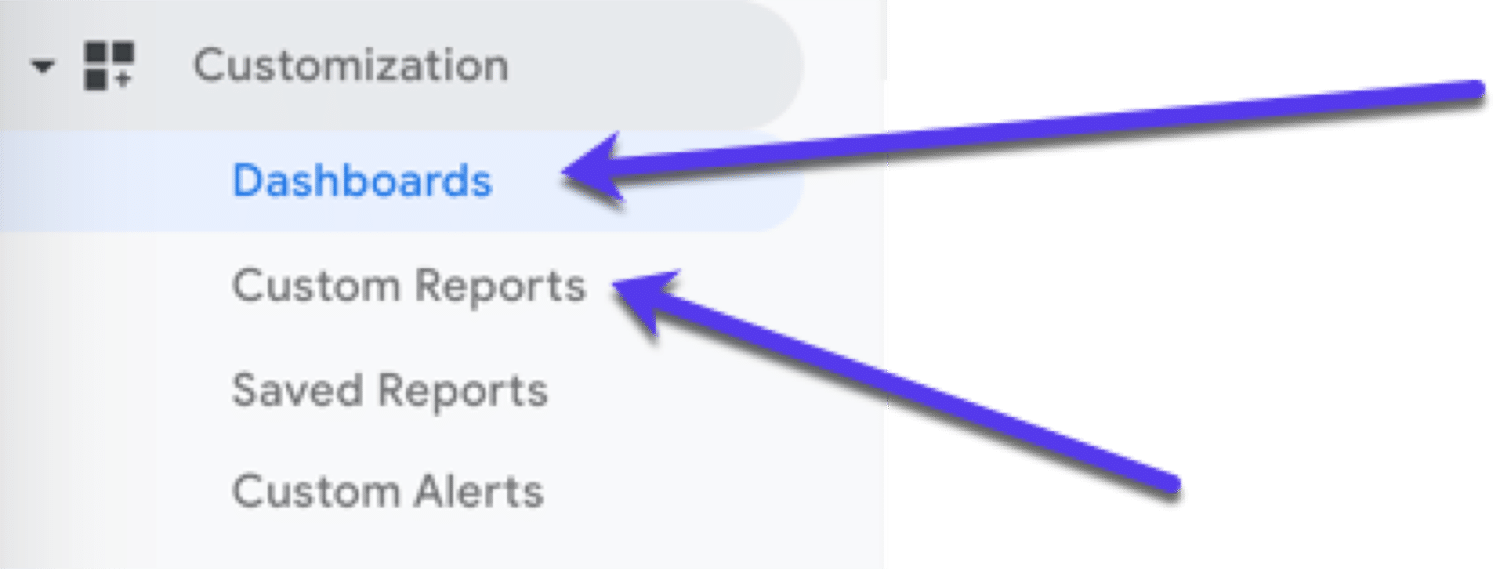
    那么您应该使用Google Analytics自定义仪表板和报告。在左侧面板中,只需单击自定义,您就会看到它们:

    使用Google Analytics中的自定义仪表板