默认情况下,WordPress会自动将您的文章从最新到最旧排序。尽管访问者可以使用类别和标签搜索特定文章,但他们可能无法找到他们正在寻找的内容。要为每位访问者整理您的文章,使用WP_Query会很有帮助。
使用WP_Query,您可以自定义网站文章和页面的显示。这个PHP类使您能够简化复杂的数据库请求。作为开发人员或网站所有者,它可以帮助您自定义超出默认主题的页面。
在这篇文章中,我们将解释什么是WP_Query。然后,我们将向您展示如何在您的WordPress网站上使用它。最后,我们将为您提供一些在您的博客上实现它的方法示例。
WP_Query简介
在WordPress中,您网站的数据存储在MySQL数据库中。这包括从文章、页面和评论到您的配置设置的所有内容。
当访问者点击您的网站时,会向您的WordPress数据库发送一个请求。您的数据库检索特定的文章和页面以根据此查询显示它们。
作为网站所有者,您可以利用查询从数据库中获取特定信息。尽管您可以构建SQL查询,但这并不是检索数据的最有效方式。这就是WP_Query的用武之地。
WP_Query是一个PHP类,您可以使用它来为您的数据库构建查询。在WordPress中,这是一个内置类,每当有人搜索您的内容时就会出现。

但是,实施自定义WordPress查询可以使用户无需搜索即可找到特定内容。如果您需要在网站的前端呈现一组特定的文章,您可以使用WP_Query自定义文章类型轻松完成此操作。
例如,您可能想要创建一个WordPress自定义文章类型。要显示这些文章,您可以编写特定查询。这是您可以使用的基本代码结构:
$query = new WP_Query([
‘post_type’ => ‘press-release’
“posts_per_page => 25,
‘category_name’ => ‘health’,
]);
// WP QUERY
$query = new WP_Query([
'post_type' => 'press-release'
"posts_per_page => 25,
'category_name' => 'health',
]);
这可以通过自定义Loop来实现。本质上,循环是WordPress用来显示某些文章的PHP代码。WordPress知道如何根据您的WP_Query自定义文章类型中的指定条件处理和格式化每个文章。
WP_Query对开发人员也很有帮助。您可以使用此PHP类自定义WordPress主题,而无需直接查询数据库。
如何使用WordPress WP_Query(4 种方式)
现在您已经了解了WP_Query,让我们讨论如何创建您的第一个查询。这样,您可以快速轻松地自定义您的网站显示!
1.创建一个循环
您需要熟悉WordPress Loop才能开始使用。正如我们前面提到的,Loop负责从数据库中提取文章数据。它根据主题的模板文件确定内容的显示方式。
根据您设置的参数,以下是Loop可以显示的内容:
- 来自WordPress自定义文章类型和自定义字段的内容。
- 在您的主页上发布标题和摘录。
- 单个文章的内容和评论。
- 使用模板标签的单个页面内容。
在使用WP_Query自定义Loop之前,您需要了解Loop结构。这是一个基本循环的示例:
if ( have_posts() ) :
while ( have_posts() ) : the_post();
// Display post content
endwhile;
endif;
?>
<?php
if ( have_posts() ) :
    while ( have_posts() ) : the_post();
        // Display post content
    endwhile;
endif;
?>
让我们分解这个循环的各个部分。首先,函数have_posts()将检查您的网站上是否有文章。如果是这样,while条件会继续每个文章的循环。本质上,这会通知您的数据库在您的网站上显示任何文章。
但是,您可能不想显示所有文章。通过将WP_Query代码插入循环中,您可以使WordPress仅呈现某些文章:
// The Query
$the_query = new WP_Query( $args );
// The Loop
if ( $the_query->have_posts() ) {
echo ‘<ul>’;
while ( $the_query->have_posts() ) {
$the_query->the_post();
echo ‘<li>’ . get_the_title() . ‘</li>’;
}
echo ‘</ul>’;
} else {
// no posts found
}
/* Restore original Post Data */
wp_reset_postdata();
?php
// The Query
$the_query = new WP_Query( $args );
// The Loop
if ( $the_query->have_posts() ) {
    echo '<ul>';
    while ( $the_query->have_posts() ) {
        $the_query->the_post();
        echo '<li>' . get_the_title() . '</li>';
    }
    echo '</ul>';
} else {
    // no posts found
}
/* Restore original Post Data */
wp_reset_postdata();
这包含与if或while语句相同的基本循环结构。但是,还有一个额外的WP_Query 字符串。
您可以自定义Loop以仅根据您设置的参数显示与特定WordPress分类、类别或作者关联的文章。您还可以按日期、标签、自定义字段等缩小结果范围。换句话说,在使用WP_Query自定义Loop时,您可以采取许多路线。
2. 使用参数
在构建WP_Query时,您需要包含四个基本元素:
- Query argument
- Query itself
- The Loop
- Post data reset
查询中最关键的部分之一是参数(称为WP_Query args)。该参数通知WordPress您要从数据库中检索哪些数据。该参数不会显示您的所有文章内容,而是会在您的循环中设置一些条件。
您可能注意到了前面示例中的 ($args) 行。这是您将包含查询参数的地方。
要构造您的WP_Query args,您需要将某些参数放在一个数组中。我们将在下一节讨论参数,但下面是基本参数的外观:
‘parameter1’ => ‘value’,
‘parameter2’ => ‘value’,
‘parameter3’ => ‘value’
);
$args = array(
    'parameter1' => 'value',
    'parameter2' => 'value',
    'parameter3' => 'value'
);
例如,如果您想显示具有“cooking”标签的文章,您可以通过以下方式编写参数:
$query = new WP_Query( array( 'tag' => 'cooking' ) );
如果您不包含WP_Query参数,则不会从您的数据库中提取任何内容。如果没有这些信息,WordPress将不知道要显示哪些文章。
3. 设置参数
正如我们前面提到的,设置参数对于自定义WP_Query很重要。您可以通过指定此信息使WordPress从您的数据库中检索自定义的文章集合。
如果您不确定要在参数中包含哪些参数,WordPress提供了许多不同用途的示例。由于这些已经为您编码,因此可以在构建WP_Query时节省您的时间和精力。
以下是您可以使用的一些常用参数:
- Posts_per_page – 设置要显示的文章数。
- Author – 按一位或多位作者缩小结果范围。
- Cat – 指定结果应属于的类别。
- Tag – 拉出具有特定标签的文章。
- Orderby – 按作者、文章类型、日期等对结果进行排序。
- Order – 按升序或降序对结果进行排序。
- Post_type – 定义查询是否应检索文章、页面或自定义文章类型。
- Post_status – 指定文章是否正在进行、已安排、已发布或已删除。
例如,您可能需要显示某个类别的文章。在这种情况下,您可以包含类别名称和slug:
$query = new WP_Query( array( 'category_name' => 'staff' ) );
这将拉取此WP_Query类别下的文章以及该类别的任何子项。
使用不同的参数,您还可以显示特定日期的文章。要在工作日从上午9点到下午5点显示内容,您将使用以下参数:
‘date_query’ => array(
array(
‘hour’ => 9,
‘compare’ => ‘>=’,
),
array(
‘hour’ => 17,
‘compare’ => ‘<=’,
),
array(
‘dayofweek’ => array( 2, 6 ),
‘compare’ => ‘BETWEEN’,
),
),
‘posts_per_page’ => -1,
);
$query = new WP_Query( $args );
$args = array(
    'date_query' => array(
        array(
            'hour'  => 9,
            'compare'   => '>=',
        ),
        array(
            'hour'  => 17,
            'compare'   => '<=',
        ),
        array(
            'dayofweek' => array( 2, 6 ),
            'compare'   => 'BETWEEN',
        ),
    ),
    'posts_per_page' => -1,
);
$query = new WP_Query( $args );
您可以使用的参数数量实际上是无限的。通过在您的参数中包含这些自定义条件,您的WP_Query可以成功地呈现正确的数据。
4.用方法修改类属性
由于WP_Query是一个PHP类,它包含称为属性的常量。这些是PHP类的变量。
WordPress的开发人员建议不要直接更改WP_Query属性。但是,您可以使用方法与它们进行交互。
方法的工作方式与函数类似。当您修改WP_Query的方法时,您可以自定义检索到的数据。
在WP_Query的文档中,列出了许多基本任务的函数。例如,包含reset_postdata() 函数可能是编写WP_Query的重要步骤。此方法将重置$current_post和$post的属性。
这可能是这样的:
如何在WordPress中添加分页符并自定义样式?

使用理想的长度(字数)是文章在Google搜索中排名良好的成功因素之一。没有决定长度的规则,这取决于你写的主题。然而,长篇文章往往表现良好,因为除了焦点关键词之外,它们还可以对长尾关键词进行排名。
不管怎样,一次展示3000字以上的文章,会让用户很快感到疲倦和无聊。解决方案是在WordPress中使用分页符,以便将文章分成几页。在本文中,我们将解释如何在WordPress中使用分页符并自定义样式。
使用分页符时会发生什么?
分页符是WordPress中将冗长的文章拆分为所需页数的功能。您可以在一篇文章中插入多个分页符以拆分为多个页面。发表的文章会有一个分页,用户可以点击它进入下一页阅读更多内容。假设您在一篇文章中插入了两个分页符。在这种情况下,文章将分为三个页面,如下所示,三个不同的 URL:
| yoursite.com/test-post/ | 第 1 页 |
| yoursite.com/test-post/2/ | 第 2 页 |
| yoursite.com/test-post/3/ | 第 3 页 |
请记住,每个URL在WordPress中都是一个单独的页面,这意味着用户可以独立访问它们。WordPress将在源代码中添加同一拆分页面(如 /2/ 或 /3/)的规范URL,以通知搜索引擎这些可以被视为独立页面。

WordPress中分页符的规范URL
但是,您的XML站点地图将有一个文章URL,即文章的第 1 页。无论您使用默认的WordPress站点地图还是使用插件为您的站点生成站点地图,情况都是一样的。
分页符的优点
在WordPress中添加分页符有助于通过以下方式提高可见性:
- 限制单个页面的长度而不会拉伸太长。
- 用户可以导航到下一页或上一页以阅读内容,从而增加现场参与度和时间。
- 每个页面都可能在搜索引擎中排名,从而提高您的流量。
但是,请确保内容对您的读者足够有吸引力以保留它们并将页面分解在适当的位置。否则,用户可能会在未阅读完整内容的情况下离开页面,从而产生负面影响。
在古腾堡编辑器中添加分页符
分页符是古腾堡编辑器中的区块之一,您可以在内容的任何位置插入它。创建要插入分页符的段落块,只需键入/page以插入该区块。

在Gutenberg中查找分页符区块
选择要插入的分页符区块,它将显示一条分隔线,如下图所示。这个区块没有额外的设置,你唯一能做的就是插入或删除。

古腾堡编辑器中添加的分页符
现在,发布或更新您的文章并在单独的浏览器选项卡中打开页面。您可以在编辑器中看到您在其中插入分页符的页面导航链接。Gutenberg编辑器中分页线下方的内容部分将移动到一个新页面,您可以通过单击第2页链接访问该页面。您可以插入多个分页符以将内容分成不同的页面,这些页面可以使用分页链接访问。下面是它在WordPress主题二〇二二的页面上的样式。

默认WordPress主题中的分页符
在WordPress中自定义分页符的样式
您使用的主题将决定已发布页面上分页符部分的样式。正如您在上面的屏幕截图中看到的那样,分页看起来很简单,用户甚至可能没有注意到它出现在内容的末尾。
但是,商业主题使用自定义的内置样式来使分页的外观更具吸引力。例如,下面是Astra和Kadence主题中分页符分页的样式。

Astra主题中的分页

Kadence主题中的分页符
如果您想自定义分页链接,WordPress提供了三个CSS类供您使用。您可以使用浏览器的开发人员工具部分更改实时站点的样式,以找到适合您站点的合适CSS。
我们将在此处使用默认的二〇二二主题进行说明,当您使用不同的主题时,外观可能会有所不同。分页wrapper的CSS类是.post-nav-links,您可以使用以下样式为此类添加一些背景、填充、边框半径。
background: rgb(144 238 144);
padding: 10px;
border-radius: 5px;
}
.post-nav-links {
background: rgb(144 238 144);
padding: 10px;
border-radius: 5px;
}
此CSS代码将分页wrapper更改为如下所示:

为文章导航链接添加背景颜色
其次是.post-page-numbers用于显示数字链接的类。您可以将以下样式添加到此类以显示数字周围的框。
border: 1px solid rgb(0 0 0);
padding: 5px 10px;
border-radius: 5px;
}
.post-page-numbers {
border: 1px solid rgb(0 0 0);
padding: 5px 10px;
border-radius: 5px;
}

将框添加到页码
最后一类是.post-page-numbers.current区分活动页面链接。您可以为活动页面链接框添加不同的背景颜色,以便用户可以轻松了解他们当前处于该突出显示的页面中。
background: rgb(255 255 0);
}
.post-page-numbers.current {
background: rgb(255 255 0);
}
我们将黄色背景添加到活动页面,如下所示:

当前页面处于活动状态
结合在一起,您可以在“外观 > 自定义 > 附加CSS”部分下添加上述所有CSS样式,以更改分页的外观。
使用主题自动分页
一些主题使用完全不同的自动分页设置方法。例如,流行的报纸主题提供根据您选择的标题级别创建智能列表。如果您选择2级标题,则每当您在内容中使用H2标题时,主题将自动分页并添加分页。此外,您可以选择显示为下拉列表的分页,以便用户可以看到标题并选择要阅读的页面。

下拉分页
在经典编辑器中添加分页符
如果您使用不支持Gutenberg的自定义文章类型或仍在使用旧的经典编辑器,那么您也可以插入分页符。切换到“文本”编辑器并将以下代码粘贴到您要插入分页符的位置。
<!--nextpage-->

在经典编辑器中添加分页符
现在,切换回“可视”编辑器以查看类似于Gutenberg编辑器的分页符分隔符。发布或更新内容以查看实时内容中的分页。
如何在WordPress中使用Bootstrap图标?

Bootstrap是最流行的前端框架之一,最初由Twitter开发。该框架的主要目标是使用可重用组件创建对移动设备友好的网站。
最初Bootstrap提供Glyphicons,然后使用Font Awesome,现在提供他们自己的一组图标,称为Bootstrap Icons。您可以在任何网站上使用引导图标,包括WordPress网站。好的部分是您不需要使用基本框架CSS和JS来使用图标。
在本文中,我们将解释如何在WordPress网站中使用Bootstrap图标。
Bootstrap图标
直到几年前,Font Awesome非常受欢迎,几乎每个开发人员和网站所有者都在使用它们。这最初是为与Bootstrap一起使用而开发的,它基本上被免费的Bootstrap图标集所取代。您可以在任何项目中以两种方式使用Bootstrap图标 – SVG和Web字体。如果SVG无法在您的WordPress网站上运行,您可以使用网络字体选项。
在WordPress中使用图标涉及两个步骤:
- 在标题中链接图标CSS
- 在内容中嵌入HTML
在WordPress中链接Bootstrap图标CSS
虽然您可以在服务器上下载和托管图标,但最简单的方法是使用他们的CDN链接。这是Bootstrap Icons的最新CDN链接:
<link href="https://cdn.jsdelivr.net/npm/bootstrap-icons@1.8.3/font/bootstrap-icons.css">
您需要将此链接插入WordPress网站的header部分。有许多免费插件可用于在标题中插入CSS链接。但是,此插件不提供任何仅在少数页面上插入链接的控制。默认情况下,它将在整个站点的标题中加载CSS文件。当您只想在少数文章或页面上使用图标时,这可能不是必需的。在这种情况下,您可以使用我们将在本文中使用的Header Footer Code Manager插件。
- 登录到您的WordPress管理面板,然后转到“插件 > 安装插件”部分。
- 搜索“header code”以找到Header Footer Code Manager插件。
- 单击“安装”按钮和“启用”按钮开始在您的站点上使用该插件。

安装Header Footer Code Manager插件
激活插件后,它将在侧边栏中添加一个名为HFCM的新菜单项。将鼠标悬停在HFCM菜单上并选择“Add New”选项。您将看到两个部分 – 一个用于控制代码段,然后是用于粘贴实际代码的框。在第一部分填写以下详细信息:
- Snippet Name – 为您的片段输入名称,例如Bootstrap图标。
- Snippet Type – 从下拉列表中选择CSS。
- Site Display – 在此处选择“站点范围”选项以在整个站点中插入 CSS。否则,请从可用选项之一中进行选择,例如特定文章、页面、类别、标签、主页等。您将看到基于您的选择的其他选项。例如,选择特定文章将显示用于选择文章的“文章列表”下拉菜单。您可以选择要在其中显示图标的单个或多个文章。如果您想在站点范围内使用,则可以通过从排除列表中选择它们来排除在某些文章和页面上加载 CSS。
- Location – 选择标题选项。
- Device Display——选择“Show on ALL Devices”选项。如果需要,您可以仅在桌面或移动设备上进行选择。
- Status – 选择“Active”选项。

填写片段详细信息
填写完所有详细信息后,将CDN链接粘贴到“Sinppet/Code”部分。

添加CDN CSS链接
单击“Save”按钮以应用您的更改。
为图标插入HTML
现在您已经在标题部分插入了CSS,下一步是为您的图标嵌入HTML。与Font Awesome图标类似,每个Bootstrap图标也有一个代码点和相应的CSS类名称。您可以参考图标页面以获取所有您喜欢的图标的CSS类名称的完整列表。您需要做的就是使用自定义HTML区块嵌入具有正确CSS类名称的HTML代码。您可以使用SVG或Web字体,因为CDN中的链接CSS允许这两种选择。
使用网络字体
这是最简单的选项,因为您只需要知道图标的CSS类名称。例如,下面是插入WhatsApp图标字体的格式。
<i class="bi bi-whatsapp"></i>
您可以通过添加内联CSS来更改大小和颜色,如下所示:
<i class="bi bi-whatsapp" style="font-size: 5rem; color: blue;"></i>
您可以简单地将这段代码粘贴到自定义HTML区块中。

插入网页字体HTML
发布您的文章,当查看已发布的文章时,图标将如下所示。

已发布文章中的Bootstrap图标
您可以在同一自定义HTML区块内添加其他图标,以将完整的社交图标列表显示为小工具。如果您想为您的图标添加超链接,只需使用HTML锚标记包装图标即可。你也可以使用 在图标之间添加空间。下面是带有Facebook、Twitter、YouTube图标的社交小工具的代码。
<a href=”https://twitter.com/”> <i></i> </a>
<a href=”https://www.yourtube.com/”> <i></i> </a>
<a href="https://www.facebook.com/"> <i></i> </a>
<a href="https://twitter.com/"> <i></i> </a>
<a href="https://www.yourtube.com/"> <i></i> </a>

添加更多图标
它在已发布的文章上如下所示。

社交小工具图标
使用SVG图标
为了使用SVG格式,您需要获取图标和CSS类的SVG。您可以通过单击Bootstrap图标页面中的图标并复制“Copy HTML”部分下的代码来获取此信息,如下所示。

为Bootstrap图标复制SVG HTML代码
SVG将采用以下格式,默认情况下,图标大小通过宽度/高度属性控制。
<path d=”M0 1.146C0 .513.526 0 1.175 0h13.65C15.474 0 16 .513 16 1.146v13.708c0 .633-.526 1.146-1.175 1.146H1.175C.526 16 0 15.487 0 14.854V1.146zm4.943 12.248V6.169H2.542v7.225h2.401zm-1.2-8.212c.837 0 1.358-.554 1.358-1.248-.015-.709-.52-1.248-1.342-1.248-.822 0-1.359.54-1.359 1.248 0 .694.521 1.248 1.327 1.248h.016zm4.908 8.212V9.359c0-.216.016-.432.08-.586.173-.431.568-.878 1.232-.878.869 0 1.216.662 1.216 1.634v3.865h2.401V9.25c0-2.22-1.184-3.252-2.764-3.252-1.274 0-1.845.7-2.165 1.193v.025h-.016a5.54 5.54 0 0 1 .016-.025V6.169h-2.4c.03.678 0 7.225 0 7.225h2.4z”/>
</svg>
<svg  fill="currentColor" viewBox="0 0 16 16">
<path d="M0 1.146C0 .513.526 0 1.175 0h13.65C15.474 0 16 .513 16 1.146v13.708c0 .633-.526 1.146-1.175 1.146H1.175C.526 16 0 15.487 0 14.854V1.146zm4.943 12.248V6.169H2.542v7.225h2.401zm-1.2-8.212c.837 0 1.358-.554 1.358-1.248-.015-.709-.52-1.248-1.342-1.248-.822 0-1.359.54-1.359 1.248 0 .694.521 1.248 1.327 1.248h.016zm4.908 8.212V9.359c0-.216.016-.432.08-.586.173-.431.568-.878 1.232-.878.869 0 1.216.662 1.216 1.634v3.865h2.401V9.25c0-2.22-1.184-3.252-2.764-3.252-1.274 0-1.845.7-2.165 1.193v.025h-.016a5.54 5.54 0 0 1 .016-.025V6.169h-2.4c.03.678 0 7.225 0 7.225h2.4z"/>
</svg>
您可以使用CSS颜色属性更改大小并添加自定义颜色,如下所示。
<path d=”M0 1.146C0 .513.526 0 1.175 0h13.65C15.474 0 16 .513 16 1.146v13.708c0 .633-.526 1.146-1.175 1.146H1.175C.526 16 0 15.487 0 14.854V1.146zm4.943 12.248V6.169H2.542v7.225h2.401zm-1.2-8.212c.837 0 1.358-.554 1.358-1.248-.015-.709-.52-1.248-1.342-1.248-.822 0-1.359.54-1.359 1.248 0 .694.521 1.248 1.327 1.248h.016zm4.908 8.212V9.359c0-.216.016-.432.08-.586.173-.431.568-.878 1.232-.878.869 0 1.216.662 1.216 1.634v3.865h2.401V9.25c0-2.22-1.184-3.252-2.764-3.252-1.274 0-1.845.7-2.165 1.193v.025h-.016a5.54 5.54 0 0 1 .016-.025V6.169h-2.4c.03.678 0 7.225 0 7.225h2.4z”/>
</svg>
<svg  fill="currentColor" viewBox="0 0 16 16">
<path d="M0 1.146C0 .513.526 0 1.175 0h13.65C15.474 0 16 .513 16 1.146v13.708c0 .633-.526 1.146-1.175 1.146H1.175C.526 16 0 15.487 0 14.854V1.146zm4.943 12.248V6.169H2.542v7.225h2.401zm-1.2-8.212c.837 0 1.358-.554 1.358-1.248-.015-.709-.52-1.248-1.342-1.248-.822 0-1.359.54-1.359 1.248 0 .694.521 1.248 1.327 1.248h.016zm4.908 8.212V9.359c0-.216.016-.432.08-.586.173-.431.568-.878 1.232-.878.869 0 1.216.662 1.216 1.634v3.865h2.401V9.25c0-2.22-1.184-3.252-2.764-3.252-1.274 0-1.845.7-2.165 1.193v.025h-.016a5.54 5.54 0 0 1 .016-.025V6.169h-2.4c.03.678 0 7.225 0 7.225h2.4z"/>
</svg>
现在您可以将此代码嵌入到您的WordPress网站的自定义HTML中。您可以单击预览以查看图标,也可以发布文章以在实时页面中查看图标。
小结
由于Bootstrap图标是开源的并且免费提供,因此您可以利用它们来美化您的WordPress内容。我们建议使用Web字体选项,它只需要图标的CSS类名称。但是,如果您觉得舒服,您可以使用SVG。请注意,如果您已经在使用基于Bootstrap的WordPress主题,则图标的CSS链接应该是您主题的一部分,您不需要使用插件插入。
如何在WordPress文章和页面上显示最近更新日期

在线发布内容时,您必须向用户展示博客文章、页面或媒体是新鲜的、准确的和最新的。
揭示 内容及时性的一种方法是在WordPress博客文章或页面的某处显示“最近更新”日期 ,例如特色图片、标题或整篇文章的上方或下方。
这样,用户可以看到最近更新的日期以及“发布”日期,或者您可以完全替换发布日期。
简而言之,显示的日期最终会更新,向读者(和搜索引擎)表明您的内容是新鲜的,并且您没有让太多时间过去(这可能导致链接断开、信息不准确或过时的图像)。
在哪里查看发布日期和最近更新日期
根据您的主题样式,发布日期可能出现在文章、页面或两者上;展示位置最常见于标题之后、内容之前,并且通常以署名作为补充。

旧文章上发布日期的示例
话虽如此,发布日期的样式和位置完全取决于您的主题。您可能会在特色图片上方看到它并带有图标,如下面的主题所示。

二〇二〇主题提供独特的发布日期格式
一些主题甚至将发布日期和最近更新日期放在内容的末尾,就在评论框之前。

此主题的日期显示在内容下方
您还可以通过转到文章列表中的日期列在后端找到发布日期。

日期列显示WordPress仪表盘中的发布日期
WordPress还会在文章编辑器中显示发布日期。

发布日期是在WordPress中编辑文章时显示的唯一日期
在本文中,我们解释了显示“上次更新”日期而不是发布日期的好处。我们还将向您介绍显示上次更新日期的各种方法,同时还演示如何判断网站上次更新的时间。
继续阅读以了解所有相关信息!
在您的网站上显示“最近更新”日期的好处
定期更新您的内容并显示最近更新日期,可为网站所有者、搜索引擎用户以及您网站上的用户带来各种好处。考虑到搜索引擎在确定排名时会考虑新颖性和相关性,这对SEO也很有帮助。
以下是在您的页面和文章上显示“上次更新”日期的主要好处。
- 最近日期比发布日期更准确,它表明与不久前发布的内容相比,您的内容可能更加新鲜。
- 用户看到这是一篇更新的文章,而不是认为它是一篇旧文章,这可能会增加您的点击率和用户阅读的总时间。
- 您的“最近更新”日期使您更有可能脱颖而出,因为搜索引擎会在结果中显示这些日期,并且您的结果会被其他网站的列表正确放置。
- 它为搜索引擎提供了另一种将文章识别为新鲜的方式。 搜索引擎当然会抓取内容;但这并不总是发生,“最近更新”日期会加强您网站上所做的任何更改。
- 最近的日期提供了一种信任感,您已经消除了链接损坏、图像损坏以及任何不再真实的内容等内容问题。
- 当内容(和日期)更新时,搜索引擎往往会更频繁地索引您的网站。这不是硬性规定,但众所周知,搜索引擎会记录内容不断更新的网站,并更频繁地抓取它们。
- 您增加了获得更高整体搜索排名的潜力,因为您的整个网站都从您更新的文章中受益。
- 它为您提供了更新内容的视觉借口/提醒,因为您可能会注意到较旧的日期并意识到刷新是有序的。
- 搜索引擎更喜欢您更新旧内容,而不是每次您获得有关同一主题的新信息时都创建新文章。这消除了重复内容的可能性,并与为什么显示最近的日期最适合改进SEO相关联。
- 一些出版物(如在线报纸)需要有“最近更新”日期,以便更正和新信息的内容显示在站点提要的顶部。这样用户就不会错过这些更新。
如何在WordPress中显示最近更新日期
默认情况下,WordPress 不显示新内容或刷新内容的最后更新日期,而是显示发布日期。即使在几年后对文章进行了多次更新,该发布日期仍然存在。
一些现代主题提供内置功能,只需单击几下鼠标即可显示上次更新日期。首先检查WordPress Customizer以获取主题中的任何日期自定义设置是一个很好的做法。但不能保证任何东西都可用。
如果您无法在 WordPress 定制器中添加最后更新日期,请使用以下方法添加它:
- 通过编辑functions.php文件和CSS
- 通过修改和添加代码到您的主题模板
- 使用插件
前两种方法要求您访问站点的主题文件,因此如果您还没有经验,请阅读WordPress文件层次结构(以及如何理解它们)。
查看以下三种方法,以了解适合您情况的最佳行动方案。
方法 1:在您的主题中编辑functions.php和CSS
在 WordPress 中添加“上次更新”日期的第一种方法是访问主题的functions.php文件并将代码添加到文件中。作为替代方案,您可以将该代码添加到子主题或特定于站点的插件中,以避免在切换或更新主题时代码消失的任何问题。
所有这些选项都使用相同类型的CSS代码,因此我们将为您提供一些要添加的代码,并向您展示如何将其放置在functions.php文件中。如果使用子主题或特定于站点的插件,只需使用相同的代码并修改这些文件。
首先,转到主题的functions.php文件。访问functions.php的最简单方法是使用FTP客户端连接SFTP。您通常可以通过FTP客户端转到 /www (或者您的网站域名) > /public > /wp-content > /themes > /theme-name (本教程是 /twentytwentyone).

打开functions.php文件
使用文本或markdown编辑器打开文件,然后添加以下代码(如果使用子主题/特定于站点的插件,此代码也应该有效):
$u_time = get_the_time(‘U’);
$u_modified_time = get_the_modified_time(‘U’);
if ($u_modified_time >= $u_time + 86400) {
$updated_date = get_the_modified_time(‘F jS, Y’);
$updated_time = get_the_modified_time(‘h:i a’);
$custom_content .= ‘<p class=”last-updated-date”>Recently updated on ‘. $updated_date . ‘ at ‘. $updated_time .'</p>’;
}
$custom_content .= $content;
return $custom_content;
}
add_filter( ‘the_content’, ‘show_last_updated’ );
function show_last_updated( $content ) {
$u_time = get_the_time('U');
$u_modified_time = get_the_modified_time('U');
if ($u_modified_time >= $u_time + 86400) {
$updated_date = get_the_modified_time('F jS, Y');
$updated_time = get_the_modified_time('h:i a');
$custom_content .= '<p class="last-updated-date">Recently updated on '. $updated_date . ' at '. $updated_time .'</p>';
}
$custom_content .= $content;
return $custom_content;
}
add_filter( 'the_content', 'show_last_updated' );
保存并将文件上传回您的服务器。因此,最后更新日期会出现在您的文章内容之前。代码最初检查发布日期和上次更新日期是否相同。
如果它们相同,您仍会单独看到发布日期。如果它们不同,则最后更新日期与发布日期一起显示。

最近更新日期的前端视图
Tips:所有主题的行为都不同,因此您可能会发现发布日期仍然与最近更新日期相同;其他主题完全删除发布日期,为最近更新日期让路。
如何更改新的最近更新日期的样式
functions.php中的新PHP代码缺少样式,但从您的主题样式来看,它仍然可能最终看起来可以接受。如果没有,请考虑通过插入自定义CSS代码来设置上次更新日期的样式以控制其外观。这里有一些示例代码可供试用或扩展:
font-size: large;
font-family: monospace;
text-transform: uppercase;
color: white;
background-color: black;
}
.last-updated-date {
font-size: large;
font-family: monospace;
text-transform: uppercase;
color: white;
background-color: black;
}
请注意,我们正在使用与插入到functions.php中的PHP代码last-updated-date相关的类 。您可以根据自己的目的更改它,但请确保您在CSS代码中也使用相同的类。
注意:完全可以根据需要更改CSS属性和值;这些只是例子。
在WordPress中转到外观 > 自定义 > 附加CSS后,将该CSS代码插入该字段。这使得CSS站点范围内而不是仅在一个页面或文章上。

为样式添加CSS代码
发布CSS代码后,这些样式更改会反映在上次更新日期的所有前端实例上。例如,我们更改了背景颜色、字体颜色、字体系列、字体大小,并将所有内容都转换为大写字母。

CSS样式后的前端视图
如何从页面和其他非发布内容中删除最后更新日期
您现在可能会发现您网站上的几乎每个网页都有最后更新日期;这不好,考虑到您没有理由显示主页、产品页面、关于我们页面和购物车等页面的最后更新时间。
例如,此隐私政策页面现在会显示上次更新的时间,即使这对于登陆该页面的人来说是无用的信息(并且主题首先没有显示发布日期)。

有些网站不需要隐私政策等页面上的最后更新日期
如果您发现自己处于这种情况,可能是因为您的主题。一些WordPress主题会自动删除页面的最后更新和发布日期,因为它们没有理由。但是您最终可能会得到一个没有这些功能的主题。在这种情况下,您只需要对先前实现的PHP代码进行简单的添加。
因此,返回主题的functions.php文件并将其添加到86400和)之间。
&& is_singular('post')
像这样:
$u_time = get_the_time(‘U’);
$u_modified_time = get_the_modified_time(‘U’);
if ($u_modified_time >= $u_time + 86400 && is_singular(‘post’)) {
$updated_date = get_the_modified_time(‘F jS, Y’);
$updated_time = get_the_modified_time(‘h:i a’);
$custom_content .= ‘<p class=”last-updated-date”>Recently updated on ‘. $updated_date . ‘ at ‘. $updated_time .'</p>’;
}
$custom_content .= $content;
return $custom_content;
}
add_filter( ‘the_content’, ‘show_last_updated’ );
function show_last_updated( $content ) {
$u_time = get_the_time('U');
$u_modified_time = get_the_modified_time('U');
if ($u_modified_time >= $u_time + 86400 && is_singular('post')) {
$updated_date = get_the_modified_time('F jS, Y');
$updated_time = get_the_modified_time('h:i a');
$custom_content .= '<p class="last-updated-date">Recently updated on '. $updated_date . ' at '. $updated_time .'</p>';
}
$custom_content .= $content;
return $custom_content;
}
add_filter( 'the_content', 'show_last_updated' );
通过此添加,最近更新的日期文本将隐藏在每个不是文章的WordPress文章类型中(例如页面或产品)。

日期会从所有页面中删除,但仍保留在文章上
删除发布日期并仅显示最后更新日期
即使在您实现代码以添加最后更新日期之后,发布日期仍然存在是很常见的。一些主题将其删除,但并不常见。问题是现在您的WordPress文章上显示了两个日期:发布日期和最后更新日期。
尽管在某些情况下可以接受,但两个日期最有可能使读者感到困惑。因此,您可能希望隐藏发布日期,但保留上次更新日期。
有插件可以实现这一点,但CSS修复是一个简单的修复,因此我们不建议安装整个插件只是为了删除您网站上的一个元素。
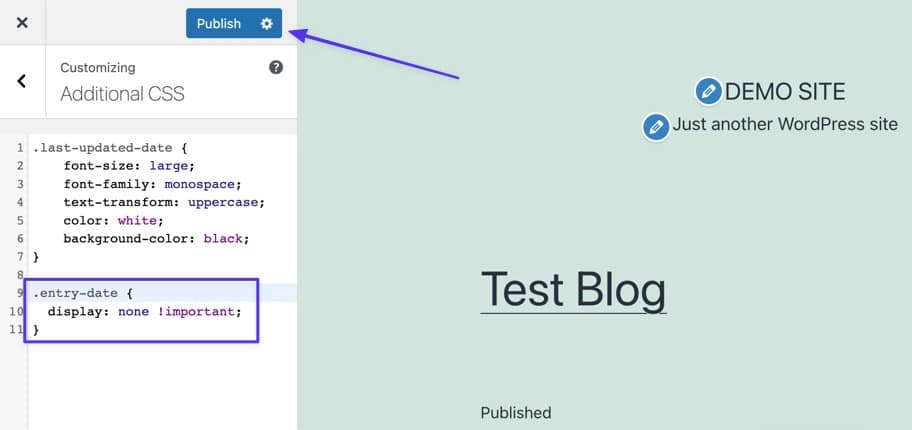
要摆脱发布日期但保留上次更新日期(之前从上述方法添加),请转到WordPress仪表盘中的外观 > 自定义 > 附加CSS。
将此代码粘贴到Additional CSS字段中:
display: none !important;
}
.entry-date {
display: none !important;
}
单击“发布”按钮以使这些更改生效。
如何在WordPress中编辑CSS(编辑、添加和自定义网站的外观)

想尝试编辑WordPress CSS,但不知道从哪里开始?使用CSS样式,您可以全局或在某些页面上编辑网站的外观。添加颜色,分隔某些元素,设计布局,并从根本上改变WordPress主题中任何内容的外观。
如果您想更熟悉WordPress的开发环境,或者只是想更好地控制您网站的外观,您需要知道如何在WordPress中添加CSS(以及如何更改已经存在的内容)。
通过编辑您的主题并包含您自己的其他CSS,您将能够优化您网站上的每个视觉元素。今天,我们将仔细研究它。
什么是CSS编辑?
CSS代表Cascading Style Sheets,它是除了HTML之外最流行的网络语言。两者相辅相成,因为CSS用于设置HTML元素的样式。HTML为网站的外观奠定了基础,而CSS用于进一步设置样式。

CSS代码示例(来源:w3schools.com)
CSS使您能够使网站具有响应性、添加颜色、更改字体、修改布局以及总体上微调网站的视觉呈现。与HTML和JavaScript一样,CSS是一种前端客户端语言,这意味着它在用户端执行,而不是在后端服务器上执行。
在深入研究WordPress开发时,HTML、CSS、JavaScript和PHP是您需要了解的语言。这就是核心CMS以及它的许多主题和插件的内置内容。
但是,即使您不是网页设计师或开发人员,也可以选择一点CSS,因为您可以使用它来移动网站上的元素或设置样式,或者对主题进行小的美学更改以更好地适应您。
WordPress和CSS
在WordPress中,CSS有点不同。它由主题控制,主题由模板文件、模板标签,当然还有CSS样式表组成。虽然由您的主题生成,但所有这些都可以由您编辑。
模板文件将您网站的各个部分拆分为多个部分(例如header.php或archive.php),并且模板标签用于调用它们以及数据库中的其他内容。这些文件实际上主要由PHP和HTML组成,但如果需要,您可以添加CSS。
您真正需要的是stylesheet或style.css。要更改您网站的外观,您需要了解如何在此文件中添加和编辑代码。
如何使用CSS自定义您的WordPress主题
如果您想自定义主题并使用CSS更改网站的外观,您需要添加自己的代码或编辑已有的代码。有很多方法可以添加CSS,而无需接触任何主题文件,但要更改现有的主题代码,您必须访问您网站的样式表。
当您进行这些更改时,您应该知道一件事:当您的主题更新时,您对style.css、functions.php或其他主题模板文件所做的任何编辑都将被删除。一般来说,您不应该在不使用子主题的情况下在编辑器中直接更改您的网站。
样式表就像您网站的“指令列表”,准确设置其样式以及CSS代码的处理方式。这是您进行大量编辑的地方,但我们还将向您展示如何访问其他主题模板文件,例如header.php和footer.php。
有两种方法可以访问WordPress网站的样式表:通过WordPress仪表盘或通过FTP客户端。我们将分别介绍这两种方法。
自己做这个不方便吗?考虑聘请WordPress开发人员为您处理该步骤。
在仪表盘中编辑WordPress CSS
访问CSS样式表的最简单、最方便的方法就是在WordPress仪表盘中。无需安装FTP程序或代码编辑器。您可以使用内置的语法突出显示和函数文档直接编辑任何文件。
在对核心文件进行任何重大编辑之前,您应该始终备份您的WordPress站点。如果您是CSS新手,很容易意外犯下可能破坏网站外观的错误,并且可能很难弄清楚如何恢复您的更改。
完成备份和子主题后,登录到您的后端。您可以通过转到菜单并单击外观 > 主题编辑器来找到编辑器。
您应该会看到一个弹出窗口,警告您不要直接编辑这些文件。不用担心,只需单击“I understand”即可。在进行任何重大更改之前,使用子主题并备份您的网站只是一个警告。按照这些步骤操作,就可以安全地进行编辑了。

直接编辑WordPress文件
现在你进来了!默认情况下,您应该在样式表上,但如果没有,请查看右侧的菜单以查看您的主题文件。
除了style.css,您还可以访问functions.php、header.php和single.php等模板文件。所有这些都会影响您网站上某些页面的行为方式。
但是在深入研究这些特定文件之前,您应该熟悉PHP。

在WordPress主题中编辑style.css样式表
请记住:您在此处所做的大多数CSS更改都是全局性的。例如,如果您将H1标题更改为某种字体,它将对您网站上的每个页面生效。您需要使用特殊语法来自定义特定页面的样式。
直接编辑主题文件
如果您无法访问主题编辑器或更喜欢通过FTP进行工作怎么办?使用后端编辑器更容易,但某些主题或插件可能会禁用它。如果是这种情况,您需要通过FTP连接到您的网站。
FTP或文件传输协议允许您远程访问和修改网站的文件。您需要做的第一件事是下载FileZilla或任何其他FTP客户端。
接下来,您应该联系您的主机并询问您的FTP凭据(主机、端口和用户名/密码,如果适用)。如果您的主机有仪表盘,您可以通过登录找到它们。
拥有它们后,启动FTP客户端并输入该信息。如果它不起作用,请尝试将“sftp://”放在主机部分的URL之前。

使用FileZilla
进入后,您可以找到style.css文件,方法是单击wp-content文件夹将其打开,然后单击主题文件夹(如TwentyTwenty主题),然后滚动直到看到style.css。
双击打开它(或右键单击并选择View/Edit)并进行修改。记得保存并上传回服务器。
如果您需要编辑home.php、single.php、archive.php等其他模板文件,您可以在style.css所在的文件夹中找到它们。
编辑您的主题文件,无论是通过FTP还是仪表盘,并不总是必要的。事实上,如果你只是添加一些额外的代码,最好避免这样做。
对于少量添加,这是将CSS添加到WordPress网站的最佳方式。
如何在WordPress中添加自定义CSS
如果您不想编辑现有的CSS代码,而只想添加自己的样式,强烈建议使用以下方法之一:WordPress定制器或使用专用插件。
一方面,通过其中一种方法添加的CSS代码更易于访问和使用。如果您想稍后进行修改,您无需担心将新CSS放在错误的位置或忘记添加它的位置。
此外,通过其中一种方法添加的CSS在您的主题更新时不会丢失(尽管如果您更改主题,它可能仍然会消失)。
这意味着您不需要使用子主题,如果出现问题,您所要做的就是删除刚刚添加的CSS。
请注意,您仍然应该保留网站的备份,因为有些人报告说在重大更新期间偶尔会丢失他们的CSS。不过,这种方法比直接编辑主题文件要可靠得多。
虽然您可以将代码添加到style.css并收工,但如果您不想创建子主题,对主题中的现有CSS进行重大编辑,并可能最终删除所有工作,那么最好在WordPress定制器中使用附加CSS选项或安装插件。
1.通过WordPress定制器编辑CSS
不要使用主题编辑器,试试这个。登录到您的WordPress后端,然后单击外观 > 自定义以打开主题自定义屏幕。您将看到您网站的实时预览,左侧有用于自定义元素(如颜色、菜单或其他小工具)的选项。
在此菜单的最底部,您应该找到额外CSS框。
点击打开它。您将被带到一个带有代码输入框和一些说明的新屏幕。额外CSS屏幕包括语法突出显示,就像主题编辑器一样,以及让您知道代码是否错误的验证。

WordPress中的额外CSS
您编写的任何代码都会自动出现在右侧的预览区域中,除非它有错误(尽管您可以选择发布它)。
完成工作后,您可以发布代码、安排其生效时间,或将其保存为草稿以供日后处理。您甚至可以获得预览链接以与他人分享。
如您所见,Additional CSS页面在许多方面都比主题编辑器更强大,并且更适合添加代码而不是弄乱核心文件。
您在此处编写的CSS代码会覆盖主题的默认样式,并且不会在主题更新时消失。如果您无法在预览中看到它“实时”,请仔细检查您是否在CSS代码中使用了正确的选择器。
就像主题编辑器一样,默认情况下CSS是全局的,但您可以编写针对特定页面的代码。
一个缺点是,如果你切换主题,你写的任何东西都会被删除。确保在迁移到新主题之前备份您的CSS,否则您最终可能会丢失大量工作。
如果您正在努力使用此选项,或者想要一个跨主题的解决方案并且可以更轻松地定位某些页面,您应该尝试使用插件。
2. 使用插件向WordPress添加自定义CSS
您可能想使用插件将CSS添加到WordPress有几个原因。虽然该功能类似于附加CSS菜单,但即使您切换/更新主题,样式通常也会保持不变。
您可能还更喜欢他们的UI,或者喜欢自动完成等额外功能。有些插件甚至可以让你通过下拉菜单来构建CSS ,而不必自己编写。
Simple Custom CSS
Simple Custom CSS是最流行的CSS编辑器插件,因为它易于使用、最小的界面和轻量级的后端。简而言之,它是一个非常小巧的WordPress插件,但功能强大。

Simple Custom CSS插件
设置轻而易举,您不会看到对性能的负面影响。它适用于任何主题,包括语法突出显示和错误检查。
Simple Custom CSS and JS 
Simple Custom CSS and JS插件
Simple Custom CSS and JS是一个不错的选择。它还允许您定位页眉、页脚、前端,甚至是管理后端。
SiteOrigin CSS 
SiteOrigin CSS插件
SiteOrigin CSS是另一个选项,它还包括一个传统的CSS编辑器。您可以随时在它和可视化编辑器之间切换。
WP Add Custom CSS 
WP Add Custom CSS插件
如果您正在努力将CSS添加到特定页面,WP Add Custom CSS将自定义CSS框添加到编辑屏幕,并且还带有全局样式。
CSS Hero
您可能还想考虑尝试使用可视化CSS编辑器。这些将所有复杂的编码转化为一系列易于使用的输入字段和下拉菜单,为您处理所有编程。

CSS Hero
CSS Hero是一个高级视觉编辑插件,具有一些非常强大的功能(动画、特定设备编辑和非破坏性编辑等等)。
在哪里学习CSS
准备好为自己深入研究CSS了吗?这些初学者教程将建立基础知识并教您编写自己的函数式CSS代码所需了解的语法。

Learn CSS
这可能令人生畏,但除非您尝试做一些真正高级的事情,否则CSS并不太难!更改背景颜色或设置字体样式等简单的事情相当容易,网上有很多例子。
(建议阅读:50 多种现代字体可在您的WordPress网站上使用)
您可以在Internet上找到的大多数编程教程也是完全免费的。那里有很多关于WordPress信息,而且免费/成本很低。
这里有几个例子,涵盖了适合初学者的最佳CSS教程。
- W3Schools CSS教程:在这里可以找到大量信息:深入的教程、示例和参考资料供您使用。W3Schools的教程尽可能简单易学,因此即使您是初学者,这也是一个很好的起点。
- Codeacademy Learn CSS:通过六个免费的实践课程,您将学习CSS的基础知识。这不是简单的视频教程,而是让您使用实际代码的交互式课程。使用专业版,您还可以进行测验和自由形式的项目。
- Learn CSS in One Hour:很多人想学习一门新的编程语言,但他们只是没有时间投入。但是,如果您只留出一小时,您可以通过这个免费的20部分课程来学习CSS。即使你最终不是大师,你也应该很好地掌握基础知识。
- 针对WordPress用户的HTML和CSS基础:正在寻找WordPress特有的内容?如果您一直在为编写HTML和CSS而苦苦挣扎,那么本课程非常适合您。它是付费的,但有52节课和5小时的视频可供学习。
小结
作为WordPress用户,一开始接触CSS可能会让人感到困惑。但是一旦你知道如何编辑你的主题文件以及在哪里添加样式,你应该没有更多的麻烦。
可以从后端或通过FTP编辑主题文件以更改站点的外观,但通常应避免这种情况,除非您需要编辑现有代码。
如果您只想添加自己的CSS,请使用外观 > 自定义下的额外CSS页面,或者如果您需要更强大的功能,请尝试使用插件。
除非您使用子主题,否则对样式表的编辑将在主题更新时丢失。附加CSS并非如此。您的代码不会更新,但不要忘记:当您更改主题时,只有插件会保留CSS 。
无论您选择哪种方法,您都应该定期备份您的网站,包括您添加的样式表和自定义代码。现在是时候使用我们提供的资源来复习您的CSS基础知识了。
简单有效的WordPress调试及故障排查小技巧

如果您是Web开发人员,您经常处理网站错误,对吗?无论您是从头开始为网站编写代码,还是部署已经编写好的软件程序,您都一定会遇到错误。这是因为编码错误可能发生在包括WordPress在内的所有类型的计算机程序中。
但是每个问题都有解决方案,错误也是如此。事实上,作为一名Web开发人员,您的主要职责之一是调试错误或编码错误。这篇文章将全面为您提供调试WordPress编码错误一些有效的信息。
所以,如果你是WordPress开发者,这个博客对你来说非常方便。我们将在整个博客中为您提供一些杀手级和有效的调试WordPress提示和技巧。
但在此之前,让我们定义术语调试并给您一个概述。这将帮助您更好地理解后续要点。
Debug调试说明
简而言之,调试或调试是指检测和修复软件或计算机程序中的编码错误。通常,Web开发人员是执行调试任务的专业人员。
开发人员使用许多调试工具来修复代码中的错误。一旦更正,他们会运行进一步的测试以确保程序中不会再次出现错误。需要注意的是,调试是软件开发过程中的一个持续动作。

要调试一个软件,您可以采用多种策略,包括单元测试、代码审查和结对编程。在发布软件程序之前,Web开发人员的工作是确保软件程序没有错误。
但是,即使在修复了明显的错误之后,错误也可能出现在软件正式发布后。这是因为几乎不可能一次性识别出产品中的所有错误。用户开始使用该产品后,该程序的一些错误就会显现出来。当用户抱怨错误时,开发人员必须立即修复它们。
为什么提前调试WordPress网站很重要
与WordPress安全性一样,调试WordPress也很重要。当您设计WordPress网站时,您会利用许多3rd方插件来增强您的网站功能。但是所有这些插件都不太可能为您带来预期的成果。其中许多插件会触发代码冲突,从而削弱您的WordPress网站。

WordPress有一个debug调试模式,可以让您预先检测到这种类型的代码冲突。这使您可以在网站上线之前解决这些问题。因此,在网站上线后修复新出现的网站错误所需的时间和精力会减少。
7个有效的调试WordPress提示和技巧
现在,是时候切入正题了,即为您提供调试WordPress站点的可能解决方案。通常,每当我们中的任何人面对我们的WordPress网站崩溃时,我们倾向于停用或卸载我们所有活动的主题和插件。事实上,这是我们被要求做的。并不是说采用这种方法是错误的。
但这是让您的网站重回正轨的浪费时间和低效的方法。这样,您网站的真正问题也可能会被忽视。因此,你必须想出一个真正的游戏规则改变者,而这正是我们要在这里讨论的——
如果您愿意了解如何恢复被黑的WordPress网站,可以参考以下链接 –
WordPress调试插件的可用性
当涉及到WordPress网站的功能增强时,插件总是很有用的。例如,如果您想通过社交媒体功能丰富您的网站,您可以使用社交媒体插件。
同样,如果您想为您的WordPress网站增强调试功能,您可以使用一流的WordPress调试插件。我们会命名并推荐2个调试WordPress插件——Query Monitor和Debug Bar。
Query Monitor带有一些令人兴奋的WordPress调试功能。它有一个用于WordPress的开发人员工具面板。它可以让您对数据库查询、PHP错误、块编辑器块、挂钩和操作、语言和翻译、重写规则、排队脚本和样式表、HTTP API调用等进行故障排除或调试。

它还包含一些高级功能,例如调试Ajax调用、REST API调用和用户能力检查。该插件的显着特点是它能够通过插件和主题来缩小其输出范围,让您破译低级插件和主题。
查询监视器也以显示方便的信息而闻名。选择菜单项后,您可以添加管理工具栏菜单以显示当前页面概述,并在面板中显示调试信息。
Debug Bar是一个高度信任的调试WordPress工具,您可以从WP admin中使用它。它使您可以快速访问不同类型的调试信息,例如缓存、查询等。该工具出现在站点的管理栏顶部,使您可以从前端和后端调试信息。

在Debug Bar插件中,您将有几个选项来识别代码中的问题。例如,您可以通过激活WP_DEBUG来启用对PHP警告和通知的跟踪。此外,要找出您网站的性能问题,您可以启用SAVEQUERIES,它会公开和跟踪MYSQL。
激活WP_DEBUG
在WordPress中记录任何问题的最简单方法是激活WP_DEBUG,您可以通过编辑wp-config.php文件来完成。WP_DEBUG是WordPress内置的默认调试模式,它有2个子类型。
一个是WP_DEBUG_DISPLAY,它在屏幕上显示错误,另一个是WP_DEBUG_LOG,它将错误消息保存在wp-content/debug.log中。
要激活WP_DEBUG,您可以导航到网站的根目录。您可以通过托管服务提供商的文件管理器或使用FileZilla等文件传输协议 (FTP) 客户端来执行此操作。wp-config.php文件将位于public_html文件夹下。
找到并打开文件后,下一步是复制并粘贴以下代码段:
define( ‘WP_DEBUG’, true );
// Enable Debug logging to the /wp-content/debug.log file
define( ‘WP_DEBUG_LOG’, true );
// Disable display of errors and warnings
define( ‘WP_DEBUG_DISPLAY’, false );
@ini_set( ‘display_errors’, 0 );
// Use dev versions of core JS and CSS files (only needed if you are modifying these core files)
define( ‘SCRIPT_DEBUG’, true );
// Enable WP_DEBUG mode
define( 'WP_DEBUG', true );

// Enable Debug logging to the /wp-content/debug.log file
define( 'WP_DEBUG_LOG', true );

// Disable display of errors and warnings
define( 'WP_DEBUG_DISPLAY', false );
@ini_set( 'display_errors', 0 );

// Use dev versions of core JS and CSS files (only needed if you are modifying these core files)
define( 'SCRIPT_DEBUG', true );
需要注意的是,这应该插入到/* That’s all, stop editing! Happy blogging. */”。完成后,请务必保存更改。
启用WPDB错误报告
如果您使用WPDB类来处理您的数据库,那么进行WPDB错误报告是非常重要的。通过此错误报告,您可以确定您的查询是否运行良好。最重要的是,它还将显示调试WordPress的错误消息。
$wpdb对象中有一个名为$show_errors的变量。如果将此设置为true,则可以提示WordPress将任何给定查询的SQL错误输出到屏幕上。
// Before running your query:
$wpdb->show_errors = TRUE;
$result = $wpdb->get_results(“SELECT field_value FROM table_name”);
if(! $result){
$wpdb->print_error();
// Or you can choose to show the last tried query.
echo $wpdb->last_query;
}
global $wpdb;
// Before running your query:
$wpdb->show_errors = TRUE;
$result = $wpdb->get_results("SELECT field_value FROM table_name");
if(! $result){
$wpdb->print_error();
// Or you can choose to show the last tried query.
echo $wpdb->last_query;
}
要启用此功能,请转到/public_html/wp-includes/wp-db.php并打开文件。搜索wpdb class并将$show_errors变量更改为true。
部署WordPress临时站点
不熟悉“临时站点”一词?好吧,登台站点是您的实时站点的精确克隆。您可以在不公开的情况下在您的私有子域中托管暂存站点。这就是为什么暂存站点首先是执行代码的理想场所。
登台站点充当开发平台,允许您实现希望在实时站点中推送的任何代码。由于登台环境对人和搜索引擎来说是不可见的,因此它是一个理想的平台,可以在将代码移至实时站点之前对其进行测试、调整和微调。
识别PHP错误
在PHP中,您可以保留错误日志,因为它带有自己的错误报告级别。使用phpinfo文件,您可以在脚本的早期轻松检测PHP错误。这个phpinfo文件能够输出有关PHP当前状态的信息。
信息类型包括编译选项和扩展、版本、环境、操作系统版本、HTTP标头和许可证。为此,您可以配置php.ini文件以启用PHP错误报告并指定存储错误日志的位置。
error_log = /var/log/php_error.log
error_reporting = E_ALL | E_STRICT
error_log = /var/log/php_error.log
但是,您可能会发现某些托管计划中禁用了此选项。在这种情况下,您可以部署PHP代码检查器,它会为您提供一个助手来检查代码中的缺陷。该工具将使您能够查找和修复语法错误,例如拼写错误的函数或丢失的分号。
但是如果你的语法没有错误,你必须想出像Eclipse和PHPStorm这样的IDE。这些工具将破坏代码并让您检查您是否在做任何逻辑错误,例如忽略您之前存储在字符串中的变量。
检查您网站的服务器错误日志
您在浏览网站时可能遇到的常见网站错误之一是“内部服务器错误”。这种类型的错误可能是由于脚本超过了最大运行时间。PHP和WordPress都无法检测到此类编码错误。因此,对于此类错误,您不会收到任何PHP错误消息。

这是访问和查看您网站的错误日志的地方。常规日志检查可以帮助新手和高级开发人员找出问题。如果错误来自PHP代码或由于WordPress安装中的任何失误,您可以从错误日志中了解。
您还可以致电您的托管服务提供商以了解错误日志的位置。他们还可以让您了解可能导致内部服务器错误的任何可能原因。
启用SCRIPT_DEBUG
为了最大限度地减少加载时间和带宽使用,WordPress默认使用CSS和JavaScript文件的缩小版本。使用缩小版本可能会隐藏您利用的脚本或插件中的错误。为了摆脱这个问题,WordPress还提供了一个常量,您可以将其添加到wp-config.php文件中,即 –
define( ‘SCRIPT_DEBUG’, true );
如果常量“ SCRIPT_DEBUG ”被定义为“true”,WordPress将自动加载CSS和JavaScript文件的非缩小版本,使所有插件使用它们的完整版本。
小结
调试WordPress不是在公园里散步,而是一项艰巨的任务,有时会变得乏味。但是,如果您遵循我们在这篇文章中列出的7个技巧,您可能会发现该过程更简单、更容易。
事实上,我们总是倾向于依赖备份数据,而不是发现和修复现有问题。这是不可取的,因为如果不修复现有问题,您将在备份中再次遇到相同的问题或错误。
因此,努力工作并找出WordPress网站的错误,按照上述技巧调试您的WordPress网站。有了它,您将掌握编码的窍门,还可以调试您的WordPress网站。修复错误后,您也可能会从WordPress网站获得更好的成果。
如何在移动设备上预览WordPress网站

无论您是为客户设计网站还是管理自己的WordPress网站,在公开任何更改之前了解它在移动设备上的外观和工作方式都很重要。
您可能有一部手机可以用来查看您的网站。但是,如果您在笔记本电脑或台式机上工作,则不得不继续使用手机会很不方便。
即使您的网站在您的手机上看起来不错,也有很多手机和平板电脑。仅仅因为它看起来不错,并不一定意味着它可以在各种不同的屏幕尺寸、浏览器和操作系统上完美运行。
那么,您究竟如何在移动设备上预览WordPress网站呢?在本指南中,我们将介绍一些无需离开计算机即可在移动设备上测试您的网站的简单方法。
为什么测试网站的移动版本如此重要?
几年前,移动设备取代台式电脑成为浏览网页的主要方式。2021年第一季度,移动设备占全球网络流量的54.8%,去年手机和平板电脑占据了全球57.37%的市场份额。
在全球一些地区,移动设备的使用比桌面设备的使用要大得多。例如,在印度,移动设备拥有超过77%的市场份额。
为了应对不断增长的移动互联网使用,谷歌已经开始惩罚那些不能在移动设备上提供良好用户体验的网站。
在过去的几年中,已经有许多算法更新,旨在为移动用户提供更好的搜索体验。2015年的“ Mobilegeddon ”更新最为激烈,因为谷歌转向了移动优先模式。
作为WordPress用户,选择移动响应主题是确保您的网站看起来不错并且在移动设备上运行良好的第一步。
但是使用块编辑器,用户可以比以前更好地控制单个页面的格式。因此,即使您不是在开发主题或插件,每次添加新内容时,检查您的网站在移动设备上的外观也很重要。
如果您使用Divi或Elementor等可视化拖放页面构建器来创建新页面布局或向您的网站添加内容,这一点尤其重要。
方法一:使用内置的WordPress移动预览
您始终可以在发布之前预览您的WordPress文章和页面。但是您是否注意到您还可以预览您的网站在移动设备上的外观?
在WordPress中有两个地方可以访问移动预览:
- 来自文章和页面编辑器(并不总是准确的)
- 来自WordPress定制器
WordPress文章/页面编辑器预览
我们先来看看文章和页面编辑器中的移动预览是如何工作的。单击“发布”或“更新”按钮旁边的“预览”按钮。

在弹出的下拉菜单中,选择“平板电脑”或“手机”,然后点击。
这将立即调整页面编辑器的大小。但是,这是对内容外观的非常粗略和现成的估计,可能不太准确,尤其是在您使用自定义块或外部加载的CSS时。
您可以在此示例中看到,编辑器只是调整了区块的大小以适应较小的屏幕并包装了文本。

但是,如果您以较小的屏幕尺寸查看实时站点,您会发现它看起来根本不像这样。相反,响应式设计设置已开始重新排列块并调整文本大小。
以下是它在较小的浏览器屏幕上的实际外观:

教训:不要相信文章和页面编辑器中的移动预览。公平地说,这是一个相当新的功能,并且仅在2020年年中发布的WordPress 5.5之后才出现。希望未来移动页面预览会有所改进。
WordPress定制器预览
那么WordPress定制器中的预览是否更好?让我们来看看。
要访问WordPress移动预览版,请转到WordPress仪表盘中的外观 > 自定义。
这将显示您网站外观的预览,并允许您实时查看您对样式所做的更改如何更改其外观。您可以导航到站点上的任何页面并上下滚动,就像它是站点的实时版本一样。

要查看您的网站在不同屏幕尺寸上的显示效果,请使用自定义菜单底部的图标在设备视图之间切换。
默认是桌面,中间是平板,右边是智能手机。

这是查看您网站的移动版本的最简单、最快捷的方式,因为它位于WordPress仪表盘中,只需单击几下即可访问
但是,这基本上只是为您提供与调整浏览器窗口大小相同的视图。它并不能准确复制您的网站在每台移动设备上的显示和行为方式。
它还只允许您以三种不同的屏幕宽度查看您的网站。移动设备具有许多不同的屏幕尺寸和分辨率。
正如WordPress核心开发团队对该功能的原始提案所述,“默认情况下只有三个选项可用,而且它们是故意模棱两可的。其目的不是看起来像特定的设备,而是要了解网站在大致平板大小、纵向设备或大致手机大小的设备上可能是什么样子。”
此外,WordPress定制器仅适用于支持它的主题。这意味着如果您使用的主题不适用于定制器,您将无法使用此方法在移动设备上预览您的网站。
在WordPress页面构建器中查看移动预览
如果您使用的是Divi、Elementor、Visual Composer等视觉页面构建器,它们中的大多数都带有自己的工具,用于预览您网站的移动版本并查看响应式设计在不同屏幕尺寸下的外观。
请参阅您正在使用的构建器的用户指南,以准确了解如何在移动设备上编辑和预览您的WordPress网站。
方法二:在Chrome中使用开发者视图
一些浏览器具有内置的设备模拟器。Chrome是最受欢迎的浏览器之一,您可以使用它来预览您的网站在多种不同设备和不同分辨率下的外观。
Chrome设备视图比WordPress移动预览要先进得多。除了能够在流行设备之间切换外,您还可以查看缩放或旋转屏幕时网站的外观,甚至可以模拟受限制的移动互联网连接。
但是,虽然这为您提供了比使用内置WordPress移动预览更多的预览选项,但它仍然只是您网站外观的近似值。
重要的是,您只能了解您的网站在Chrome中的外观。许多移动设备使用不同的浏览器,仅在Chrome中进行测试可能还不够。
但这是测试您的网站在不同大小下的外观和工作方式的一种非常快速和简单的方法,它可以提醒您任何重大问题。
要在“设备模式”下使用Chrome,请转到菜单中的查看 > 开发人员 > 开发人员工具。
这会将您的浏览器屏幕分成两部分,一侧是您的网站,另一侧是代码和元素检查器。
点击开发者工具顶部看起来像手机和平板电脑的小图标。这将调整浏览器视图的屏幕大小,以便您可以看到您的网站在较低分辨率下的外观。

它还将在浏览器视图的顶部添加一个额外的工具栏。您可以使用它来更改它正在模拟的设备、手动设置屏幕分辨率、调整缩放、更改设备的旋转以及设置节流级别以查看页面加载时间受到的影响。

方法三:使用第三方设备模拟器或测试服务
对WordPress开发人员来说,彻底测试他们开发的网站、主题和插件非常重要。对于这种测试,使用设备模拟器或模拟器是必不可少的。
模拟器复制设备的硬件和软件,而模拟器仅模拟操作系统和用户界面。
设置和运行模拟器可能很复杂,而且它们往往运行缓慢。幸运的是,它们主要用于测试应用程序和游戏,而不是网站测试所必需的。
以前,您必须在计算机上安装模拟器软件才能运行测试。现在更容易了,因为有几种服务可以在云中在线运行。
这意味着您可以在几乎任何您想要的设备上运行任何浏览器来测试您的WordPress网站。
您可以尝试的一些服务包括:
- MobileMoxie – 使您能够在50多部手机上测试您的网站和移动搜索结果。您可以在有限的基础上免费使用该服务,或者以每月29美元的价格注册以进行无限制的实时测试。
- LambdaTest – 一个基于云的测试平台,可在多个设备上的数千个浏览器和操作系统上进行站点预览,并带有用于实时调试的工具。免费计划包括每月60分钟的测试,付费计划每月15美元起。
- BrowserStack – 这实际上不是一个模拟器,而是一项服务,可让您在云基础设施上的2,000多个浏览器和真实设备上测试您的网站。该服务每月收费39美元,但有免费试用。
审核和测试您的网站以确保它针对移动设备进行了优化
以上任何一种方法都可以让您查看您的网站在移动设备上的外观。但是,您可能需要再运行一些测试,看看您是否可以为移动用户做出任何其他改进。
谷歌移动友好测试
这个简单的在线工具将允许您输入任何URL,并让您知道它是否认为它“适合移动设备”。
要使用该工具,只需转到https://search.google.com/test/mobile-friendly并输入您要测试的站点上的页面的URL。
运气好的话,您会得到如下所示的响应:

如您所见,这还可以让您方便地预览您的网站在移动设备上的外观。虽然这只是一个截图,但如果有任何重大问题,它可以提醒您。
如果有任何加载问题或问题,您可以查看有关如何改进页面的完整详细信息和建议。
注意:绿色的“页面适合移动设备”并不意味着您已获得 Google 的批准印章,并且您的网站完全针对移动设备进行了优化。它只是让您放心,没有任何重大问题意味着它对于移动用户来说难以辨认或无法使用。
谷歌PageSpeed Insights
PageSpeed Insights是Google的另一个免费工具,它会根据您的网站在速度方面的优化程度为您的网站打分(如何做到PageSpeed Insights测试满分)。

您可以在移动设备和桌面设备之间切换(您将获得每个分数),该工具将为您提供一个列表,列出您可以采取哪些措施来加快您的网站速度,以及每个项目节省的估计时间。
MobiReady

MobiReady是一款免费工具,可在您的网站上运行移动就绪测试,并为您提供有关其运行情况的报告。
您可以将您的网站与竞争对手进行基准比较,并获得分析和建议您可以采取哪些步骤来改进您的网站以供移动用户使用。
如何使您的WordPress网站移动友好
如果您使用的是WordPress,那么您应该先拥有一个适合移动设备的网站。WordPress拥有内置工具,可确保您的网站多年来在移动设备上运行良好。
即便如此,您仍应采取一些步骤来确保您的WordPress网站为移动设备上的用户提供出色的体验。
1. 使用响应式WordPress主题
如果您使用的是定期更新的现代主题,那么您在这里可能没问题。
但是,如果您使用的是几年前的主题,您应该检查它是否为移动响应而构建。
如果您的网站没有重新格式化自身以在较小的尺寸下更易于阅读,请检查您使用的是最新版本的 WordPress 核心和您的主题。
如果更新没有帮助,您应该考虑切换到更现代、更适合移动设备的WordPress主题。
2. 确保你的插件也是响应式的
大多数插件不会影响您的网站在移动设备上的显示方式。但是,如果他们向您的网站添加任何视觉元素,您需要检查它们是否在小屏幕尺寸上正常工作。
同样,现代插件应该被设计为在移动设备上和在高分辨率下一样好。但这绝对是您在启动网站之前应该检查的内容。
对于插件来说,功能尤为重要。例如,如果他们向您的网站添加表单或小工具,请确保它易于在移动设备上导航和使用。
3.禁用移动设备上的弹出窗口
弹出窗口对于台式机或笔记本电脑上的用户来说可能是一种痛苦,但它们会使您的网站对移动用户完全无法使用。
 来源:https://developers.google.com/search/blog/2016/08/helping-users-easily-access-content-on
最好为移动用户完全禁用它们,而不是触发填充整个屏幕的弹出窗口。
谷歌实际上已经开始惩罚那些有侵入性弹出窗口掩盖底层内容的网站。所以最好完全避免它们。或者切换到只占用少量屏幕空间的横幅。
4.确保图像和视频正确缩放并且可以调整大小
媒体和媒体画廊在小屏幕上显示可能特别棘手。确保媒体元素在缩放时可见,或者如果它们不是必需的并且在移动设备上看起来不太好,请考虑禁用它们。
对于视频和图像画廊,请确保您使用的画廊插件考虑了移动体验。例如,用户应该能够浏览图片库。
如果图像或视频按比例缩小,则让用户可以轻松地以更大的尺寸查看它们。大多数移动用户都希望以全屏尺寸观看视频。
5.优化网站速度和性能
确保您的网站快速加载始终很重要。但是页面加载时间对于为移动用户提供良好的用户体验尤为重要。
移动用户经常在旅途中并希望快速访问信息。几年前的一项谷歌研究发现,如果页面在3秒内没有加载, 53%的移动用户会放弃该页面。随着互联网速度和技术的不断进步,用户每年都变得越来越不耐烦。
然而,平均网页在移动设备上的加载时间要长87.84%。
您可以做很多事情来加速您的WordPress网站和移动设备。您将从以下方面获得最大收益:
小结
您可以使用这些方法中的任何一种来测试您的WordPress网站在移动设备上的外观,但它们都不能准确地复制真实体验。
在启动新网站或进行任何重大更改之前,请确保至少在一部真正的智能手机上检查您的网站。
如果您已经利用了上面的一些预览方法,它应该看起来没问题。因此,只需确保您可以在网站上导航(确保检查按钮和可触摸区域),所有菜单都正确显示,并且任何表单或交互式小工具都可以正常工作。
然后,您可以满怀信心地启动您的网站,确保为桌面和移动用户提供出色的用户体验。
使用PHP中的组件实现GraphQL服务器

GraphQL是一种用于API的查询语言,它使客户能够准确地询问他们需要的数据并准确地接收这些数据,仅此而已。这样,单个查询就可以获取渲染组件所需的所有数据。
(相比之下,一个REST API必须触发多次往返以从不同端点的多个资源中获取数据,这可能会变得非常慢,尤其是在移动设备上。)
尽管GraphQL(意为 “Graph Query Language”)使用图数据模型来表示数据,但GraphQL服务器不一定需要使用图作为数据结构来解析查询,而是可以使用任何需要的数据结构。该图只是一个心理模型,而不是实际实现。
GraphQL项目在其网站graphql.org上声明了这一点:
Graph是对许多现实世界现象进行建模的强大工具,因为它们类似于我们的自然心理模型和对潜在过程的口头描述。使用GraphQL,您可以通过定义模式将业务领域建模为图形;在您的架构中,您定义不同类型的节点以及它们如何相互连接/关联。在客户端,这会创建一个类似于面向对象编程的模式:引用其他类型的类型。在服务器上,由于GraphQL只定义了接口,你可以自由地将它与任何后端(新的或旧的!)一起使用。
这是个好消息,因为处理图或树(它们是图的子集)并非易事,并且可能导致解决查询的指数或对数时间复杂度(即解决查询所需的时间可能会增加几个订单)查询的每个新输入的数量级)。
在本文中,我们将描述PoP在PHP GraphQL中的GraphQL服务器的架构设计,它使用组件作为数据结构而不是图。该服务器的名字来源于PoP,它是在PHP中构建组件的库,它是基于该库的。
本文分为5个部分,解释:
1.什么是组件
每个网页的布局都可以使用组件来表示。组件只是一组代码(例如HTML、JavaScript和CSS)组合在一起以创建一个自治实体,该实体可以包装其他组件以创建更复杂的结构,并且自身也可以被其他组件包装。每个组件都有一个用途,可以是非常基本的东西,例如链接或按钮,也可以是非常复杂的东西,例如轮播或拖放图像上传器。
通过组件构建站点类似于玩乐高。例如,在下图中的网页中,简单的组件(链接、按钮、头像)被组合成更复杂的结构(小工具、部分、侧边栏、菜单)一直到顶部,直到我们获得网页:

页面是一个wrapping组件的组件,如方框所示
组件可以在客户端(例如JS库Vue和React,或CSS组件库Bootstrap和Material-UI)和服务器端以任何语言实现。
2. PoP的工作原理
PoP描述了一种基于服务器端组件模型的架构,并通过组件模型库在PHP中实现。
在以下部分中,术语“组件”和“模块”可互换使用。
组件层次结构
所有模块相互wrapping的关系,从最顶层的模块一直到最后一层,称为组件层次结构。这种关系可以通过服务器端的关联数组(key=>property)来表示,其中每个模块将其名称声明为关键属性,并将其内部模块声明为属性"modules"。
PHP数组中的数据也可以直接在客户端使用,编码为JSON对象。
组件层次结构如下所示:
‘module-level0’ => [
“modules” => [
‘module-level1’ => [
“modules” => [
‘module-level11’ => [
“modules” => […]
],
‘module-level12’ => [
“modules” => [
‘module-level121’ => [
“modules” => […]
]
]
]
]
],
‘module-level2’ => [
“modules” => [
‘module-level21’ => [
“modules” => […]
]
]
]
]
]
]
$componentHierarchy = [
  'module-level0' => [
    "modules" => [
      'module-level1' => [
        "modules" => [
          'module-level11' => [
            "modules" => [...]
          ],
          'module-level12' => [
            "modules" => [
              'module-level121' => [
                "modules" => [...]
              ]
            ]
          ]
        ]
      ],
      'module-level2' => [
        "modules" => [
          'module-level21' => [
            "modules" => [...]
          ]
        ]
      ]
    ]
  ]
]
模块之间的关系以严格的自上而下的方式定义:一个模块wrap了其他模块并且知道它们是谁,但它不知道也不关心哪些模块wraps了他。
例如,在上面的组件层次结构中,模块'module-level1'知道它wrap了模块'module-level11'和'module-level12',并且,它也知道它wrap了'module-level121';但是模块'module-level11'不关心谁在wrap他,因此不知道'module-level1'.
有了基于组件的结构,我们添加了每个模块所需的实际信息,这些信息分为设置(例如配置值和其他属性)和数据(例如查询的数据库对象的ID和其他属性),并且相应地放在条目modulesettings和moduledata:
“modulesettings” => [
‘module-level0’ => [
“configuration” => […],
…,
“modules” => [
‘module-level1’ => [
“configuration” => […],
…,
“modules” => [
‘module-level11’ => [
…children…
],
‘module-level12’ => [
“configuration” => […],
…,
“modules” => [
‘module-level121’ => [
…children…
]
]
]
]
],
‘module-level2’ => [
“configuration” => […],
…,
“modules” => [
‘module-level21’ => [
…children…
]
]
]
]
]
],
“moduledata” => [
‘module-level0’ => [
“dbobjectids” => […],
…,
“modules” => [
‘module-level1’ => [
“dbobjectids” => […],
…,
“modules” => [
‘module-level11’ => [
…children…
],
‘module-level12’ => [
“dbobjectids” => […],
…,
“modules” => [
‘module-level121’ => [
…children…
]
]
]
]
],
‘module-level2’ => [
“dbobjectids” => […],
…,
“modules” => [
‘module-level21’ => [
…children…
]
]
]
]
]
]
]
$componentHierarchyData = [
  "modulesettings" => [
    'module-level0' => [
      "configuration" => [...],
      ...,
      "modules" => [
        'module-level1' => [
          "configuration" => [...],
          ...,
          "modules" => [
            'module-level11' => [
              ...children...
            ],
            'module-level12' => [
              "configuration" => [...],
              ...,
              "modules" => [
                'module-level121' => [
                  ...children...
                ]
              ]
            ]
          ]
        ],
        'module-level2' => [
          "configuration" => [...],
          ...,
          "modules" => [
            'module-level21' => [
              ...children...
            ]
          ]
        ]
      ]
    ]
  ],
  "moduledata" => [
    'module-level0' => [
      "dbobjectids" => [...],
      ...,
      "modules" => [
        'module-level1' => [
          "dbobjectids" => [...],
          ...,
          "modules" => [
            'module-level11' => [
              ...children...
            ],
            'module-level12' => [
              "dbobjectids" => [...],
              ...,
              "modules" => [
                'module-level121' => [
                  ...children...
                ]
              ]
            ]
          ]
        ],
        'module-level2' => [
          "dbobjectids" => [...],
          ...,
          "modules" => [
            'module-level21' => [
              ...children...
            ]
          ]
        ]
      ]
    ]
  ]
]
接下来,将数据库对象数据添加到组件层次结构中。此信息不是放在每个模块下,而是放在名为databases的共享部分下,以避免在2个或更多不同模块从数据库中获取相同对象时重复信息。
此外,该库以关系的方式表示数据库对象数据,以避免当两个或多个不同的数据库对象与一个共同的对象相关时(例如两个具有相同作者的文章),信息重复。
换句话说,数据库对象数据是标准化的。该结构是一个字典,首先组织在每个对象类型下,然后是对象ID,我们可以从中获取对象属性:
…
“databases” => [
“dbobject_type” => [
“dbobject_id” => [
“property” => …,
…
],
…
],
…
]
]
$componentHierarchyData = [
  ...
  "databases" => [
    "dbobject_type" => [
      "dbobject_id" => [
        "property" => ...,
        ...
      ],
      ...
    ],
    ...
  ]
]
例如,下面的对象包含一个带有两个模块的组件层次结构"page"=> "post-feed",其中模块"post-feed"获取博客文章。请注意以下事项:
- 每个模块都知道哪些是其从属性
dbobjectids(ID4和9博客文章)中查询的对象 - 每个模块从属性中知道其查询对象的对象类型
dbkeys(每个文章的数据都在下面找到"posts",文章的作者数据,对应于在文章属性下给出的ID的作者,在下面"author"找到"users"): - 因为数据库对象数据是关系型的,所以属性
"author"包含作者对象的ID,而不是直接打印作者数据
如何创建WordPress网站浮动固定栏(页眉)

导航是具有出色设计的优质WordPress网站的重要方面。因此,值得花一些时间来考虑您网站的访问者如何通过您的导航与您的页面进行交互。一种方法是使用浮动固定栏(固定页眉)。
这是您网站的header部分在用户滚动时保持在屏幕顶部的位置。这提供了无数的好处,但主要优点之一是您的导航元素保持在用户的视线范围内,无论它们在页面上的什么位置。仅出于这个原因,浮动固定栏是一个受欢迎的用户界面 (UI) 元素。
在本教程中,我们将向您展示如何在WordPress中创建浮动固定栏。它将涵盖很多方面,例如网络上的示例、可以帮助您的WordPress插件以及如何开发自己的浮动固定栏的指南。不过,首先让我们更详细地讨论一下什么是浮动固定栏。
什么是浮动固定栏

Kotaku网站的浮动固定栏
您网站的header页眉部分有点像您网站的信息台。这将是大多数用户首先会发现的东西,并且总是会在他们检查以找出一些关键信息并执行某些操作的地方:
- 例如,您的徽标或网站名称将出现在此处,作为用户的基础。在大多数情况下,他们将能够通过单击徽标返回主页。
- 如果您在网站上运行用户帐户,header通常会提供一个链接以登录这些帐户和个人资料页面。
- 这里可能有搜索功能,特别是如果您有一个大型网站,在不同区域有很多内容。
- 当然,您网站的导航也是页眉不可分割的一部分。
总体而言,您的header是用户的接触点。您会发现它通常是F形阅读模式的“条形图” ,因此它在直观的层面上引起了用户的注意。
您可能已经知道了什么是浮动固定栏,即使在直观意义上也是如此。当您滚动时,它是您网站的页眉部分“固定”到屏幕顶部的位置。与在滚动时保持原位并消失的静态页眉相比,固定页眉是始终可见的元素。
虽然浮动固定栏的典型方法是将其静态版本固定到屏幕顶部,但有几种不同的方法可以使其更可用、屏幕效率更高和动态。接下来,我们将看一些现实世界的例子。
网络上的浮动固定栏示例
您会在整个网络上找到浮动固定栏,最好检查一些以了解您可以实现的范围。周围最基本的例子之一是来自Hammerhead。该站点使用“弹出菜单”和浮动固定栏,并且很简单:它致力于在其静态布局中固定在页面顶部:

Hammerhead网站上的浮动固定栏
另一个简单的实现来自Kin。这使用了一个典型的浮动固定栏,但这次有一些很酷的设计元素。
您会注意到对比度会根据您滚动浏览的网站部分而变化,并且还有一些不错的过渡效果:

Kin网站上的浮动固定栏
这一次,当您向下滚动页面时,您会看到页眉消失。但是,当您向上滚动时,它会重新出现——您可以将其称为“部分持久页眉”。
这里的前提是向下滚动意味着您将时间投入到页面本身,因此可能不需要导航、登录页面或前往其他地方。但是,在您向上滚动时,您更有可能想要前往网站上的另一个页面。在这里,将显示浮动固定栏以节省时间。
正是这些小小的用户体验 (UX) 触动使网站访问者想要返回。对于您自己的固定栏设计,您需要考虑如何制作一个专注于访问者需求的UX和UI。
为什么你应该为你的网站使用浮动固定栏
许多网站都使用浮动固定栏,并且有很多充分的理由说明这种情况。它们可能是您整体网站体验的关键部分,并且对您的用户体验和用户界面有很大影响。
鉴于您将包含在header中的元素是用户始终想要访问的元素,因此始终显示它们是有意义的。对于小屏幕设备和格式尤其如此。
虽然当视口空间非常宝贵时,拥有一个“永远在线”的页眉似乎违反直觉,但这只是一个小小的牺牲。真正的好处是减少了移动用户滚动的理由——这在较小的设备上是必需的。如果您无需滚动即可提供站点导航,则用户可以更轻松地在您的站点中移动。
浮动固定栏的优点和缺点
我们介绍了浮动固定栏的一些优点,所以让我们快速总结一下:
- 您可以提供用户可以随时访问的导航,这有助于保持您网站上的自然阅读模式。
- 您可以使header适应不同的需求,例如对比、配色方案,甚至是用户意图。
- 有机会为用户提供价值,无论是桌面还是小屏幕。
但是,浮动固定栏并不是增加用户体验的灵丹妙药,使用它们也有一些缺点:
- 我们简要介绍了这一点,但对于各种尺寸的屏幕,您需要为header分配空间。
- 固定页眉自然会从您的其余内容中脱颖而出,因为它自己的元素会将视线从页面主体上移开。
- 有更多的开发工作涉及到一个好的固定header,因为您需要实现它,确保它在不同的浏览器中工作,并在较小的屏幕上检查它是否存在错误。
但是,如果您考虑您的设计选择、用户需求和站点目标,您可以减轻或消除所有这些缺点,同时保留优点。一种方法是通过WordPress插件。
浮动固定栏插件推荐
在接下来的几节中,我们将展示一些领先的 WordPress浮动固定栏插件。稍后,我们将讨论这种解决方案是否适合您。无论如何,插件可以帮助您实现功能而无需代码,如果您的主题不包含它,这很有价值。
更重要的是,您可以通过插件利用专家的设计和开发经验。开发人员将为您做出一些更重要的技术选择,并将其包装在一个直观且易于使用的UI中。
1. Sticky Menu & Sticky Header
Webfactory的Sticky Menu & Sticky Header插件是一个不错的首选,因为它具有丰富的功能、有用的灵活性和预算友好的价格。

Sticky Menu & Sticky Header插件
这里的吸引力在于,您可以让网站上的任何元素都贴在屏幕上。这可能在很多方面都有帮助,但这意味着实现固定页眉是轻而易举的事。
该插件还附带了一系列强大的选项来帮助您实现顶部固定栏:
- 您可以设置所需的“顶部”定位级别。这意味着您可以在页眉上方的区域添加空间以适应您的设计目标。
- 还有其他定位选项,例如使用z-index CSS属性来设计您的网站“从前到后”。
- 您只能在您选择的页面上启用浮动固定栏,如果您有登录页面或其他不合适的内容,这可能会很有用。
Sticky Menu & Sticky Header还包括调试模式,可帮助您修复任何“非固定”元素。动态模式还有助于解决响应式设计的问题。
最好的消息是Sticky Menu & Sticky Header可以免费下载和使用。更重要的是,还有一个高级版本可以带走更多您需要的技术知识。
使用免费版本的插件,您需要知道元素的选择器才能在选项中指定它。然而,高级版(每年49-199美元)提供了一个视觉元素选择器来绕过这一点。
2. Options for Twenty Twenty-One
虽然我们不会为大多数以客户为中心的网站推荐WordPress默认主题,但它们确实有足够的资源用于博客和类似类型的网站。
在我们看来,Twenty Twenty-One是突出的默认主题之一,但缺乏浮动固定栏功能。如果您想添加此功能,Options for Twenty Twenty-One插件的选项可以满足您的需求。

Options for Twenty Twenty-One
此版本的插件是众多插件之一。每个最近的默认主题都有一个版本,但还没有一个 Twenty Twenty-Two的版本。无论如何,插件的核心功能提供了很多额外的功能:
- 有一个完整的站点编辑 (FSE)工具,已准备好全面推出。
- 您可以更改正文的字体大小、删除超链接下划线和其他简单的自定义。
- 您可以使用容器和元素的最大宽度,而无需代码。
您的导航、内容、页脚和页眉还有许多其他选项。对于后者,您可以将其隐藏,使其全宽,添加背景图像和颜色以及许多其他更改。
虽然核心插件是免费的,但您需要高级升级(25-50美元)才能访问浮动固定栏选项。这使您可以从WordPress定制器调整移动和桌面header的设置:

WordPress定制器显示固定页眉选项
给定这个名字,你不应该期望这个插件可以使用除Twenty Twenty-One以外的任何其他主题(或者你选择的任何“风格”。)但是,如果你确实使用这个默认主题并且不想编码,它将是帮助您向网站添加固定页眉的理想选择。
3. 浮动通知栏、滚动固定菜单和任何主题的固定页眉 – myStickymenu
这是一个将牌摆在桌面上的插件。Premio的myStickymenu插件几乎提供了您想要包含在您自己的固定页眉中的所有内容,并包含大量功能。

myStickymenu插件
它在WordPress插件目录上的正面评价数量惊人——799条五星级评价,平均为4.9。部分原因在于您可以使用的综合功能集:
- 它提供了使用灵活性。例如,您可以创建欢迎栏以及固定菜单和header。
- 该插件会适应您网站的响应速度。这意味着您不再需要使用代码实现任何功能。
- 实际上,该插件不需要您知道如何编码即可充分使用它。
- myStickymenu插件与许多领先的页面构建器插件兼容,例如Elementor、Beaver Builder、原生区块编辑器、Divi Builder等等。
您还可以使用许多自定义选项来使您的固定栏按您的意愿工作。例如,您可以选择制作部分持久的页眉、更改背景颜色、排版选择等简单方面。
此外,由于您可以通过不同的方式呈现固定页眉(例如菜单和欢迎栏选项),您可以选择它们在您的网站上的显示方式和位置。
尽管 myStickymenu的免费版本可能足以满足您的需求,但还有一个高级版本(每年25-99美元)。这提供了更多方法来禁用您在特定条件下的固定页眉、倒数计时器、添加多个欢迎栏的能力,以及更多的自定义选项。
如何在WordPress中创建固定栏
在本教程的其余部分,我们将向您展示如何在WordPress中创建浮动固定栏。您可以在此处采用几种方法,我们将介绍这两种方法。但是,我们的第一步将帮助您做出决定。
从那里,您将使用您喜欢的方法处理您自己的置顶header,然后应用我们的一些技巧,以使您的方法在未来更加高效和可用。
1.决定如何创建固定页眉
WordPress对各种用户如此灵活的一个原因是其插件生态系统和开源可扩展性。因此,您可以选择现成的解决方案或“自己动手”。
您的首要任务是决定是否要使用插件或挖掘代码来实现您的固定页眉。让我们分解两个解决方案:
- 插件。这将是WordPress认可的方法,尤其是在您没有技术知识的情况下。它将提供灵活性,但您受开发人员认为重要的内容以及他们的编码能力的支配。
- 编码。如果您有一个清晰的愿景,您可能希望为您的网站编写一个固定页眉。当然,您需要技术专长来完成这项工作(主要是CSS),但结果正是您想要的。但是,您将有更多潜在的维护需要执行,其成功将取决于您自己的编码能力。
我们会说,对于大多数WordPress用户来说,插件将是创建固定页眉的理想解决方案。它可以很好地与平台配合使用,并且如果您遇到问题更容易进行故障排除。但是,在以后的步骤中,我们将介绍编码解决方案以及插件选项。
2. 选择是修改当前主题还是选择专用主题
您要考虑的下一个方面是您是否修改当前主题,或者选择一个已经在其功能集中具有固定页眉功能的主题。如果您的主题没有处理浮动固定栏的功能,这将很重要。
许多主题和页面构建器插件将包括一个浮动固定栏选项,因为它的好处并为您提供设计灵活性。您会发现一些较大的通用主题和插件将其作为标准提供,例如Elementor、Astra、Divi、Avada和无数其他。

Elementor中的固定栏选项
要做出此决定,您需要考虑有关当前主题和网站的一些事项:
- 您的网站看起来是否已经如您所愿,还是需要刷新?
- 您当前的主题是否易于在后台自定义?开发人员文档应该告诉您这一点。
- 您想要一个复杂的首选固定页眉实现还是更简单的实现?
根据您在此处给出的答案,您将选择其中一个。如果您需要一个新主题,您不妨选择一个提供固定页眉实现的主题。但是,如果您想保留当前主题,并且它还没有浮动固定栏功能,您需要卷起袖子并按照以下子步骤之一进行操作。
2a. 使用具有特定主题的插件
如果您没有开发经验,我们建议您选择一个插件来为您的网站添加置顶功能。您需要考虑、构建和维护的变量太多。相比之下,插件已经有一个代码库来支持这些元素,因此它将为大多数情况提供几乎理想的选择。
对于本教程的这一部分,我们将使用myStickymenu插件,因为它为大多数用例提供了全面而丰富的功能集。但是,对于您将使用的大多数插件,一般用法是相同的。
安装并激活插件后,您需要前往主题选项所在的任何位置。对于某些插件,这将在WordPress定制器中;对于其他人,一个专门的管理面板。在这里,您将在WordPress中的myStickymenu > Dashboard中使用自定义管理面板:

WordPress中的myStickymenu管理面板
但是,默认屏幕显示了欢迎栏的设置,对于本教程,我们不需要。因此,单击切换按钮以关闭该栏,然后单击进入Sticky menu settings屏幕:

固定菜单设置屏幕
虽然这里有很多选项,但您只需要Sticky Class面板。将sticky header切换为“On”后,在与Other Class or ID下拉菜单一致的相关字段中输入header的相关HTML标记:

更改myStickymenu插件中的HTML选择器标记
保存更改后,这将应用于您的站点。从那里,您可以查看一些样式功能。例如,您设置淡入淡出或滑动过渡效果、设置z-index、使用不透明度、颜色和过渡时间 – 以及许多其他选项。
2b. 编写代码来创建您的固定页眉
几乎不用说,这部分是为那些有开发经验的人准备的。稍后您会看到代码本身非常简单,令人难以置信。但是,考虑到创建自定义置顶页面(固定栏)需要额外的工作、维护和一般维护,您还需要利用其他方面的经验。
但是,在开始之前,您需要以下内容:
- 一个不错的代码编辑器,尽管在这种情况下(并且取决于实现)您可以使用默认操作系统 (OS) 文本编辑器。
- 您需要访问您应该备份的站点文件,然后下载到本地WordPress开发环境。
值得重申的是,您不想处理实时站点的文件。相反,在暂存环境或本地设置中工作,然后在测试完后将文件上传回您的实时服务器。
您还需要为此使用子主题,因为您正在对父主题进行自定义更改。这可以帮助您组织代码,并确保如果主题收到更新,任何更改(字面意思)都会保留。
使用代码实现固定页眉:找到正确的header标签
考虑到这一切,你就可以开始了。第一项工作是为您的导航发现正确的HTML标签。这里的结果将取决于您使用的主题,尽管在大多数情况下header标签是一个安全的选择。找出答案的最佳方法是使用浏览器的开发工具并选择header:

显示站点和标签的检查元素工具
您可能会发现它不像一个标签那么简单,因此我们建议您查看主题的文档(或直接与开发人员交谈),以便在遇到困难时找出您需要的标签。
使用代码实现固定页眉:使用样式表
接下来,您应该在目录中为您的子主题创建或打开一个style.css文件。这会将您的CSS附加到核心安装的CSS中,并在标签重复的地方覆盖它。
在此文件中,添加注册子主题所需的典型元数据:

使用Onivim2创建子主题
接下来,您需要添加代码以启用固定页眉。这将需要一些CSS继承的知识,并且取决于您使用的主题,这可能是一种令人愤怒的体验。
例如,Twenty Twenty-Two主题使用两个header标签,并且很难找到正确的CSS组合以使您的代码在正确的元素上工作。即使使用块编辑器中的模板类对话框也是如此(如果您使用FSE功能):

Brave Inspector显示了Twenty Twenty-Two主题的多个header标签
无论如何,您需要的代码将是相同的:
Akhil Arjun为此提供了两行解决方案:
position: sticky; top: 0;
}
header {
position: sticky; top: 0;
}
但是,您可能还需要考虑使用position: fixed属性,它使用更多的代码行:
position: fixed;
z-index: 99;
right: 0;
left: 0;
}
header {
position: fixed;
z-index: 99;
right: 0;
left: 0;
}
这使用z-index将header带到堆栈的前面,然后使用固定属性使其停留在屏幕顶部。
请注意,您可能需要在此处添加一个新类,以便应用固定页眉。无论哪种方式,这都应该实现固定页眉的骨骼。一旦确定了这一点,您将需要进一步设计设计以使其与您网站的其他部分一起使用。
使您的置顶页眉更有效的提示
一旦有了创建固定页眉的方法,您就会想弄清楚如何完善它。有很多方法可以改进基本设计并确保它满足您网站访问者的需求。
您自己的固定页眉的一个很好的类比是确保它就像一个优秀的体育裁判。大多数时候,你不会知道他们在那里。但是,当球员或教练需要他们时,他们会打电话并出现在场。
你的固定页眉也应该做同样的事情——留在阴影中,或者在用户需要它之前不在意。你可以通过一些经验法则来实现这一点,如果设计需要,你可以选择打破这些经验法则(一如既往):
- 保持紧凑。屏幕空间将非常宝贵,因此请尽量保持header较小。您可以实施一个解决方案,其中您的header以动态方式缩放,基于它所展示的站点区域。
- 在小屏幕上使用隐藏的header和菜单。通过扩展,您可以选择隐藏菜单,就像之前的Hammerhead示例一样。这有助于保持header紧凑,并与下一点联系起来。
- 确保你不会分心。屏幕上的元素数量越多,它们争夺的注意力就越多。如果固定页眉不需要显示元素,请将其删除 – 您的正文内容会喜欢它,您的指标也会喜欢它。
- 提供对比。这是号召性用语 (CTA) 剧本中的一个技巧。如果您对整个固定页眉及其各个元素使用对比度,您可以将注意力吸引到您需要的地方 – 或将其推到其他地方。
总体而言,您的固定页眉只会做您需要做的事情,仅此而已。有时您需要尽量减少内容,有时您会使用链接、徽标和注册表单将其打包。无论哪种方式,如果您牢记UX和UI,您将始终做出以用户为中心的决定。
小结
网站的可用性和用户体验非常重要,以至于它们应该是您在设计和构建它时确定的第一、第二和第三件事。您网站的导航只是其中的一个方面,但您需要找出让用户在您的网站上四处走动而不大惊小怪的最佳方式。固定页眉是实现它的好方法。
如果您将header固定在屏幕顶部,则用户将始终可以使用导航元素。这对于需要滚动来移动正文内容但无论外形尺寸如何都能提供好处的设备特别有用。如果您是WordPress用户,您可以选择插件或代码来实现固定页眉。但是,您可能会在自己喜欢的主题中发现该功能,在这种情况下,您可以使用它并降低灵活性。
面向WordPress用户的MAMP Pro终极指南

如果您作为WordPress开发人员的时间足够长,您可能会看到在本地创建网站的价值。您可以在开发过程中避免昂贵的托管费用,特别是如果您计划一次开发多个站点。使用MAMP Pro在本地进行开发是构建网站的一种流行方式——允许私人环境在向世界展示之前调整您的设计和功能。托管服务提供商也意识到了这一趋势。
在本文中,我们将告诉您为什么使用MAMP Pro(而不是其免费版本)可以让您在使用本地环境时更轻松。我们将引导您了解MAMP Pro的所有功能,并向您展示如何使用它。
什么是MAMP Pro?
MAMP是一个解决方案堆栈或软件堆栈,包括MacOS、Apache、MySQL和PHP,用于创建用于构建WordPress网站的完整软件平台。最初,MAMP仅支持Mac OS(因此MAMP中的第一个“M”),但它现在可用于Mac OS和Windows操作系统(Windows用户具有一些有限的功能)。它最广泛用于开发WordPress网站,但也有能力构建其他CMS网站,例如Drupal和Joomla。
MAMP已经使用了十多年,允许开发人员在他们的本地机器上构建网站。随着MAMP Pro 6的发布,他们改进了MAMP Pro的功能,让用户更有动力去购买99美元的升级版。

MAMP和MAMP Pro有什么区别?
放下手,这是功能。使用MAMP,您可以在Apache或Nginx上创建本地主机,这很棒,但您必须手动完成设置的每一步——从安装WordPress到编辑配置文件。使用MAMP Pro,只需单击几下即可完成。您无需在PHPmyAdmin中创建数据库,或手动安装WordPress文件。此外,您将获得专业版的众多功能,这些功能可能会说服您进行升级。
MAMP Pro的特点
MAMP Pro提供了一个令人难以置信的免费版本所没有的功能列表。克隆主机、改进的WordPress支持、快照和蓝图是最新版本提供的众多令人惊叹的新功能之一。此外,还包括代码编辑功能、用于实时推送本地站点的FTP、电子邮件设置、云存储和站点迁移。他们甚至提供MAMP Viewer应用程序,允许您在iOS或Android移动设备上测试本地站点。让我们深入了解这些功能,向您展示其99美元套餐的强大功能。
多次安装WordPress
使用专业版,您可以发布任意数量的文章。每个主机都可以根据您的喜好进行配置,使用不同的网络服务器。例如,您可以在Apache上安装一个WordPress,在Nginx上安装另一个。由于能够运行多个版本的PHP,您可以在7.4上拥有一个站点,在8.0上再拥有一个站点。
SSL证书
在MAMP的免费版本中,如果不编辑配置文件,就不可能拥有SSL证书。如果您在这类事情上有经验,那很好,但初学者可能会认为这令人生畏。幸运的是,MAMP Pro只需勾选复选框即可创建SSL证书。此外,Web浏览器也不会犹豫。您不必担心收到任何SSL错误警告。在完成设置新主机的步骤时,我们将更深入地了解如何安装SSL证书。

站点蓝图
与某些托管服务提供商提供的服务类似,蓝图允许您以您喜欢的方式设置WordPress安装,然后在其他构建中重用它。这使您可以使用专门的设置过程节省在新站点上的时间。主题、插件和定制器设置都已保存,允许您在创建的每个新网站上跳过这些详细信息。
云储存
如果您不想将文件存储在本地计算机上,则不必这样做。MAMP Pro允许您通过Dropbox或OneDrive将文件存储在云中。您可以将一台或所有主机存储在云中。这是防止您意外删除项目文件的好方法,并允许您在不同计算机上的站点上工作。设置云功能是一个简单的过程。
导航到Cloud选项卡。使用云提供商下拉菜单,选择您的storage选项。将打开一个新的浏览器选项卡,要求您登录。链接后,选择是使用encryption还是在云活动期间prevent sleep。接下来,单击choose按钮告诉MAMP将云日志保存在哪里。最后,点击save按钮。

带有MailHog的邮件服务器
MailHog是一个很棒的工具,它允许PHP mail()电子邮件测试。将自动为您分配SMTP端口,以免发生端口冲突。您还可以使用他们的GUI Web界面查看您的电子邮件日志,以验证电子邮件是否被正确发送和接收。这种方便的设置将使您能够在启动站点之前解决可能出现的任何问题。
要设置电子邮件测试,请单击MailHog选项卡。接下来,勾选在GroupStart中包含MailHog server复选框。选择是否permanently store emails,以及simulate errors。最后,save您的设置。

内置代码编辑器
如果您需要对文件进行更改,则无需离开界面。您可以使用MAMP Pro的内置代码编辑功能即时更改代码。此外,您可以通过修改颜色和字体来更改编辑器的外观。最后,如果您已经有自己的收藏夹,您可以为文本、图像、PDF和视频选择自己的默认应用程序。

快照
快照的工作方式有点像备份,除了快照,您可以在开发过程中的任何时候拍摄主机的图像,并即时保存它们。如果您刚刚完成了冗长的编码会话并希望保存进度,这会派上用场。当您需要帮助识别问题时,您还可以与团队成员共享快照,因为快照与特定的MAMP Pro安装无关。
要拍摄快照,请导航到hosts选项卡。右键单击要为其拍摄快照的主机,然后选择create snapshot。

将出现一个对话框,让您知道创建可能需要一些时间。点击OK确认。

将出现另一个对话框。您将为快照命名,分配标签(如果您选择),选择保存快照的位置,然后单击Save按钮。

在MAMP Pro中克隆主机
作为WordPress开发人员,我们知道有时可能会出现问题。实施新的插件、代码或主题可能会破坏您的网站——尤其是在您最不期望的时候。通过克隆,您可以复制您的站点并测试无限量的变量,以确定当您想要在站点上实施多个文本更改时会发生什么。
在MAMP Pro中克隆是一项简单的任务。首先导航到hosts。接下来,右键单击要克隆的主机。单击clone host。

接下来,您将为克隆站点Name,然后Choose要创建目录的位置。最好在您的根主机文件夹中创建一个文件夹来存储您的文件。将站点的文件直接转储到根文件夹会导致问题。最后,单击clone host按钮。

其他编程语言
人们使用MAMP的主要原因是能够在他们的本地机器上运行PHP应用程序。话虽如此,引擎盖下还有更多。如果您是一名有抱负的游戏开发人员,您可能会很高兴知道MAMP Pro能够运行Python。通过使用Ruby on Rails开发下一个 Web 项目,您可以超越基于PHP的WordPress站点的功能。最后,如果Perl是您的最爱,MAMP Pro可以满足您的需求。无论您要构建何种类型的Web项目或应用程序,您都可以使用PHP和MySQL以外的选项。
无尽的PHP配置
MAMP Pro能够在CGI模式下运行,这使您能够在任何给定主机上运行不同版本的PHP。如前所述,如果您的WordPress站点包含尚不兼容PHP 8.0的插件,那就太好了。此外,切换安装的 PHP 版本很容易。例如,模块模式允许您轻松地从一个版本切换到另一个版本,这对于测试不同的配置非常有用。当需要为WordPress站点更新PHP时,这将派上用场。
要切换主机上安装的PHP版本,首先导航到Hosts部分。接下来,选择要更改的主机。右键单击它,然后单击Set PHP version to. 您可以从默认版本PHP 7.4.21切换至5.4.45到8.08之间的任何版本。

附加的功能
除了前面提到的所有功能外,MAMP Pro还让您能够使用Memcached缓存您的服务器。Memcached是一款开源软件,它会为您的服务器拍摄照片并将其保存在云中,从而使您的网站能够更快地加载。
另一个要提到的功能是设置动态DNS的能力。如果您的路由器无法处理动态DNS(尽管大多数现代路由器都可以),您可以使用MAMP Pro在您的IP发生任何更改时通知互联网。我们想提一下,如果您使用动态 DNS,您需要注册他们的合作伙伴之一:DNS-O-Matic、No-IP、dyn.com或easydns.com。
最后,使用MAMP Pro,您将获得比免费版本更优化的WordPress体验。MAMP Pro不仅使安装WordPress变得简单,而且更快、更稳定。切换端口、重命名安装或分配SSL证书等操作不需要任何设置更改。它使WordPress保持完整,以便您可以继续设计您的网站而不会遇到麻烦。
导航MAMP Pro界面
MAMP Pro中有两个仪表盘界面可供选择。标准视图和扩展视图。标准视图更适合希望以最简单的方式工作的用户。它包括默认设置,您只需点击几下即可安装WordPress,无需任何自定义。扩展视图适用于希望完全控制其设置并且不怕弄脏配置端口、PHP设置、管理多个数据库等的核心WordPress开发人员。
让我们先看一下标准视图,向您展示如何在仪表盘中四处走动。
MAMP Pro标准视图
您可以使用标准视图在MAMP Pro中找到构建WordPress站点所需的一切。您可以创建主机、自定义仪表盘、编辑文件以及在Apache和Nginx网络服务器之间进行选择。此外,您可以从此模式迁移、导入或发布您的主机。
以下是标准视图包含的内容以及在哪里找到它的完整细分:
- 主机列表
- 自定义视图
- 添加主机
- 打开MAMP Pro网页界面
- 编辑文件
- 启动服务器
- 选择路径位置
- 打开服务器文件夹
- 在Apache和Nginx之间进行选择
- 分配SSL证书
- 选择PHP版本
- 使用MAMP查看器应用在移动设备上查看您的网站
- 在NAMO中显示(可选附加)
- 迁移您的主机
- 导入主机
- 发布主机
- 恢复对主机设置的更改
- 保存对主机设置的更改

MAMP Pro扩展视图
通过为您提供对Web项目的最终控制,扩展视图超越了标准视图。经验丰富的WordPress开发人员喜欢在服务器设置、程序语言和PHP设置方面更实际的方法,他们会喜欢扩展视图的选项列表。
扩展视图选项非常多,因此我们将向您展示在哪里可以找到它们:
- 主机列表
- 端口和用户设置
- 代码编辑器
- 云存储选项
- Apache网络服务器设置
- Nginx网络服务器设置
- MySQL选项
- 动态DNS设置
- 内存缓存设置
- Redis设置
- MailHog
- PHP设置
- 其他编程语言(Python、Ruby、Perl)
- 添加新主机
- MAMP Pro开始页面
- 代码编辑器
- 启动服务器
- 主机名
- PHP版本
- 动态DNS
- IP地址
- 端口号
- 网络服务器
- 文档根
- 附加功能
- 分辨率设置
- 恢复主机设置
- 保存主机设置

扩展视图Apache设置
如果您为Web服务器选择Apache,则可以选择其他设置选项。您可以为您的目录选择指令,设置AllowOverride参数,设置目录索引,为VirtualHost指令定义其他参数,并指定管理员电子邮件地址。

扩展视图Nginx设置
当您选择Nginx作为托管WordPress的网络服务器时,您将拥有一些可以定义的附加设置。您可以选择您的目录索引并决定是否对其进行自动索引。您还可以为目录定义任何其他参数、设置访问限制以及允许或拒绝某些限制。

扩展视图SSL证书设置
您可以在此处选择是否启用或禁用您的SSL证书。当您创建WordPress主机时,MAMP Pro会在您勾选复选框时自动生成一个(稍后会详细介绍)。除了可以在此处禁用之外,您还可以放入自定义证书和密钥文件,设置证书链文件,强制TLS仅允许最新版本,或创建新的自签名证书。

扩展视图数据库设置
在数据库设置中,您可以选择分配给每个主机的数据库。这对于需要多个数据库才能运行的站点很有用。例如,如果您根据某些参数在您的网站上创建了自定义搜索功能,您很可能需要一个单独的数据库。你可以在这里分配。

扩展视图远程设置
当需要将您的本地站点转移到实时环境时,您将使用此屏幕进行设置。在远程设置中,您可以使用以下选项。
- 启用远程功能
- 输入公共网址
- 设置您的FTP或SFTP连接
- 建立与远程mySQL服务器的连接
- 检查您的设置、迁移、导入或发布您的网站

扩展视图云设置
在云设置选项卡中,您可以连接到您的云服务器,然后保存您的文件。您还可以从云中加载文件、删除它们并解决名称更改。此外,您可以将文件保存或加载到桌面。

MAMP Pro入门
如果您熟悉MAMP,就会知道设置WordPress网站并不是一个简单的过程。MAMP Pro并非如此。只需几个步骤即可创建WordPress。您不必手动安装任何WordPress文件。MAMP Pro会为您解决这个问题。此外,如果您选择Nginx作为您的Web服务器,则无需更改您的Web服务器的配置文件。MAMP确保Nginx已准备好开箱即用。在我们开始安装Nginx之前,让我们回顾一下使用Apache安装WordPress的步骤。
出于本教程的目的,我们将使用标准视图。打开MAMP Pro并单击启动按钮以启动服务器。

接下来单击+ Add Host按钮。

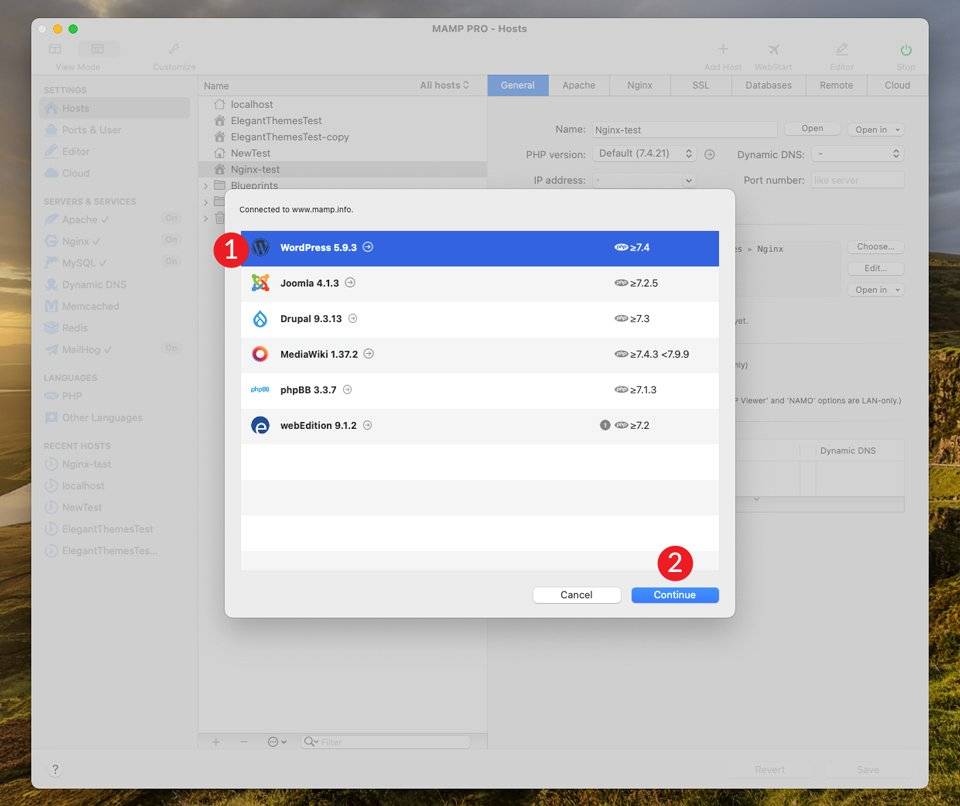
出现对话框时,单击WordPress图标,然后单击continue。

为您的主机Name并选择一个目标文件夹。当您单击Choose按钮时,MAMP将要求您在目标文件夹中创建一个文件夹。这是避免错误的重要步骤。事实上,如果您尝试将文件直接放到根文件夹中,MAMP会阻止您。创建文件夹后,单击continue。

当最终屏幕出现时,系统会提示您创建管理员凭据。输入您选择的管理员名称,然后输入密码。然后您将输入您的电子邮件,并提供数据库信息。保留这些默认值很好。如果您选择更改数据库、用户和密码,请务必以wp_ 开头。

您应该使用哪个网络服务器?
Apache于1995年推出,因此自然而然地,鉴于它已经存在很长时间,它是一个受欢迎的选择。大约67%的WordPress安装是使用Apache构建的。话虽如此,在过去的几年里,Nginx已经越来越受欢迎。
Nginx是由一位名叫Igor Sysoev的俄罗斯程序员在2002年创建的。他创建Nginx的主要原因是Apache同时与大量客户端作斗争。他想创建一个速度更快、需要更少资源的网络服务器。经过几年的测试,第一个Nginx版本于2004年公开。从那时起,Nginx的粉丝群呈指数级增长。
WordPress在Nginx上运行良好,它拥有 33% 的托管在互联网上的网站。几家流行的托管服务提供商现在都在使用它。SiteGround、InMotion Hosting 和Cloudways等公司使用Nginx网络服务器进行托管计划。
鉴于Apache和Nginx都是目前最好的网络服务器之一,选择正确的网络服务器很大程度上取决于您的网站有多大。如果您有一个不包含大量文件的纯信息站点,那么您可以使用久经考验的Apache。然而,较大的站点可能最好使用Nginx,因为它本身具有速度优势。事实上,Uber、Instagram、Instacart、Airbnb等公司都是建立在Nginx之上的。
使用MAMP Pro在Nginx上设置WordPress
完全可以在MAMP Pro中的Nginx上运行WordPress。但是,您需要采取一些额外的步骤才能实现这一目标。首先,Nginx不使用WordPress通常需要的.htaccess文件。因此,您需要以不同的方式安装WordPress。
对于此示例,我们将使用扩展视图创建一个新的测试站点。这次我们需要创建一个没有WordPress的主机。如果我们选择WordPress,则会自动安装Apache。在MAMP Pro中,导航到hosts下的general选项卡。单击+ Add Host按钮。这一次,我们将单击empty按钮来创建我们的主机。

我们将主机命名为Nginx-test。为您的主机设置location folder,然后单击continue。创建新主机后,我们需要确保在general选项卡下选择了Nginx。接下来,单击Save。重新启动服务器以确保进行更改是个好主意。为此,请单击屏幕右上角的Stop。等待几秒钟,然后单击Start。

在附加部分的general选项卡下,单击add按钮。

将出现一个对话框。要安装WordPress,请选择WordPress(最新版本),然后单击继续。