标签: 数据库

  • WordPress数据库初学者指南

    WordPress数据库初学者指南

    WordPress被吹捧为对初学者友好的平台,因此,它是许多首次网站所有者的热门选择。您可以通过WordPress完成很多工作,而无需任何技术知识。

    同时,如果您想充分利用该平台,则有必要了解其一些最基本的元素是如何工作的。例如,在您使用WordPress一段时间后,最好了解一下WordPress数据库的工作原理。

    您网站的数据库非常重要,因为它存储了您的网站运行所需的所有信息。对它的一些基本了解将帮助您更好地了解您正在使用的平台,更有效地执行某些任务,并执行故障排除

    在这篇文章中,我们将讨论什么是WordPress数据库以及它是如何工作的。另外,我们将研究如何查找和管理您的。让我们开始工作吧!

    数据库简介

    “数据库”的概念并不是WordPress独有的。简单来说,数据库是有组织的数据集合。这些数据通常以电子方式存储在计算机系统上,并且可以随意访问。数据库可以是任意大小和复杂程度的。

    它们的共同点是它们如何以易于访问的方式存储一组信息。其中的数据(例如记录或文件)通常被组织成行、列和表。此外,数据库是动态的。只要您有权访问数据库,就可以添加、删除和修改数据库中的信息。

    数据库通常会采取某种安全措施来阻止未经授权的用户,因为它们包含的数据本质上可能是敏感的。

    为什么WordPress需要数据库

    您可能没有意识到,但您的WordPress网站比看起来要复杂得多。即使您的网站相当小,幕后也有很多事情可以使其正常运行。特别是,WordPress网站由许多不同类型的数据组成。

    正如您可能已经猜到的那样,所有这些信息都存储在一个集中的WordPress数据库中。该数据库使您的网站可以运行并可以保存您或您的访问者所做的更改。存储在WordPress数据库中的一些数据包括:

    换句话说,构成您网站的几乎所有内容都位于其数据库中。仅出于这个原因,就值得了解一下数据库的功能。

    您的WordPress数据库如何工作

    当您安装一个新的WordPress网站时,该过程的一部分涉及为其创建数据库。通常,这将自动发生。但是,您也可以手动创建数据库,甚至可以将现有数据库与新网站一起使用。

    无论如何,您的数据库几乎总是存储在您的托管服务提供商的服务器上。这有时被称为“数据库主机”。当一个人访问您的网站时,他们的浏览器会向您网站的服务器发送一个请求。然后服务器发送显示站点并使其正常工作所需的数据。还值得注意的是,数据库需要自己的一套软件才能运行。

    WordPress使用名为MySQL的数据库管理系统,它是开源软件。这意味着您有时会听到您网站的数据库被称为“MySQL数据库”。MySQL使数据库能够存储信息并为您提供对其的访问权限。当需要存储、更改或删除数据时,WordPress会向数据库发送一个MySQL“查询”。这仅仅意味着发送关于哪些数据应该受到影响以及应该如何处理的指令。

    这是一个相当简单的MySQL查询示例:

    DELETE FROM wp_comments WHERE wp_comments.comment_approved = ‘spam’;
    DELETE FROM wp_comments WHERE wp_comments.comment_approved = ‘spam’;
    DELETE FROM wp_comments WHERE wp_comments.comment_approved = 'spam';

    这一行告诉数据库查看它包含的与用户评论相关的所有数据。它会找到您标记为垃圾邮件的每条评论并将其删除。许多与数据库相关的查询会自动运行。

    但是,您也可以直接访问数据库并手动运行这些类型的命令,或者使用数据库管理器来简化流程。这使您可以比通过仪表板执行任务更快地完成某些任务,并且可以使您能够执行其他方式无法执行的操作(例如更改帐户的用户名)。

    稍后,我们将讨论如何查找和访问您的WordPress数据库。但是,让我们首先更仔细地看看数据库包含哪些类型的表。

    您的WordPress数据库如何组织信息

    早些时候,我们顺便提到了数据库中的信息是有组织的。为了方便快捷地访问海量信息,将其组织成一系列“数据库表”。简而言之,数据库表就像文件柜中的文件夹,包含特定类别的数据。虽然您的家庭归档系统可能有一个用于帐单的文件夹和另一个用于收据的文件夹,但您的 WordPress数据库有一个用于评论的表格,一个用于文章的表格,等等。具体来说,一个全新的WordPress数据库将包括以下表格

    • wp_commentmeta
    • wp_comments
    • wp_links
    • wp_options
    • wp_postmeta
    • wp_posts
    • wp_terms
    • wp_termmeta
    • wp_term_relationships
    • wp_term_taxonomy
    • wp_usermeta
    • wp_users

    如您所见,这些表的名称可以让您很好地了解每个表的职责。此外,每个表都包含各种列和字段,这些列和字段包含更多特定类型的信息。例如,wp_comments表包含与您的页面和帖子上留下的评论相关的数据。它进一步细分为以下列:

    • comment_ID
    • comment_post_ID
    • comment_author
    • comment_author_email
    • comment_author_url
    • comment_author_IP
    • comment_date
    • comment_date_gmt
    • comment_content
    • comment_karma
    • comment_approved
    • comment_agent
    • comment_type
    • comment_parent
    • user_id

    这实质上意味着数据库存储了有关每个特定评论的大量信息。这包括评论的唯一ID、评论所在的文章、作者的详细信息等。如果您想像前面的示例中那样删除垃圾评论,那么您需要使用MySQL查询来访问这个数据库表。

    如何访问和使用您的WordPress数据库

    在大多数情况下,您的数据库是自给自足的。您无需访问它即可创建内容并运行您的网站。同时,在很多情况下,知道如何查找和理解数据库也很方便。您可能需要访问 WordPress 数据库的一些原因包括:

    • 出于学习目的,以更好地了解您的网站的结构。
    • 执行无法通过 WordPress 仪表板处理的任务。
    • 作为一些常见WordPress错误的故障排除过程的一部分。

    还有一个与您的数据库有关的常见问题,您可以使用我们的指南进行修复:如何修复WordPress中的“MySQL Server Has Gone Away”错误或其他常见问题——实际上是由缓存引起的——“无需更新,您的WordPress数据库已经是最新的了”。

    考虑到这一点,让我们来看看如何管理您的WordPress数据库。

    第 1 步:登录到phpMyAdmin

    由于您的数据库存储在您网站的服务器上,因此您需要通过您的托管服务提供商才能访问它。这意味着所需的过程可能会有所不同,具体取决于您使用的网络主机。但是,在大多数情况下,您需要使用一个名为phpMyAdmin的界面。

    首先,在与您的数据库交互之前,您需要确保您有最近的网站备份。对数据库进行难以逆转的意外更改很容易,并且可能会破坏站点。如果您有备份,则可以在发生错误时将站点恢复到以前的状态

    接下来,您需要在您的主机帐户中找到phpMyAdmin。通常,这意味着首先访问cPanel,然后在其中查找phpMyAdmin。但是,如果您的虚拟主机使用独特的管理系统,该过程可能会有所不同。

    您将看到一个登录屏幕,您可以在其中输入仪表板的数据库访问部分中列出的数据库用户名和密码。这将打开phpMyAdmin管理器。

    第 2 步:访问您的数据库并开始进行更改

    无论您如何访问它,phpMyAdmin都具有一致的外观,无论:

    phpMyAdmin管理器

    phpMyAdmin管理器

    屏幕顶部的数据库选项卡是您可以查看完整列表的地方。应该有一些与phpMyAdmin本身相关的,还有一个以您的网站命名的。单击后者,您将看到数据库:

    MySQL数据库

    MySQL数据库

    如您所见,这包括我们之前讨论过的数据库表列表。每个都可以访问以查看它包含的列和字段:

    MySQL数据库wp_options

    MySQL数据库wp_options

    从这里,您可以使用各种选项来搜索、添加、修改和删除数据。例如,让我们看看如何更改您的WordPress帐户的用户名。这是您无法通过仪表盘进行的操作,但通过访问数据库很容易完成。

    为此,您需要选择wp_users表并单击要更改的用户名旁边的编辑:

    通过数据库编辑您的用户名

    通过数据库编辑您的用户名

    然后,将您的新用户名添加到user_login下的Value字段中:

    直接在WordPress数据库上更新您的用户名

    直接在WordPress数据库上更新您的用户名

    要完成更改,请选择Go。这将自动更新您帐户的用户名。许多与数据库相关的任务就是这么简单——您需要做的就是找到正确的数据并对其进行更改。但是,请记住在执行此操作时要非常小心。最好事先了解您要尝试完成的任务,并搜索指南或教程,指导您在哪里找到所需的数据(以及如何处理这些数据)。您还可以使用插件管理您的数据库。其中大部分是免费的,可从WordPress插件库下载。我们在这里列出了最好的WordPress数据库插件

    小结

    如果您不是Web开发人员,那么与WordPress数据库交互的想法可能会令人生畏。但是,这是一项值得学习的任务,因为它可以让您对您的网站进行各种更改。此外,大多数主机都使访问和管理数据库变得简单。

    您的WordPress数据库包含运行所需的所有信息——包括其内容、用户数据、设置等。这些信息被组织成表格、列和字段,您可以随意修改。您可以通过导航到托管面板中的phpMyAdmin来访问您的数据库——只需记住先备份您的站点,并且在进行更改时要非常小心。

  • 如何检查和升级您的服务器MySQL版本

    如何检查和升级您的服务器MySQL版本

    您的数据库很可能运行在MySQL或其完全开源的分支MariaDB上。这些流行的数据库管理软件支持90%的网站,因此您的服务器主机可能已经为您安装了其中任何一个。

    但并非所有主机都会继续保持最新状态,因此您通常需要检查 MySQL 版本并保持升级。服务器上过时的软件永远不会好,也可能是有害的。

    让我们学习如何检查您的MySQL版本是否是最新的,如果不是,则升级它。

    1. 为什么要让MySQL保持最新?
    2. 如何检查MySQL版本
    3. 如何升级MySQL版本

    为什么要让MySQL保持最新?

    手动服务器维护不是一项有趣的任务,尤其是当您不太熟悉网络服务器的内部工作原理时。只要您的服务器和数据库运行良好,您可能很容易忽略过时的软件。但是,这是一个坏主意的原因有很多。

    在您的服务器上安装过时的软件从来都不是一件好事。即使您的安全中最微小的漏洞也可能成为攻击者潜入并接管的载体。

    他们甚至可能会弄乱您的数据库。各种重要信息都存储在那里,例如您的WordPress文章和所有其他类型的敏感信息。您不希望任何不需要的人能够修改它。

    除此之外,新版本意味着对现有内容的新功能和一般改进。即使这些额外的特性不会影响你,更新的MySQL版本也更安全、优化得更好、速度更快。

    MySQL 8.0中的新功能。

    MySQL 8.0中的新功能。

    并且随着MySQL的每次更新,都会带来一系列错误修复,修补错误,这些错误充其量只是一种烦恼,或者最坏的情况下会给您带来严重的麻烦。

    当涉及到您网站上的任何软件时,最好将其保持在最新版本。

    哪个版本的MySQL最好?

    如今,许多服务器仍在运行MySQL 5.7(跳转到8.0之前的最新版本),即使存在更新更好的版本。为什么是这样? MySQL 5.7还是8.0哪个最好?

    大多数人不升级是因为他们不知道最新的MySQL版本,或者他们不想花时间更新它。此外,5.7还没有被弃用,直到2023年才会被弃用。

    macOS v10.14停止更新支持macOS v10.14停止更新支持

    但是,虽然MySQL 5.7仍受支持,但切换到最新版本绝对值得您花时间。它更快、更安全 – 激活后可以立即观察到变化。而对于能够使用新功能的开发者来说,好处多得无法一一列举。

    您需要了解一些升级注意事项和向后不兼容性,但对于大多数站点,它们不会引起问题。

    跟上MySQL的最新稳定版本几乎总是最好的。尽管新的内置自动更新程序可能会为您处理这些问题,但即使是次要更新也值得一试。至于重大更新,除非您的服务器的关键部分不兼容,否则这是值得的。

    虽然WordPress支持MySQL版本一直回到5.6,但8.0与它完美配合。由于5.6不再受支持并且容易受到错误和安全风险的影响,您至少应该更新到5.7。

    如何检查MySQL版本

    使MySQL保持最新状态至关重要,但您需要在升级前了解其版本。很有可能,您已经在使用最新版本并且根本不需要做任何事情。有几种检查方法;这些只是少数最简单的。

    使用命令行

    获取MySQL版本的最简单方法是使用通过命令行提交的简单代码。只需几秒钟,即可立即回答您的问题。除非您使用最少的主机,否则访问服务器的命令行应该不会太困难。

    有多种方法可以访问服务器的命令行。例如,您的Web主机可能会提供一种通过其后端提交命令的方法,例如使用cPanel 。或者您可以使用内置终端或命令提示符连接到您的服务器。 PuTTY之类的工具也可以帮助您登录,并且通常需要Windows用户使用SSH进行连接。

    无论哪种方式,您都需要一些SSH登录凭据。您通常可以在您的网络托管仪表板中找到它们,或者您可以通过电子邮件发送它们并寻求帮助。

    一旦您知道将如何连接到服务器的命令行,请按照以下步骤操作。

    步骤 1:在您的计算机上启动终端(Linux、macOS)或命令提示符/PuTTY (Windows)。在cPanel中,您可以在Advanced > Terminal下找到它。

    cPanel终端窗口

    cPanel终端窗口

    步骤 2:提供您的SSH凭据以连接并登录到服务器。

    步骤 3:输入以下命令:

    mysql -V
    mysql -V
    mysql -V

    如果您安装了MySQL Shell ,您还可以使用简单的命令“mysql”来显示您的版本信息。无论哪种方式,版本号都应该在屏幕上输出。

    使用phpMyAdmin检查MySQL版本

    还有另一种直接的方法来检查您的MySQL版本,那就是phpMyAdmin 。该软件也无处不在,并且存在于大多数服务器上,因此您可以很好地找到您的MySQL版本。

    通过检查您的网络托管仪表板来查找您的phpMyAdmin凭据。甚至可能有一个直接登录的链接。如果找不到,请给您的房东发电子邮件。

    找到您的凭据后,登录到phpMyAdmin。一进入,您就会在屏幕右侧看到一个数据库服务器框。软件版本部分下,是您的MySQL版本。就这么简单!

    在phpMyAdmin中查看MySQL版本

    在phpMyAdmin中查看MySQL版本

    通过WordPress仪表盘

    查找MySQL版本的最后一种简单方法是通过您站点的WordPress管理仪表盘。

    为此,请访问您的WordPress仪表盘,然后转到“工具”>“站点健康” 。在此处,首先转到“信息”选项卡,然后转到下面的“数据库”部分。

    您可以在此处列出的服务器的当前MySQL版本旁边找到服务器版本标签。

    在WordPress仪表盘中查找MySQL版本

    在WordPress仪表盘中查找MySQL版本。

    如何升级MySQL版本

    如果您确定您的MySQL已过时,您应该尽快纠正它。有多种方法可以将MySQL更新到最新版本;这完全取决于您使用的工具和操作系统。

    值得注意的是,如果脚本注意到您的安装已过期,更高版本的MySQL将尝试自动更新。您可能根本不需要做任何事情。如果您确定MySQL已过时并且需要手动更新,请按照以下步骤操作。

    就像使用命令行检查MySQL版本一样,您需要从Web主机获取SSH登录凭据才能访问服务器上的终端。当然,您还需要服务器的 IP 地址。

    注:在更新MySQL之前,请确保备份您的数据库

    此备份包含您的数据库(一个SQL文件)和您的整个站点,因此如果出现问题,您将更加安全。

    使用cPanel升级MySQL

    如果您的主机提供cPanel,这可能是最简单的升级方式,因为您可以使用提供的界面。但由于cPanel默认为MySQL 5.7,您可能需要升级。

    由于cPanel不允许您降级,您应该在继续之前备份您的数据库。

    大多数cPanel安装都带有Web主机管理器WHM,它为您提供更深入的根访问权限。

    第 1 步:通过访问“example-site.com:2087”或“example-site.com/whm”登录WHM。您还可以询问您的网络主机如何访问WHM。

    第 2 步:导航至Software > MySQL Upgrade或在搜索栏中键入“MySQL”。您也可以在SQL Services > MySQL/MariaDB Upgrade下找到它。

    第 3 步:选择您要升级到的MySQL版本,然后单击Next。现在按照升级步骤操作,它会为您处理一切。

    Web服务管理面板cPanel-MySQL数据库更新

    Web服务管理面板cPanel-MySQL数据库更新

    此方法是迄今为止进行MySQL升级的最简单方法,但如果您的主机不提供cPanel或WHM,您可能需要手动进行。

    在Linux/Ubuntu中升级MySQL

    有多种Linux发行版,但Ubuntu是迄今为止最常见的。这些说明适用于任何使用apt/apt-get功能安装软件的操作系统。

    MySQL APT存储库

    MySQL APT存储库

    Linux可以轻松进行SSH连接,无需任何额外的软件要求。因此,您可以直接进入您的服务器。

    第 1 步:启动终端。获取您的SSH凭据并使用SSH命令登录。

    第 2 步:您应该安装MySQL apt存储库,因为 MySQL 已经在您的服务器上。使用以下命令更新您的软件包列表:

    sudo apt-get update
    sudo apt-get update
    sudo apt-get update

    第 3 步:现在升级MySQL。

    sudo apt-get upgrade mysql-server
    sudo apt-get upgrade mysql-server
    sudo apt-get upgrade mysql-server

    如果上述方法不起作用,您也可以尝试此命令:

    sudo apt-get install mysql-server
    sudo apt-get install mysql-server
    sudo apt-get install mysql-server

    它会提示你选择一个版本;选择5.7或8.0。如果您是从5.6升级,您应该先升级到5.7,而不是直接升级到8.0。

    在macOS上升级MySQL

    虽然macOS带有自己的MySQL版本,但您无法通过通常的方法对其进行升级。最有可能的是,您的服务器正在使用单独的实例。

    其中许多步骤与在Linux上更新MySQL非常相似。 macOS同样在操作系统中内置了SSH,因此您需要做的就是运行命令。

    我们假设您使用Homebrew作为包管理器,因为它是在Mac上安装和更新MySQL的最简单方法。如果您最初没有使用Homebrew安装MySQL,则不应尝试使用它来升级MySQL。

    在Mac上使用Homebrew安装MySQL

    在Mac上使用Homebrew安装MySQL

    第 1 步:启动终端程序并使用SSH命令登录。

    第 2 步:使用Homebrew运行这些命令。

    brew update
    brew install mysql
    brew update
    brew install mysql
    brew update
    brew install mysql

    此命令应自动安装8.0并升级任何现有版本。

    你遇到麻烦了吗?首先尝试卸载当前版本的MySQL。使用这些命令:

    brew remove mysql
    brew cleanup
    brew remove mysql
    brew cleanup
    brew remove mysql
    brew cleanup

    然后您可以再次尝试运行更新和安装命令。

    第 3 步:确保您再次手动启动MySQL服务器:

    mysql.server start
    mysql.server start
    mysql.server start
    

    在Windows中升级MySQL

    与Mac和Linux不同,Windows默认不能使用SSH。相反,您需要安装一个单独的客户端,然后才能连接到您的服务器。

    第 1 步:下载PuTTY并将其安装到您的系统上。启动它并输入您的SSH凭据以连接到服务器。 3306是默认端口号。忽略任何安全警报;这些都是正常的。

    第 2 步:假设您连接到Linux终端,您可以使用上面Linux/Ubuntu部分中的命令来执行升级。

    您还可以使用MySQL安装程序直接将MySQL下载到系统上。此过程完全跳过SSH连接。

    小结

    对于任何软件,保持最新状态至关重要。由于MySQL是您网站及其数据库不可或缺的一部分,因此它变得更加必要。不幸的是,太多的网络管理员选择让他们的MySQL版本落后,从而损害他们网站的速度和安全性。

    幸运的是,检查您的MySQL版本并升级它几乎总是一个顺利的过程。虽然您绝对应该备份您的网站和数据库以备不时之需,但您不太可能遇到任何问题。

    只需在您的Web服务器终端中执行一个小命令,您的数据库就会得到很好的优化并且比以往任何时候都更快。

  • 如何使用Adminer通过单个PHP文件轻松管理数据库

    如何使用Adminer通过单个PHP文件轻松管理数据库

    管理MySQL数据库是成为专业WordPress开发人员的基本要求之一。Adminer极大地简化了该任务。

    每个WordPress站点都需要一个数据库才能运行——它是WordPress存储所有站点关键数据的地方。虽然phpMyAdmin多年来一直是MySQL/MariaDB数据库管理的主要工具,但 Adminer 是一个很好的选择。它加载了大量有用的功能和更漂亮的用户界面,所有这些都在一个轻量级的PHP文件中,您可以在您的服务器上快速部署。

    在这篇文章中,您将了解Adminer、它比phpMyAdmin提供的许多好处,以及如何使用它来管理您的数据库。

    1. 什么是Adminer?
    2. 如何使用Adminer
    3. Adminer功能
    4. Adminer插件
    5. Adminer主题
    6. Adminer vs phpMyAdmin
    7. 如何在WordPress中使用Adminer

    什么是Adminer?

    Adminer(以前称为phpMinAdmin)是一个基于PHP的免费开源数据库管理工具。在您的服务器上部署非常简单。要使用它,您所要做的就是上传它的单个PHP文件,将浏览器指向它,然后登录。

    如何使用Adminer通过单个PHP文件轻松管理数据库

    Adminer登录页面

    phpMyAdmin仅支持管理MySQLMariaDB数据库不同,Adminer还支持管理其他数据库,如PostgreSQLSQLiteMS SQLOracleSimpleDBElasticsearchMongoDBFirebird。它还提供43种语言版本。

    Adminer提供易于使用的界面,更好地支持许多MySQL功能,更卓越的性能和更高的安全性。

    现在让我们探索如何安装Adminer。

    如何使用Adminer

    但在开始安装之前,以下是让Adminer在您的服务器上工作的一些基本要求:

    • 安装PHP 5、7 或8
    • 一个数据库驱动程序(例如MySQL、PostgreSQL等)

    差不多就是这样!

    从他们的官方网站下载最新版本的Adminer。您还可以在那里找到仅MySQL和仅英语版本的Adminer。如果您正在管理MySQL或MariaDB数据库(例如用于 WordPress 站点),您可以获得这些较轻的变体。

    下载Adminer的最新版本

    下载Adminer的最新版本

    或者,如果您使用的是终端,则可以使用curl命令将其直接下载到您的目录中。

    curl -o https://github.com/vrana/adminer/releases/download/v4.7.8/adminer-4.7.8.php
    curl -o https://github.com/vrana/adminer/releases/download/v4.7.8/adminer-4.7.8.php
    curl -o https://github.com/vrana/adminer/releases/download/v4.7.8/adminer-4.7.8.php

    Adminer 4.7.8是最新的稳定版本。它增加了对刚刚发布的PHP 8.0的支持。如果有新版本可用,您可以在上述代码的下载URL中更改管理员的版本号。

    下载后,您可以将此.php文件放在服务器上的任何位置,例如其根文件夹。但是,将所有第三方工具放在单独的目录(例如vendorassets等)中是一种很好的做法。

    您现在已经在您的服务器上安装了Adminer。它的即插即用设计意味着Adminer几乎可以在任何服务器上运行。

    如何访问Adminer

    要访问它,您需要做的就是通过浏览器访问其链接。

    例如,如果您将其放在网站的根目录中,则可以通过访问https://your-website.com/adminer-4.7.8.php来访问它。如果您没有设置域名,您也可以通过您服务器的IP地址或本地主机环境访问它。

    使用或不使用数据库名称登录Adminer

    使用或不使用数据库名称登录Adminer

    从这里,您可以登录到安装在服务器上的任何数据库。您也可以将数据库字段留空。Adminer将在下一个屏幕上向您显示所有数据库的列表。

    勾选Permanent login选项将节省您的登录信息,所以你可以很容易地在以后通过在侧栏的链接重温这段会话。

    如果不指定,Adminer会列出所有数据库

    如果不指定,Adminer会列出所有数据库

    Adminer功能

    Adminer包括许多功能,使数据库管理更加轻松。是时候深入了解它们了。

    1. 连接到数据库服务器
    2. 创建新数据库
    3. 更改数据库名称和排序规则类型
    4. 探索数据库架构
    5. 检查表数据和结构
    6. 更改表和列设置
    7. 插入新记录并更新现有记录
    8. 在所有表中搜索数据
    9. 截断、删除、移动和复制表
    10. 创建表、视图、例程和事件
    11. 导入或导出数据库
    12. 执行SQL查询
    13. 显示和创建权限(用户)
    14. 广泛的定制选项

    连接到数据库服务器

    如前所述,您可以连接到Adminer支持的任何数据库服务器。对于MySQL数据库服务器,默认用户名是root,默认密码是空字符串。您还可以在此处选择要管理的现有数据库。

    使用Adminer管理WordPress数据库

    使用Adminer管理WordPress数据库

    创建新数据库

    您可以单击Create database链接来创建新的MySQL数据库。输入数据库名称并选择其归类类型。对于WordPress数据库,推荐的整理类型是utf8mb4_unicode_ci

    在Adminer中创建新数据库

    在Adminer中创建新数据库

    创建数据库后,您可以更改它的各个方面,例如数据库的名称、架构、用户和表。

    设置数据库名称和排序规则类型以创建数据库

    设置数据库名称和排序规则类型以创建数据库

    您现在已经创建了一个新的MySQL数据库。下一页将向您展示用表、列等填充它的更多选项。

    找到下拉菜单和标题中列出的新数据库

    找到下拉菜单和标题中列出的新数据库

    更改数据库名称和排序规则类型

    单击“Alter database”链接将允许您更改其名称和归类类型。如果您刚刚创建了一个数据库并输入了错误,这将非常方便。

    使用管理员的“Alter database”选项轻松编辑数据库

    使用管理员的“Alter database”选项轻松编辑数据库

    例如,我将数据库的整理类型从utf8_unicode_ci 更改utf8mb4_unicode_ci

    在Adminer中更改数据库

    在Adminer中更改数据库

    注意:如果您的数据库已被任何应用程序使用,请确保您在此处所做的更改也反映在您的应用程序代码中。

    检索数据库Schema

    数据库模式是指定义所有数据库元素如何关联的逻辑配置。在MySQL中,Schema是数据库的同义词。所以,他们指的是同一件事。

    但是,在PostgreSQL和Oracle等其他数据库中,Schema是指表的集合。它只是数据库的一部分。

    WordPress使用MySQL作为其数据库。因此,它的Schema本质上是它的表及其列。Adminer甚至允许您在Schema框周围移动并根据需要使用它们。

    在Adminer中检索WordPress数据库Schema

    在Adminer中检索WordPress数据库Schema

    这是了解典型 WordPress 数据库结构的来龙去脉的好方法。

    检查表数据和结构

    单击任何表格将显示有关它的更多详细信息。默认情况下,Adminer会将您定向到表的Show structure选项卡。在这里,您将找到有关表列的信息,例如它们的名称、类型和索引。

    单击表格将显示其“结构”

    单击表格将显示其“结构”

    如果您的数据库表有任何关联的外键或触发器,它们也会列在此处的最底部。

    上面的示例显示了有关wp_options表的详细信息。这是WordPress存储其所有重要设置的地方。接下来,您可以转到“Select data”选项卡以查看存储在此表中的所有值。

    查看按列列出的所有表数据

    查看按列列出的所有表数据

    正如您所看到的,这里的用户界面比phpMyAdmin中的用户界面要容易得多。

    更改表和列设置

    单击顶部的Alter table链接以更改表和列设置。

    通过Adminer轻松更改数据库表和列

    通过Adminer轻松更改数据库表和列

    对于表,您可以更改其名称、引擎和归类类型。在底部,您还可以找到用于设置表的默认值以启动自动增量的选项,以及是否可以使用默认值和注释设置其列。

    对于列,您可以更改它们的名称、类型、长度和排序规则类型。

    您还可以通过单击+x按钮来添加或删除列。Drop按钮将完全删除数据库中的表,所以请谨慎使用。

    完成更改后,不要忘记点击“Save”按钮。

    插入新记录并更新现有记录

    点击New item链接转到Insert: <table_name>选项卡。

    在数据库表的列中插入新记录

    在数据库表的列中插入新记录

    在这里,您可以向表中添加新行。管理员列出了列名称及其类型,以便您可以快速输入它们。您还可以为您输入的值运行散列函数以自动加密它们。如果数据是敏感的,例如密码,这将非常有用。例如,WordPress使用MD5算法将其密码存储在数据库中。

    编辑现有记录同样简单。例如,如果您想更改站点的描述,您可以在wp_options表中编辑blogdescription选项的值。

    在Adminer中编辑现有数据库记录

    在Adminer中编辑现有数据库记录

    接下来,在option_value字段中输入您的新博客描述,然后单击SAVE按钮以使您的更改生效。

    通过Adminer更改WordPress站点的描述

    通过Adminer更改WordPress站点的描述

    在所有表中搜索数据

    Adminer允许您一次在数据库的所有表中搜索任何数据。它会向您显示最有可能保存此值的表。

    在Adminer中的数据库中搜索术语

    在Adminer中的数据库中搜索术语

    当我搜索词home时,Adminer将wp_options表作为最有可能的候选者。单击它会向我显示Adminer在数据库中找到它的确切列和行。

    单击搜索结果下方列出的表格将显示有关它的更多详细信息。从这里,您可以在此表中执行更精细的搜索

    在建议的表格中深入搜索

    在建议的表格中深入搜索

    例如,我可以编辑home选项名称的值并更改我网站的主页URL。

    清空、删除、移动和复制表

    Adminer允许您直接从数据库的仪表板对表执行许多操作。

    轻松对表执行SQL操作

    轻松对表执行SQL操作

    您可以通过选择表并单击下面的按钮对表执行许多SQL查询。

    例如,如果您想清空您网站上的所有评论,您可以选择wp_comments表并点击Truncate按钮。它会清空表中的所有行,但仍会保留现有的列结构。点击Drop按钮将完全删除表格。

    从这里,您还可以将表MoveCopy到另一个数据库。使用Overwrite选项,这是一种将站点数据(例如帖子和评论)从一个站点传输到另一个站点的快速而肮脏的方式。

    创建表、视图、例程和事件

    您可以使用Adminer创建新表、视图、例程和事件。

    使用Adminer创建新表很简单

    使用Adminer创建新表很简单

    Create table功能允许您定义表的完整模式,包括它的列和嵌套值。

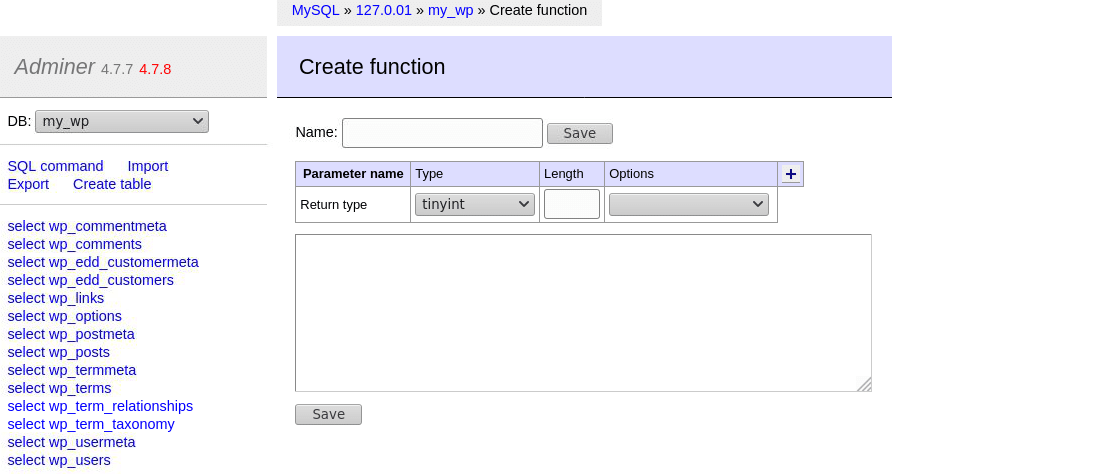
    高级用户可以使用Adminer的其他高级功能来定义MySQL视图、过程、函数和事件。

    使用Adminer轻松创建许多其他SQL功能

  • 如何在不同操作系统上安装phpMyAdmin

    如何在不同操作系统上安装phpMyAdmin

    管理数据库是运行网站的一个复杂但必要的部分。幸运的是,有像phpMyAdmin这样的软件可以让这个过程变得更容易。这种流行的管理工具似乎很难学习,但是一旦掌握了它,访问和修改数据库将变得轻而易举。

    最困难的部分是知道如何安装phpMyAdmin并在您的Web服务器上进行设置。如果你遇到了麻烦,你肯定不是唯一一个。

    在本文中,我们将逐步向您展示如何在所有主要操作系统上安装phpMyAdmin,以及如何配置它。

    1. 什么是phpMyAdmin?
    2. phpMyAdmin要求
    3. 安装phpMyAdmin
    4. 如何访问phpMyAdmin
    5. 配置phpMyAdmin
    6. Adminer:一个更简单的phpMyAdmin替代方案

    什么是phpMyAdmin?

    每个网站背后都有一个数据库。该数据库允许您存储从用户帐户信息到您在网站上发布的帖子的数据。虽然有许多数据库服务,但MySQL是最受欢迎的一种。并且最有可能的是您的网站正在使用的那个。MariaDB是一种常见的替代方案。

    直接与MySQL交互可能会很复杂且令人困惑,尤其是当您不熟悉网站管理时。但是与数据库交互通常是站点维护的必要部分。

    phpMyAdmi旨在为MySQL带来一个基于浏览器的可视化界面,并让您更轻松地使用您的数据库。由于其受欢迎程度,许多网络托管服务包括访问phpMyAdmin。

    为什么需要phpMyAdmin?

    如果没有像phpMyAdmin这样的工具,您访问数据库的唯一选择就是使用命令行。这意味着您没有可视化界面——只有一个文本提示,您可以在其中输入命令。这样做可能会令人困惑,甚至可能导致意外破坏您的网站。

    phpMyAdmin是免费和开源的。广泛的网络主机支持它,您甚至可以自己安装,而无需支付一分钱。一旦您安装了它,从可视化界面执行数据库命令就会更加直观。

    您可以自己尝试phpMyAdmin,看看它是否是您想要使用的数据库管理器。一旦您试驾并决定喜欢它,您就可以在您的服务器上安装该工具。

    phpMyAdmin要求

    幸运的是,安装phpMyAdmin的要求相对简单。如果您有任何类型的Web服务器,您几乎肯定可以让它运行。以下是详细要求:

    • 任何类型的网络服务器
    • MySQL或MariaDB 5.5或更新版本
    • 支持Javascript、cookies和Bootstrap 4.5(访问phpMyAdmin)的网络浏览器
    • PHP 7.2.5或更高版本
    • 其他PHP要求:会话和SPL扩展、哈希、ctype和JSON支持。其他扩展如mbstring可以提高性能或添加额外的次要功能(完整列表请参见需求页面)。

    phpMyAdmin系统要求

    phpMyAdmin系统要求

    在您尝试安装phpMyAdmin之前,请记住许多Web主机已经安装了它。

    在安装phpMyAdmin之前,请检查您的网络主机的文档以确保他们尚未安装它。

    安装phpMyAdmin

    一旦您检查以确保您的服务器支持phpMyAdmin,就可以开始安装它了。Web服务器有多种操作系统,因此我们包含了所有最流行的操作系统,包括Windows、Mac和多个Linux发行版。

    有了这个,这里是安装phpMyAdmin的分步说明。

    如何在Windows 10上安装phpMyAdmin

    根据要求,您将需要一个带有PHP的Web服务器和一个数据库才能使用phpMyAdmin。虽然您无疑可以手动下载Apache、PHP和MySQL,但还有一个更简单的选择,可以在Windows计算机上启动和运行服务器。

    WAMP(Windows、Apache、MySQL和PHP)是免费软件,可让您轻松创建具有所有先决条件的服务器。如果XAMPP for Windows(Apache、MariaDB、PHP 和 Perl)更适合您的需求,您也可以尝试它。

    WAMPserver的主页

    WAMPserver的主页

    下载其中之一后,只需安装它并完成设置过程即可。

    假设您使用的是WAMP或XAMPP。这两个都已经与phpMyAdmin一起提供了!在您的浏览器中,导航到http://localhost/phpMyAdmin您应该会看到登录屏幕,确认您已正确安装所有内容。

    如何在Mac上安装phpMyAdmin

    在Mac上获取phpMyAdmin有点不同。所有的先决条件都是一样的。但由于macOS附带Apache和PHP,因此您无需下载它们。

    对于Mac,您有两个选择:您可以像使用其他操作系统一样使用XAMPP或手动安装所有内容。

    XAMPP OSX下载列表

    XAMPP OSX下载列表

    下载适用于OS X的XAMPP,打开它,然后将其放入您的应用程序文件夹中。

    打开XAMPP Control/Applications/XAMPP/manager-osx.app以启动Apache和MySQL服务器。如果您随后访问http://localhost,您应该会发现一切正常,并且您的phpMyAdmin登录信息位于“工具”部分。

    如果您改为手动安装phpMyAdmin,则该过程很简单。由于您已经拥有Apache和PHP,因此您只需要下载MySQL。确保从下拉列表中选择macOS。下载并安装该文件,按照说明进行操作,并记录提供给您的所有用户名和密码。

    然后您可以打开系统偏好设置并启动MySQL以启动服务器。您还可以通过在终端中运行以下命令来启动Apache:

    sudo apachectl start
    sudo apachectl start
    sudo apachectl start

    在Mac终端中启动Apache的命令

    在Mac终端中启动Apache的命令

    有了这个,剩下的就是安装phpMyAdmin。将文件夹重命名为“phpMyAdmin”并将其移动到 /Library/WebServer/Documents/。通过在浏览器中访问http://localhost/phpMyAdmin检查以确保它已正确安装。

    如果您安装了Homebrew,另一个选项是输入命令:brew install phpMyAdmin

    如何在Ubuntu上安装phpMyAdmin

    作为最受欢迎和最容易使用的Linux发行版之一,Ubuntu是您服务器的不错选择。

    虽然总是可以手动安装Apache和MySQL,但Linux有自己的标准服务器软件“堆栈”,称为LAMP(Linux、Apache、MySQL和PHP)。与WAMP和XAMPP不同,它不随phpMyAdmin一起提供,因此您需要手动安装它。幸运的是,Ubuntu允许您通过命令行进行所有安装。

    首先,检查是否启用了tasksel。Ubuntu的服务器版本应该安装它,但如果你有桌面版本,你可以使用以下命令启用它:

    sudo apt-get install tasksel
    sudo apt-get install tasksel
    sudo apt-get install tasksel

    之后,您可以使用tasksel使用以下命令安装LAMP服务器:

    sudo tasksel install lamp-server
    sudo tasksel install lamp-server
    sudo tasksel install lamp-server

    在Ubuntu中通过命令行安装LAMP服务器

    在Ubuntu中通过命令行安装LAMP服务器

    现在,您可以安装phpMyAdmin:

    sudo apt install phpMyAdmin
    sudo apt install phpMyAdmin
    sudo apt install phpMyAdmin

    有了它,您就拥有了在计算机上运行服务器所需的所有文件。

    如何在CentOS 7上安装phpMyAdmin

    在CentOS 7上安装phpMyAdmin与其他发行版非常相似,但命令略有不同,因为该操作系统使用Yum而不是典型的apt命令。

    也没有简单的LAMP堆栈可以一次性安装您需要的所有服务器组件,因此您需要手动下载Apache、MySQL和PHP。幸运的是,这些可以通过命令行轻松获得。

    首先,让我们使用命令行下载LAMP堆栈,从Apache开始:

    sudo yum install httpd.service
    sudo yum install httpd.service
    sudo yum install httpd.service

    要启动Apache服务器并确保它在引导时运行,请使用以下命令:

    sudo systemctl start httpd.service
    sudo systemctl enable httpd.service
    sudo systemctl start httpd.service
    sudo systemctl enable httpd.service
    sudo systemctl start httpd.service
    sudo systemctl enable httpd.service

    现在是安装数据库的时候了。CentOS 7默认安装MariaDB。它还与phpMyAdmin完全兼容,因此使用起来很安全。虽然可以改为下载MySQL,但这是一个复杂得多的过程。让我们使用MariaDB:

    sudo yum install mariadb-server mariadb
    sudo yum install mariadb-server mariadb
    sudo yum install mariadb-server mariadb

    现在我们可以运行它并使其在启动时启动:

    sudo systemctl start mariadb
    sudo systemctl enable mariadb.service
    sudo systemctl start mariadb
    sudo systemctl enable mariadb.service
    sudo systemctl start mariadb
    sudo systemctl enable mariadb.service

    要完成MariaDB的安装并确保其安全,请使用以下命令运行安全安装设置。

    sudo mysql_secure_installation
    sudo mysql_secure_installation
    sudo mysql_secure_installation

    最后,我们可以使用附加的MySQL包安装PHP。

    sudo yum install php php-mysql
    sudo yum install php php-mysql
    sudo yum install php php-mysql

    您还需要重新启动Apache服务器,以便它与PHP一起正常工作。

    sudo systemctl restart httpd.service
    sudo systemctl restart httpd.service
    sudo systemctl restart httpd.service

    这样,您就拥有了所需的LAMP堆栈,并最终可以下载phpMyAdmin。由于它不在Yum存储库中,因此您需要使用以下命令安装EPEL存储库:

    sudo yum install epel-release
    sudo yum install epel-release
    sudo yum install epel-release

    并安装phpMyAdmin。

    sudo yum install phpMyAdmin
    sudo yum install phpMyAdmin
    sudo yum install phpMyAdmin

    在CentOS 7上还需要几个步骤,但您现在应该有一个准备好配置的服务器。

    如何在Debian上安装phpMyAdmin

    与CentOS 7非常相似,您需要使用命令行手动安装LAMP堆栈。首先,让我们使用以下命令获取Apache:

    sudo apt install apache2
    sudo apt install apache2
    sudo apt install apache2

    接下来,我们将安装MariaDB。与CentOS 7一样,此Linux发行版与MariaDB配合使用效果更好,我们建议您改用该发行版。

    sudo apt install mariadb-server
    sudo apt install mariadb-server
    sudo apt install mariadb-server

    和CentOS 7一样,您应该运行安全安装来添加数据库密码并确保一切都是安全的。

    sudo mysql_secure_installation
    sudo mysql_secure_installation
    sudo mysql_secure_installation

    最后,我们可以安装PHP和一些您的服务器需要运行的额外包。

    sudo apt install php php-mysql libapache2-mod-php
    sudo apt install php php-mysql libapache2-mod-php
    sudo apt install php php-mysql libapache2-mod-php

    我们可以通过安装phpMyAdmin来完成。

    sudo apt install phpMyAdmin
    sudo apt install phpMyAdmin
    sudo apt install phpMyAdmin

    如何访问phpMyAdmin

    一旦正确安装了phpMyAdmin,在任何操作系统上访问和登录都是一样的。

    您将需要您的网络服务器地址,然后附加/phpMyAdmin/到它的末尾。如果您只是在计算机上设置了服务器,则地址很可能只是“localhost”,因此请访问此链接:

    http://localhost/phpMyAdmin
    http://localhost/phpMyAdmin
    http://localhost/phpMyAdmin

    如果这是您已经在网络上运行的服务器,它也可能是一个IP,甚至是一个命名地址。如果您不确定,您可能会在Apache或MySQL配置文件中找到该地址。

    进入登录屏幕后,您将需要用户名和密码。如果这是全新安装,用户名可能是“root”,您可以将密码留空。如果这不起作用,密码可能是“password”。

    phpMyAdmin登录屏幕

    phpMyAdmin登录屏幕

    如果您无法登录,请检查phpMyAdmin或MySQL配置文件以查找您的登录信息。您可能还在安装过程中更改了登录信息。

    如果Linux用户在访问页面或登录时遇到问题,应尝试以下命令:

    sudo dpkg-reconfigure phpMyAdmin
    sudo dpkg-reconfigure phpMyAdmin
    sudo dpkg-reconfigure phpMyAdmin

    最后,您应该注意,如果您使用的是预装了phpMyAdmin的网络主机,您通常可以在您的主机仪表板中找到登录信息和链接。在这种情况下,您不需要在服务器上手动安装phpMyAdmin。

    配置phpMyAdmin

    安装数据库管理器并准备好在您的系统上运行后,您应该知道如何配置phpMyAdmin。与任何服务器软件一样,您肯定会想要对设置进行大量修改。

    未配置的phpMyAdmin也可能带来潜在的安全风险。您需要采取一些额外的步骤来锁定您的系统。

    如果您需要恢复数据库的备份,您可以随时使用phpMyAdmin导入新的SQL文件。在对数据库或其设置进行任何重大修改之前,请务必经常进行备份,尤其是当您不只是在测试服务器上工作时。

    如何运行SQL查询

    现在您已经使用了phpMyAdmin,您应该知道如何执行它的用途:运行SQL查询。

    您可以在主页上运行查询(这将适用于整个站点),也可以在特定的数据库或表中运行。单击屏幕顶部的SQL选项卡,输入您的命令,然后按Go

    在phpMyAdmin中运行SQL查询

    在phpMyAdmin中运行SQL查询

    以下是常见SQL查询的列表:

    • Select:最重要的标签,几乎在每个查询的开头使用。
    • Create Table:创建一个新表。
    • Alter Table:添加新列。
    • Insert:添加新行。
    • Delete:删除列。
    • Update:编辑表中的值。
    • Sum():将所有值相加。
    • Avg():取平均值。
    • Count():计算填充的列数。
    • Round():将值四舍五入为您设置的整数。
    • Max():返回最大值。
    • Min():返回最小值。
    • Between:选择特定范围内的列。
    • Group By:按数据对表格进行分组。
    • Order By:以某种方式排序结果。

    当然还有更多命令需要学习,但这些只是一些开始。

    如何更改phpMyAdmin默认的URL

    保留phpMyAdmin访问链接的默认设置 ( http://website.com/phpMyAdmin) 可能会带来安全风险。

    如果

  • 通过Docker部署运行MariaDB数据库

    通过Docker部署运行MariaDB数据库

    MariaDB是一个免费的数据库服务器,使用结构化查询语言(SQL)提供数据访问。它提供了密码、基于角色的访问控制等安全功能来保护你的数据。

    为了部署MariaDB并向用户授予数据访问权,你需要托管数据库服务器。你可以选择云供应商或使用托管或共享主机服务。

    本文将教你如何使用Docker容器运行MariaDB,配置和运行数据库服务器,并将其连接到WordPress网站。

    1. 什么是Docker?
    2. 如何使用Docker部署MariaDB
    3. 在你的WordPress网站上添加一个新的文章
    4. 通过DevKinsta管理MariaDB和Docker

    什么是Docker?

    Docker是一个免费的开发工具,使你能够在一个称为容器的受控环境中运行应用程序。容器有应用程序代码、依赖性和运行应用程序的关键系统工具。这使你能够在整个软件开发生命周期内提供强大的应用程序。

    通常情况下,容器使用你的操作系统作为主机。这意味着主机的内核提供对CPU、内存和文件系统等资源的访问。因此,这不需要像虚拟机那样的传统虚拟化。使用Docker来运行MariaDB实例有几个优点。

    • 它的数字足迹小,保证了系统资源的有效利用。
    • 它是一致的,允许开发人员在生产和测试部署中运行应用程序,只需最小的变化。
    • 它为资源共享提供了一个灵活的机制。
    • 它是可扩展的–你可以在一台主机上运行许多容器。

    如何使用Docker部署MariaDB

    在本节中,你将使用Docker创建容器化环境来运行MariaDB。你将了解到Docker所提供的容器技术。Docker可以在大多数版本的Windows、macOS和Linux发行版上运行。在本教程中,你需要有Windows 10/11、Ubuntu 20.04或macOS X机器来跟随。

    1. 安装Docker

    Docker的最大特点之一是它的可移植性。它使用主机的操作系统,使其成为测试和发布环境的理想选择。本节将教你如何在三个操作系统上安装Docker。

    Ubuntu 20.04

    首先,更新Ubuntu的软件包列表。

    sudo apt-get update
    sudo apt-get update
    sudo apt-get update
    

    然后,允许通过HTTPS访问在线存储库。

    sudo apt-get install apt-transport-https ca-certificates curl gnupg-agent software-properties-common
    sudo apt-get install apt-transport-https ca-certificates curl gnupg-agent software-properties-common
    sudo apt-get install apt-transport-https ca-certificates curl gnupg-agent software-properties-common
    

    添加Docker的GPG密钥

    接下来,添加Docker的GPG密钥

    sudo mkdir -p /etc/apt/keyrings
    curl -fsSL https://download.docker.com/linux/ubuntu/gpg | sudo gpg –dearmor -o /etc/apt/keyrings/docker.gpg
    sudo mkdir -p /etc/apt/keyrings

    curl -fsSL https://download.docker.com/linux/ubuntu/gpg | sudo gpg –dearmor -o /etc/apt/keyrings/docker.gpg

    sudo mkdir -p /etc/apt/keyrings
    
    curl -fsSL https://download.docker.com/linux/ubuntu/gpg | sudo gpg --dearmor -o /etc/apt/keyrings/docker.gpg

    现在,添加Docker的存储库。

    echo deb [arch=$(dpkg –print-architecture) signed-by=/etc/apt/keyrings/docker.gpg] https://download.docker.com/linux/ubuntu $(lsb_release -cs) stable” | sudo tee /etc/apt/sources.list.d/docker.list > /dev/null
    echo deb [arch=$(dpkg –print-architecture) signed-by=/etc/apt/keyrings/docker.gpg] https://download.docker.com/linux/ubuntu $(lsb_release -cs) stable” | sudo tee /etc/apt/sources.list.d/docker.list > /dev/null
    echo deb [arch=$(dpkg --print-architecture) signed-by=/etc/apt/keyrings/docker.gpg] https://download.docker.com/linux/ubuntu $(lsb_release -cs) stable" | sudo tee /etc/apt/sources.list.d/docker.list > /dev/null
    

    然后,更新Ubuntu的软件包以包括Docker的仓库。

    sudo apt-get update
    sudo apt-get update
    sudo apt-get update
    

    最后,安装Docker引擎。

    sudo apt-get install docker-ce
    sudo apt-get install docker-ce
    sudo apt-get install docker-ce
    

    如果你使用的是不同的Linux发行版,如Debian或Fedora,请遵循在Linux中安装Docker的官方文档。

    Windows 10/11

    Docker可以在Windows 10或11上使用Windows Subsystem for Linux版本2(WSL 2)作为后端。使用以下步骤来安装Docker。

    首先,在你的Windows系统上启用虚拟机平台功能。这使你能够安装WSL 2,并在你的Windows机器上安装和运行一个虚拟化的Linux实例。

    接下来,安装WSL

    然后,访问微软商店,下载Ubuntu 20.04。

    最后,下载Docker Desktop for Windows。打开下载的文件,启动安装过程。

    安装完成后,从你的任务栏中搜索 “Docker Desktop “并打开它。

    (注意:你需要使用PowerShell作为你的终端来使用Docker命令。)

    macOS X

    Docker可以通过苹果应用商店在macOS机器上使用。有两种针对英特尔苹果芯片的安装程序可用。

    首先,从上面的一个链接中下载相应的安装程序。然后,双击以打开下载的.dmg文件。

    接下来,将Docker图标拖放到应用程序文件夹中。

    现在,从应用程序文件夹中打开Docker应用程序,按照提示完成配置。

    一旦安装过程完成,双击桌面状态栏中的Docker图标,即可打开它。

    使用默认的终端来运行Docker命令。

    2. 下载MariaDB镜像

    Docker镜像提供了一个命令和配置的集合,以创建一个Docker容器。它负责安装运行一个应用程序所需的一切。你可以从Docker Hub找到MariaDB的官方镜像。

    要从Docker Hub下载MariaDB的镜像,你需要使用 docker pull 命令。

    docker pull mariadb
    docker pull mariadb
    docker pull mariadb
    

    你也可以通过运行以下内容查看已下载的Docker镜像的列表。

    docker images
    docker images
    docker images
    

    这是命令的输出。

    列出Docker镜像

    列出Docker镜像

    3. 创建一个容器

    容器是一个软件单元,具有运行一个进程或程序所需的所有代码、依赖性和系统工具。你将使用之前下载的镜像来创建一个MariaDB容器。

    docker create mariadb –name mariadb-wp -i –t
    docker create mariadb –name mariadb-wp -i –t
    docker create mariadb --name mariadb-wp -i –t
    

    这将创建一个名为 mariadb-wp的MariaDB容器。–i 标志允许一个交互式会话,而–t 选项则创建一个伪终端。官方文档提供了关于所有可用变量的信息。

    4. 运行、暂停和停止容器

    Docker为开发者提供了可配置环境的灵活性。在本节中,我们将用环境变量来配置MariaDB的容器,为你的容器设置特定的系统属性。

    MariaDB有很多变量可以设置,比如数据库名称、密码和数据库用户。关于支持的环境变量的更广泛的列表,请参考Docker的MariaDB的文档

    docker run -d –name mariadb-wp -p 3306:3306 -v ‘/path/on/host/:/var/lib/mysql’ -e “MARIADB_ROOT_PASSWORD=” -e “MARIADB_DATABASE=wordpress” -e “MARIADB_USER=wordpress” -e “MARIADB_PASSWORD=” mariadb
    docker run -d –name mariadb-wp -p 3306:3306 -v ‘/path/on/host/:/var/lib/mysql’ -e “MARIADB_ROOT_PASSWORD=” -e “MARIADB_DATABASE=wordpress” -e “MARIADB_USER=wordpress” -e “MARIADB_PASSWORD=” mariadb
    docker run -d --name mariadb-wp -p 3306:3306 -v '/path/on/host/:/var/lib/mysql' -e "MARIADB_ROOT_PASSWORD=" -e "MARIADB_DATABASE=wordpress" -e "MARIADB_USER=wordpress" -e "MARIADB_PASSWORD=" mariadb
    

    上面的命令配置了MariaDB的根密码、数据库用户和相关密码。然后它在3306端口运行MariaDB。你可以决定用下面的命令来暂停一个容器的应用程序的运行。

    docker pause mariadb-wp
    docker pause mariadb-wp
    docker pause mariadb-wp
    

    最后,你也可以用下面的命令来停止在容器内运行的应用程序。

    docker stop mariadb-wp
    docker stop mariadb-wp
    docker stop mariadb-wp

    5. 将容器化的MariaDB连接到一个WordPress网站上

    现在,我们需要将MariaDB连接到一个外部的WordPress网站。你可以在这里了解更多关于在本地创建一个WordPress网站的信息。

    在WordPress网站的根目录下,在你的代码编辑器中打开wp-config.php文件。找到为数据库定义变量的代码部分,并编辑它,如下图所示。确保你在创建MariaDB容器时使用数据库名称、密码和端口号。

    define(‘DB_NAME’, ‘wordpress’);
    define(‘DB_USER’, ‘wordpress’);
    define(‘DB_PASSWORD‘, ‘‘);
    define(‘DB_HOST‘, ‘http://localhost:3306’);
    define(‘DB_NAME’, ‘wordpress’);

    define(‘DB_USER’, ‘wordpress’);

    define(‘DB_PASSWORD’, ”);

    define(‘DB_HOST’, ‘http://localhost:3306’);

    define('DB_NAME', 'wordpress');
    
    define('DB_USER', 'wordpress’);
    
    define('DB_PASSWORD', '');
    
    define('DB_HOST', 'http://localhost:3306’);

    接下来,你需要将你的WordPress网站的数据库转储导入到容器化的MariaDB中。首先,确保你已经导出了网站的当前数据库。要了解更多,请查看我们的MySQL数据库备份教程

    导出数据库后,在容器内安装数据库转储。

    docker exec -i mariadb-wp sh -c ‘exec mysql -u root -p “$MARIADB_ROOT_PASSWORD” < /some/path/on/your/host/all-databases.sql’
    docker exec -i mariadb-wp sh -c ‘exec mysql -u root -p “$MARIADB_ROOT_PASSWORD” < /some/path/on/your/host/all-databases.sql’
    docker exec -i mariadb-wp sh -c 'exec mysql -u root -p "$MARIADB_ROOT_PASSWORD" < /some/path/on/your/host/all-databases.sql'
    

    docker exec 命令允许开发者在容器内运行shell命令。我们在上面的命令中使用导出的文件将一个数据库导入MariaDB。

    在你的WordPress网站上添加一个新的文章

    我们将使用WordPress管理账户创建一个样本文章来测试这个集成。

    首先,登录WordPress,点击文章>写文章。如下面所示,填写细节,然后点击发布。创建文章后,点击查看文章,查看新添加的文章。

    在WordPress编辑器中添加一个新的文章

    在WordPress编辑器中添加一个新的文章

    这就是它的全部内容!

    通过DevKinsta管理MariaDB和Docker

    Kinsta的免费应用程序DevKinsta使开发者能够有效地创建容器化的WordPress网站。该应用使用Docker来配置PHP版本、数据库服务器和Web服务器。DevKinsta应用支持使用macOS、Windows和Ubuntu/Linux的开发者。

    要开始使用,请在你的本地机器上下载、安装并启动DevKinsta。该应用程序为你提供三个选项:创建一个新的WordPress网站,从Kinsta导入一个现有的网站,或创建一个自定义网站。

    使用DevKinsta创建新网站

    使用DevKinsta创建新网站

    创建一个新的WordPress网站就像填写一个简单的表格并点击创建网站一样容易。

    DevKinsta的新WordPress网站创建界面

    DevKinsta的新WordPress网站创建界面

    恭喜你 – 你现在已经使用DevKinsta创建了一个容器化的WordPress网站。

    小结

    Docker是一个对开发者友好的工具,用于将运行MariaDB等数据库服务器的软件容器化。它的最小化环境有助于保持系统资源的效率而不牺牲功能。

    本教程教你如何安装Docker,设置MariaDB,并将WordPress网站与容器化的MariaDB数据库相连。另外,你还学会了如何使用DevKinsta来创建一个完全容器化的WordPress网站。

    对于WordPress网站的创建及其众多的托管解决方案,还有很多东西可以探索。如果你想发现你的网站管理可以如此简单,Kinsta的管理型WordPress主机可以满足你的要求。

  • 如何对WordPress数据库问题进行故障排除和修复

    错误类型:
    数据库错误
    错误名称:
    建立数据库连接时出错
    英文名称:
    Error establishing a database connection
    错误描述:
    “建立数据库连接错误消息”可能是您在WordPress网站上看到的最常见的错误消息之一。

    如何对WordPress数据库问题进行故障排除和修复

    不得不对WordPress数据库进行故障排除和修复是我们许多人在某个时候都会遇到的事情。

    如果您看到一条错误消息,告诉您无法连接到数据库或者某些文件已损坏,那么很有可能是您的WordPress数据库出现问题。

    但是如何修复WordPress数据库呢?

    在本文中,我们将向您展示如何诊断WordPress数据库的问题以及如何修复它们。您还将学习如何防止您的WordPress数据库问题在未来再次发生。

    1. 如何知道WordPress数据库是否需要修复
    2. 需要修复数据库的6个常见原因
    3. 如何修复WordPress数据库
    4. 如何优化您的WordPress数据库

    如何知道WordPress数据库是否需要修复

    作为WordPress用户,您可能会遇到一些WordPress错误。运行一个网站而不偶尔遇到问题几乎是不可能的。但是你怎么知道是数据库的问题呢?

    以下是一些线索,可以告诉您您的数据库有问题:

    “建立数据库连接错误消息”可能是您在WordPress网站上看到的最常见的错误消息之一。当代码出现问题时,这几乎和所谓的死亡白屏一样可怕。

    建立数据库连接时出错

    建立数据库连接时出错

    不过,修复它可能非常简单。

    在我们讨论解决问题可能需要的各种方法之前,让我们先看看数据库问题的原因

    需要修复数据库的6个常见原因

    以下是数据库问题的一些最常见原因。对于某些情况,您会看到特定的警告消息。对于其他人,您将获得通用的建立数据库连接消息。

    让我们来看看最常见的场景,然后看看如何修复您的WordPress数据库。

    1. 不正确的数据库凭据

    这可能是WordPress数据库连接问题的最常见原因,幸运的是,它最容易修复。

    如果您不想自己编辑代码,您只需要对wp-config.php文件进行简单的修改或使用插件进行修复

    2. 连接问题

    无法访问数据库的原因之一是连接到服务器的问题。如果您使用的是廉价主机,您可能会发现您的服务器很慢或没有响应。一个好的托管服务提供商将为您提供正常运行时间保证,这意味着这不应该是您问题的原因。

    但是值得与您的托管服务提供商核实服务器上是否存在任何问题。

    3. 超出PHP内存限制

    这是一个错误,根据我的经验,当您将媒体上传到您的网站时,这种错误最常出现。

    这意味着您已经超出了为您的站点设置的内存限制。修复它需要编辑一些代码、通过您的托管服务提供商更改一些设置或使用插件。

    4. 损坏的数据库表

    如果您的数据库表已损坏,则需要清理数据库。如果您的凭据正确,连接没有问题,并且您没有超出PHP内存限制,那么下一个最有可能的罪魁祸首是数据库损坏

    您可以在phpMyAdmin中修复损坏的数据库表

    5.损坏的文件

    如果WordPress安装中的文件已损坏,这可能会导致数据库出现问题。这可能是由于文件已损坏的插件存在问题,或者是您的开发人员之一进行了编辑。

    我们很快就会看看您可以使用哪些选项来修复损坏的文件

    6. 你的网站或数据库被黑了

    我们特意把这个留到最后,因为它最有可能吓到您:您的WordPress网站或数据库可能已被黑客入侵。但是,如果您的数据库由于黑客攻击而出现问题,修复它并不像您想象的那么困难。

    您可以从托管公司获得帮助,也可以自行修复。

    现在,是时候开始修复一些数据库了!

    如何修复WordPress数据库

    既然您现在知道数据库问题的常见原因,您就会问这个问题:如何修复我的WordPress数据库?

    您需要采取的具体步骤取决于问题的性质。让我们先完成最简单的步骤,因为它们将解决最常见的问题。

    如果您已经确定您的数据库遇到了更严重的问题,请跳至本节的相关部分。

    1. 从备份开始
    2. 如何使用数据库日志文件诊断WordPress数据库错误
    3. 如何编辑您的WordPress数据库凭据
    4. 如何使用WP_ALLOW_REPAIR修复WordPress数据库
    5. 如何在phpMyAdmin中修复WordPress数据库
    6. 如何通过WP-CLI修复WordPress数据库
    7. 如何增加PHP内存限制
    8. 如何使用数据库修复插件修复WordPress数据库

    从备份开始

    无论您将采取何种步骤来修复您的数据库,您都应该始终从备份您的站点开始。

    使用备份插件或转到您的托管服务提供商界面并在那里进行手动备份。使用宝塔面板的站长们可以使用备份计划进行数据备份,但您也可以根据需要进行手动备份或增加频率。

    如何使用数据库日志文件诊断WordPress数据库错误

    第一步是查看错误日志并确定问题所在,你可以通过在wp-config.php中启用错误日志

    日志会告诉您网站上发生了什么以及发生了哪些错误。您可以使用这些来诊断数据库连接问题。

    完成后,请使用下面的相关修复程序。或者,如果您不能这样做,请按顺序完成这些修复,因为它们从最简单和最常见的开始。

    如何编辑您的WordPress数据库凭据

    建立数据库连接出错的最常见原因是不正确的数据库凭据。

    要编辑您的数据库凭据,请备份您的wp-config.php文件,然后打开原始文件。备份是必不可少的,以防你犯了一个让事情变得更糟的错误。

    您将在WordPress安装的根目录中找到wp-config.php文件。要访问它,您需要通过SFTP连接到您的站点。

    如果您的站点要正确连接到您的数据库,该文件包含需要正确的四条信息。这些是:

    • 数据库名称。
    • MySQL数据库用户名。
    • MySQL数据库密码。
    • MySQL主机名。

    在您的wp-config.php文件中,这四项信息将如下所示:

    // ** MySQL settings – You can get this info from your web host ** //
    /** The name of the database for WordPress */
    define(‘DB_NAME’, ‘xxxxxx’);
    /** MySQL database username */
    define(‘DB_USER’, ‘xxxxxx’);
    /** MySQL database password */
    define(‘DB_PASSWORD’, ‘xxxxxx’);
    /** MySQL hostname */
    define(‘DB_HOST’, ‘xxxxxx’);
    // ** MySQL settings – You can get this info from your web host ** //
    /** The name of the database for WordPress */
    define(‘DB_NAME’, ‘xxxxxx’);
    /** MySQL database username */
    define(‘DB_USER’, ‘xxxxxx’);
    /** MySQL database password */
    define(‘DB_PASSWORD’, ‘xxxxxx’);
    /** MySQL hostname */
    define(‘DB_HOST’, ‘xxxxxx’);
    // ** MySQL settings - You can get this info from your web host ** //
    /** The name of the database for WordPress */
    define('DB_NAME', 'xxxxxx');
    /** MySQL database username */
    define('DB_USER', 'xxxxxx');
    /** MySQL database password */
    define('DB_PASSWORD', 'xxxxxx');
    /** MySQL hostname */
    define('DB_HOST', 'xxxxxx');

    要找到正确的数据库凭据,您需要通过您的托管服务提供商检查您的管理屏幕,或者找到您在设置托管帐户时最初收到的电子邮件。

    您还可以在phpMyAdmin中找到您的数据库凭据,如果这是您从托管服务提供商处获得的界面,您可以通过cPanel访问该凭据。

    一旦您正确更新了数据库凭据,请保存您的“新”wp-config.php文件,将其关闭,然后再次尝试访问您的站点。

    如果您仍然无法访问数据库,请继续阅读以获取更多解决方案。

    如何使用WP_ALLOW_REPAIR修复WordPress数据库

    下一个选项是指示WordPress修复您的数据库的任何问题。您可以通过在wp-config.php文件中添加一行来完成此操作。

    打开文件,找到这一行:

    /* That’s all, stop editing! Happy blogging. */
    /* That’s all, stop editing! Happy blogging. */
    /* That's all, stop editing! Happy blogging. */

    在该行正上方添加此行:

    define (‘WP_ALLOW_REPAIR’, ‘true);
    define (‘WP_ALLOW_REPAIR’, ‘true’);
    define (‘WP_ALLOW_REPAIR’, ‘true’);

    现在,保存您的wp-config.php文件并关闭它。

    同样,请确保首先创建wp-config.php文件的备份副本,以防万一。

    下一步是访问数据库修复页面。您可以在http://your-site.com/wp-admin/maint/repair.php找到它。将your-site.com替换为您网站的域名。

    这将带您进入数据库修复页面:

    数据库修复页面

    数据库修复页面

    您在这里有两个选择:

    • 修复数据库(Repair the database)
    • 修复和优化数据库(Repair and optimize the database)

    如果您也选择对其进行优化,WordPress将遍历您的数据库表并对其进行优化,以使您的站点运行更高效。

    单击您想要的两个按钮中的任何一个,然后等待WordPress修复您的数据库。现在,您的网站应该可以正常工作了。

    完成后,不要忘记删除刚刚添加到wp-config.php文件的行。

    但是,如果这也不起作用怎么办?下一步是转到phpMyAdmin并尝试在那里修复您的数据库。

    如何在phpMyAdmin中修复WordPress数据库

    所以你已经尝试了上面的选项,但你的数据库仍然没有连接。让我们尝试通过phpMyAdmin修复它。

    您不习惯直接访问您的数据库,您可能更喜欢为此使用插件。本文稍后列出了一些可用于修复WordPress数据库的插件。

    您可以通过托管服务提供商的管理屏幕访问phpMyAdmin。在宝塔面板中,您可以通过数据库管理,选择需要修复数据库的站点,然后单击管理链接来访问它。

    在宝塔面板中访问phpMyAdmin

    在宝塔面板中访问phpMyAdmin

    登录phpMyAdmin后,从左侧的数据库列表中单击需要修复的数据库。数据库中的表将在右侧加载:

    phpMyAdmin中的数据库表

    phpMyAdmin中的数据库表

    向下滚动并勾选“Check All ”选项。然后,在“With selected框中,选择“Repair table”。

    在phpMyAdmin中修复数据库

    在phpMyAdmin中修复数据库

    然后系统将处理您的数据库表并进行修复。

    但是,如果这些选项之一不起作用或者您想以不同的方式访问您的站点怎么办?让我们尝试另一种方法。

    如何通过WP-CLI修复WordPress数据库

    如果您使用命令行访问WordPress安装,则可以使用WP-CLI修复数据库。

    为此,请使用wp db repair命令。这可能是修复数据库的最快方法。

    如何增加PHP内存限制

    如果由于超出PHP内存限制而在访问数据库时遇到问题,您可以采取措施增加此限制。

    在wp-config.php文件中,找到这一行:

    define( ‘WP_MEMORY_LIMIT’, 256M’ );
    define( ‘WP_MEMORY_LIMIT’, 256M’ );
    define( 'WP_MEMORY_LIMIT', 256M' );

    256M这个数值与您可以使用的内存量有关。如果它是一个较低的数字,请编辑它以使其更高。256M通常足以用于WordPress站点。请注意,您文件中的数字可能不同,因为它代表您站点的当前内存限制。您也可能根本找不到这条线。

    注:如果您的托管计划不允许您访问更多内存,则可能需要升级您的计划才能实现这一点。或者您可能更愿意切换到为您提供更多内存的提供商。

    如何使用数据库修复插件修复WordPress数据库

    如果您不习惯使用上述任何选项修复数据库,您可以使用数据库插件来修复它。这仅在您对您的网站具有管理员访问权限时才有效。

    可让您修复数据库的插件包括:

    如何优化您的WordPress数据库

    一旦您修复了数据库问题(或在它首先开发它们之前),最好采取措施避免将来出现问题。这里有一些提示,可帮助您管理WordPress数据库并保护它免受未来问题的影响。

    数据库优化插件

    如果您的托管服务提供商没有为您优化数据库,您可以使用插件来解决这个问题。执行此操作的插件包括:

    将MySQL索引添加到wp_options表

    将MySQL index添加到wp_options表(或从该表中删除它)可以加快数据库连接。使用本指南中的提示来确定哪个选项可以使您的网站运行得更快。

    数据库管理和安全良好实践

    管理数据库的良好做法类似于良好的WordPress网站管理:

    • 保持定期备份。如果您需要再次修复您的数据库,知道您有定期的自动备份将使您更轻松并让您安心。使用备份插件,或者,如果您使用宝塔面板,您可以设置定时备份计划,无需动动手指。
    • 确保您的数据库始终得到优化并确保其顺利运行。通过数据库优化插件或选择为您处理此问题的托管服务提供商来执行此操作。
    • 除非您信任收件人,否则切勿泄露您的数据库密码。需要数据库密码才能在站点上工作是不常见的,因此如果您被要求提供密码,请询问原因。
    • 如果其他人有权访问您的数据库,请在他们完成工作后更改凭据,然后更新wp-config.php文件。
    • 只为您的WordPress管理员、您的主机帐户和您的FTP/SFTP访问使用安全密码。在公共连接上时优先使用SFTP而不是FTP。
    • 如果您编写了一个向数据库添加表或记录的插件,请确保在删除插件时删除它们。
    • 采取措施确保您的网站安全并保护其免受黑客攻击。

    小结

    连接到 WordPress 数据库时出现问题令人头疼,而且可能令人生畏。但是,如果您按照上述步骤操作,您应该能够修复它并快速再次访问。

    确保您遵循指南以防止将来发生数据库问题,希望您不必再次修复数据库。


  • 如何修复“无需升级,您的WordPress数据库已经是最新的了”报错

    错误类型:
    数据库错误
    错误名称:
    需要更新数据库提示死循环
    英文名称:
    Database Update Required
    错误描述:
    由于对象缓存,或者插件冲突等原因,导致在更新WordPress网站时发生提示更新数据库死循环的现象。
    错误变体:
    No update required, your WordPress database is already up to date.
    更多信息

    如何修复“无需升级,您的WordPress数据库已经是最新的了”报错

    动升级WordPress网站后可能会遭遇“需要更新数据库(Database Update Required)”错误。但是当您单击“更新WordPress数据库”时,它会返回另一条消息,“无需更新,您的WordPress数据库已经是最新的。”你发现你陷入了死循环之中,始终无法进入WordPress管理后台。

    这篇文章是有关“无需升级,您的WordPress数据库已经是最新的了!(“No update required, your WordPress database is already up to date.”)” 错误消息死循环详细说明以及解决它并重新获得对您网站的访问权限的几种方法。

    1. 为什么会出现“数据库已经是最新的了”错误
    2. 如何修复“数据库已经是最新的了”错误

    为什么会出现“数据库已经是最新的了”错误

    正如前面提到的,您使用的缓存插件导致了这个问题,但它比这更复杂,尤其是因为它不会总是发生。更具体地说,它通常是一个对象缓存问题。

    WordPress中的“数据库已经是最新的了”错误

    WordPress中的“数据库已经是最新的了”错误

    对象缓存是一种缓存,在加载结果后缓存网页的数据库查询结果。这样,在每次后续页面加载时,都会从缓存中快速提供查询服务。

    这可以防止每次页面加载时都必须使用相同的查询来负担数据库,从而节省服务器资源并加快页面加载时间。

    流行的对象缓存程序包括MemcachedRedis。也有提供对象缓存的WordPress插件,例如W3 Total Cache。其中任何一个都可能是“数据库已经是最新的了”错误的根本原因。

    当指示WordPress是最新的文件被缓存时,就会发生这种情况。当有可用的新更新时,会检查该文件,并且由于它仍然说WordPress是最新的,因此会出现错误消息,因为它认为所有内容都已更新。

    如何修复“数据库已经是最新的了”错误

    既然您知道为什么会出现“数据库已经是最新的了”错误,您如何解决它?有多种方法可以解决此问题,您可以尝试每一种方法,直到找到有效的解决方案。

    1. 清除您的WordPress站点和服务器的缓存
    2. 使用WP-CLI清除缓存
    3. 使用SSH清除缓存
    4. 重命名object-cache.php文件
    5. 禁用所有插件
    6. 最后的手段:联系您的主机或重新启动您的服务器

    清除您的WordPress站点和服务器的缓存

    清除您网站的缓存可能会解决该问题,因为它应该清除表明您的WordPress数据库已经是最新的缓存文件。如果这不起作用,请尝试清除服务器的缓存。

    这些步骤因您使用的插件和主机而异,因此请参阅他们的文档以了解有关如何执行此操作的详细信息。

    请记住,清除站点和服务器的缓存会导致暂时的性能问题。不过,当您的网站页面再次缓存时,此问题会自行解决。

    使用WP-CLI清除缓存

    如果您的主机支持(大多数支持),您可以使用WP-CLI清除缓存。

    第1步:通过SSH连接到您的站点。根据您的主机,此步骤可能会有所不同。

    第2步:接下来,输入下面的命令,但一定要使用您网站的实际路径更新“path/to/your-site”:

    cd ~/path/to/your-site
    cd ~/path/to/your-site
    cd ~/path/to/your-site

    第 3 步:现在,通过输入以下内容来刷新站点的缓存:

    wp cache flush
    wp cache flush
    wp cache flush

    使用SSH清除缓存

    如果您不想使用WP-CLI,则可以使用SSH刷新站点的缓存。您应该使用的命令将根据您使用的对象缓存系统的类型而有所不同。

    第1步:通过客户端或主机的仪表板通过SSH连接到服务器后,如果安装了Redis,则可以使用以下命令:

    redis-cli flushall async
    redis-cli flushall async
    redis-cli flushall async

    或者,如果您安装了Memcached,请改用以下命令来启动该过程:

    telnet localhost 11211
    telnet localhost 11211
    telnet localhost 11211

    请记住,如果您不使用该端口,则可能需要更新“localhost 11211”。

    同样重要的是要注意,如果托管您的站点服务器支持memcached 。正如我们所说,您可以改用Redis插件。

    第2步:如果您使用的是 Memcached,还有几个步骤。接下来需要输入以下命令:

    flush_all
    flush_all
    flush_all

    第 3 步:最后一步是通过简单地在 SSH 客户端中输入单词来退出,例如在此示例中:

    quit
    quit
    quit

    重命名object-cache.php文件

    如果您尝试清除站点和服务器的缓存但没有成功,您可以尝试重命名object-cache.php文件。

    如果由于“数据库已经是最新的了”错误而无法访问WordPress管理仪表盘而无法清除站点的缓存,这也特别有用。

    如果您发现自己处于这种情况,那么您应该能够在重命名文件后重新访问您的站点。

    第1步:您需要访问object-cache.php文件以开始解决“数据库已经是最新的了”错误。您可以选择通过SSH、SFTP或通过您的主机的仪表板来执行此操作。

    然后,单击菜单中的站点,从列表中选择您的站点,然后单击信息选项卡。

    以下是您需要在此选项卡上记录的详细信息,或者如果您在其他地方托管您的WordPress网站:

    • IP地址
    • 用户名
    • 密码
    • 端口

    第2步:使用您记下的SFTP凭据通过FTP客户端(例如以下示例中的FileZilla)登录到您的服务器。在窗口顶部添加您的详细信息,然后单击快速连接

    将您服务器的SFTP凭据输入到您的FTP客户端

    将您服务器的SFTP凭据输入到您的FTP客户端

    第3步:在登录字段下方,有一个区域正下方显示消息。

    一旦您看到“已连接到”消息,然后是您的服务器的IP地址,然后是“’/’ 成功的目录列表”,这意味着您已连接并准备就绪。

    导航到您网站的/wp-content/文件夹并在那里找到object-cache.php文件。

    在您的站点中找到该文件

    在您的站点中找到该文件

    第4步:将文件重命名为您想要的任何名称,在现有名称的末尾附加诸如“-old”之类的内容会很有帮助。这样,以后可以更轻松地查找和记住该文件的内容。

    在FileZilla中,单击该文件。然后,右键单击它并在出现的菜单中选择重命名。如果未显示隐藏文件,请按照本教程进行修复。

    重命名对象缓存文件

    重命名对象缓存文件

    键入您想要的名称,然后按键盘上的Return或Enter键。

    第5步:转到您的站点并登录。然后,使用您正在使用的任何缓存插件清除您站点的缓存。

    第6步:返回到您的FTP客户端并检查该文件是否已在您的服务器上重新创建。

    禁用所有插件

    如果到目前为止没有任何效果,请尝试禁用所有插件。例如,在您使用两个处理不同类型缓存的缓存插件的情况下,这可以解决“数据库已经是最新的了”错误。也许您不小心重叠了导致错误发生的功能。

    或者,也许您忘记了您正在使用的插件具有用于缓存或类似功能的附加功能,而您却忘记了它。

    在任何一种情况下,如果您无权访问管理仪表板,您都可以使用SFTP禁用所有插件。这是如何做到的。

    第1步:与之前重命名object-cache.php文件的建议类似,打开您首选的FTP客户端并连接到您的服务器。

    找到/wp-content/plugins/文件夹并重命名。与重命名object-cache.php文件类似,您可以随意命名plugins文件夹,但在末尾附加一些内容可以帮助您避免以后混淆。

    第2步:重新登录管理仪表板以确保您能够并且不再遇到“数据库已经是最新的了”错误。如果您在其中,请将插件文件夹重命名为其原始名称并刷新管理仪表盘。

    第3步:如前所述清除您的站点和服务器的缓存。然后在您站点的管理仪表板中,转到插件> 已安装的插件

    一个一个地重新激活每个插件,直到问题再次出现。当它发生时,您发现了导致问题的插件。

    激活您的每一个插件

    激活您的每一个插件

    第4步:如果您仍然可以通过单击列表中插件名称下方的“删除”链接访问,请在管理仪表板中删除有问题的插件。

    否则,再次使用SFTP并再次重命名插件文件夹。

    删除导致问题的插件

    删除导致问题的插件

    第5步:完成后,再次将插件文件夹重命名为其原始名称。然后,刷新浏览器并删除问题插件,如上述第四步所述。

    第6步:再次清除您的站点和服务器的缓存。此时,“数据库已经是最新的了”错误应该得到解决。

    最后的手段:联系您的主机或重新启动您的服务器

    如果您达到了这一点并且其他任何方法都无效,请尝试重新启动您的服务器。但在此之前,请记住,这是绝对的最后选择,因为这意味着您的网站暂时不可用。

    没有人能够访问您的站点,因此如果您需要重新启动服务器,请尝试在白天或晚上流量最低的时间进行。

    每个托管服务提供商都有不同的重启服务器的步骤,因此请务必查阅他们的文档以获取有关如何操作的详细信息。

    在重新启动服务器之前,您应该先尝试联系您的主机,看看他们是否可以解决问题。请务必让他们知道您迄今为止为尝试修复“数据库已经是最新的了”错误而采取的所有步骤。

    小结

    总而言之,让WordPress保持最新状态非常重要,因为新的更新带有有用的功能和重要的错误修复。无法更新您的网站可能会很烦人,而无需更新循环可能是原因之一。

    该问题的出现主要是因为与对象缓存的冲突。虽然缓存对于提高网站性能至关重要,但如果处理不当,可能会在您的网站上产生问题。

    在本文中,我们讨论了修复无需更新WordPress循环的原因和不同方法。我们已经看到对象缓存如何触发可怕的错误,甚至可能将您锁定在管理仪表板之外。此外,我们详细了解了解决该问题的所有可能解决方案。

    总而言之,您可以做的第一件事就是清除网站的缓存。如果这不能解决问题,您需要手动重命名object-cache.php文件。如果问题仍然存在,一个好主意是检查插件/主题之间的冲突。在大多数情况下,在此之后,不需要更新错误将消失,但如果不是这种情况,重新启动PHP或您的服务器可能是解决方案。最后,如果没有任何效果,您应该联系您的托管服务提供商寻求技术支持并帮助您修复“无需更新”循环。