标签: 网站推送通知

  • 如何设置免费的WordPress推送通知以获得更多流量

    如何设置免费的WordPress推送通知以获得更多流量

    推送通知,也称为网络推送通知,在过去几年中在在线企业和营销人员中广受欢迎。这些提供了另一种吸引受众、增加回访者的方法,并且在大多数情况下,与典型的时事通讯注册相比,它们的点击率和参与度要高得多。今天我们将深入探讨WordPress推送通知到底是什么,它们如何帮助您扩大网站的覆盖范围,以及如何快速将它们添加到您的网站。典型设置只需不到10分钟!

    推送通知技术正在从简单的消息传递系统迅速发展为丰富的交互式媒体。– OneSignal

    下面是一个网站使用推送通知后,平均每月持续吸引2,500多名访问者访问(如下所示)。这只是来自这个单一的推荐来源。更好的是,其中一小部分还定期转化为付费客户。

    推送通知流量

    推送通知流量

    推送通知

    那么首先,推送通知到底是什么?WordPress推送通知允许您在网站上发布新内容时自动通知您的受众。或者您可以随时发送预定义的消息。这可以是手机上的通知,也可以是通过Chrome、Firefox或Safari等浏览器发出的通知。推送通知最初是在2009年为Android和iOS设备引入的,此后一直传播到其他平台。如果我们查看2014年至今的Google趋势,我们可以看到围绕“网络推送通知”的兴趣一直在稳步增长。

    网络推送通知趋势

    网络推送通知趋势

    下面是一个推送通知注册请求的示例,您可能以前见过。通过单击“允许”,网站可以通过您的浏览器向您发送通知。网站所有者的美妙之处在于,访问者不必在您的网站上就可以收到您的通知,他们只需运行Web浏览器即可。

    推送通知示例

    推送通知示例

    caniuse称,全球对网络推送通知的支持率约为45%。Safari是第一个提供Web推送的,其次是Chrome,然后是2016年的Firefox。Microsoft Edge和Opera也支持推送。谷歌Chrome目前占据了大约77%的浏览器市场份额,这意味着仅在Chrome中启用推送通知就可以覆盖大量受众。推送通知也可以在适用于Android移动设备的Chrome上开箱即用。下面是来自Android设备的屏幕截图和推送通知请求。但是,它们目前在iOS上不受支持,尽管他们希望很快就会支持。

    安卓推送通知

    安卓推送通知

    WordPress推送通知的好处

    推送通知的主要好处是它们为您的WordPress网站提供了另一种沟通渠道。现在很多人浏览电子邮件,或者根本不阅读它们。推送通知可以帮助将您的消息放在客户和访问者面前,从而将他们带回您的网站。如果您对推送通知的效果有疑问,请查看以下案例研究:

    • YouNow通过网络推送通知将留存率提高了19%。–来源
    • United eXtra Electronics通过网络推送通知将其电子商务销售额增长了100%。–来源
    • A+E Networks通过推送通知将用户参与度提高了200%。–来源

    而这些只是一对。还有许多其他案例研究来自在推送通知方面取得巨大成功的公司。无论您是经营WooCommerce商店还是信息博客,推送通知绝对是您应该尝试的营销策略的一部分。

    推送通知适用于所有人吗?当然不。有些人可能会觉得他们对用户体验的伤害太大了。但无论如何,请记住不要过度使用它们,因为这可能会让人讨厌。

    如何设置WordPress推送通知

    在设置WordPress推送通知时,您现在有很多不错的选择可供选择。以下是一些流行且积极更新的。注意:这些包​​括免费和高级解决方案。他们中的许多人都有不超过一定数量订阅者的免费计划。

    由于上述所有解决方案都有不同的浏览器和移动支持,我们建议查看您的Google Analytics(分析)数据,以了解您的WordPress网站的流量类型。如果您点击“受众 > 技术 > 浏览器和操作系统”,您可以查看您网站上的访问者最常使用哪些浏览器。在下面的示例中,您可以看到启用Chrome网络推送通知对我们的好处最大,因为超过70%的桌面流量来自Google Chrome。

    分析 - 浏览器和操作系统

    分析 – 浏览器和操作系统

    在本教程中,我们将使用OneSignal的插件,这是一个完全免费的WordPress推送通知解决方案。在撰写本文时,它目前拥有50,000多个活跃安装和4.7星(满分5星)。

    WordPress插件-OneSignal

    WordPress插件-OneSignal

    根据他们的网站,它们被超过100,000名开发人员使用,其中包括Adob​​e、Uber和Tom’s Hardware等大牌。它们的一些功能包括:

    • 100%免费使用
    • 无限的WordPress推送通知
    • 无限设备
    • 交付自动化
    • 本土化
    • 完整的API
    • 无限段
    • A/B测试
    • 交货计划
    • 能够导入和导出数据

    听起来不错是真的吗?嗯,要记住一件事。他们根本不隐藏这个事实,并且在他们的网站上对此非常开放。他们赚钱的方式是使用他们汇总的数据来改善网络和移动体验。因此,如果这对您来说是个问题,您可以随时升级到他们无法访问您的数据的企业版本。最多500,000名用户的起价为每月40美元。

    OneSignal的一个优势是它们允许您设置任意数量的WordPress站点(应用程序)。因此,您可以登录OneSignal的仪表板并拥有10多个不同的WordPress站点,所有站点都有各自的推送通知应用程序和数据。如果您管理多个WordPress站点,并希望在所有站点上实施推送通知,OneSignal可能是轻松管理它们的好方法。加上它的免费!

    使用OneSignal,Web推送通知的工作方式与原生移动推送完全相同。因此,您不必为了在移动设备上获得本机推送通知的好处而创建移动应用程序。以下是当前支持的浏览器。

    OneSignal浏览器支持

    OneSignal浏览器支持

    按照以下步骤,只需几分钟即可开始使用OneSignal。虽然OneSignal具有HTTP和HTTPS站点的配置,但我们强烈建议在您的域上使用HTTPS,因为Web推送权限和订阅由域/协议分隔。以后无法传输您的推送通知。

    第 1 步

    下载并安装免费的OneSignal插件。您可以从WordPress插件库下载它,也可以在WordPress仪表盘中的“安装插件”插件下搜索它。

    安装OneSignal网络推送通知

    安装OneSignal网络推送通知

    第 2 步

    接下来,前往OneSignal并创建一个免费帐户。

    第 3 步

    单击“Add a new app”并为您的应用命名。在我们的示例中,我们只是使用WordPress站点的名称。然后点击“Create”。

    在OneSignal中添加新应用

    在OneSignal中添加新应用

    第 4 步

    选择“Website Push”,然后单击“Next”。

    网站推送

    网站推送

    第 5 步

    我们首先要设置Google Chrome和Firefox。我们稍后会做Safari。然后点击“Next”。

    谷歌浏览器和火狐浏览器

    谷歌浏览器和火狐浏览器

    第 6 步

    输入您的WordPress网站URL。确保您使用正确的协议、HTTP或HTTPS,具体取决于您在站点上运行的内容。在我们的示例中,我们的站点使用HTTPS。然后输入通知图标URL的位置。根据OneSignal的说法,图标尺寸应为192 x 192或更大,以便在高像素密度设备上很好地显示。您可以将一个上传到您的WordPress媒体库并复制URL。如果您不选择一个,将使用默认的OneSignal通知图标。然后点击“Save”。

    推送通知URL

    推送通知URL

    注意:如果您的站点通过HTTP运行,它们允许您在onesignal.com上创建一个子域,从而允许应用程序通过HTTPS运行。例如,https://yoursite.onesignal.com。

    第 7 步

    在下一个屏幕上,您需要选择目标SDK,在本例中,我们选择“WordPress”并单击“Next”。

    OneSignal WordPress SDK

    OneSignal WordPress SDK

    第 8 步

    在下一个屏幕上,您需要复制您的Rest API密钥和App ID,因为您需要将此信息输入到WordPress插件的设置中。保持此窗口打开,因为您稍后会回到这里。

    OneSignal API密钥和App ID

    OneSignal API密钥和App ID

    第 9 步

    回到您的WordPress站点,单击OneSignal Push设置的“Configuration”选项卡。输入您的App ID和REST API密钥。您现在可以将其他所有设置保留为默认设置。向下滚动到底部,然后单击“Save”。

    OneSignal应用程序ID

    OneSignal应用程序ID

    第 10 步

    然后,您将需要浏览您的网站并订阅通知以测试一切是否正常。单击右下角的“红色”符号,然后单击“Allow”。您可以稍后在显示设置中更改这些选项。(注意:如果您正在运行广告拦截器,您可能需要禁用它)

    订阅推送通知

    订阅推送通知

    您将看到一个确认,您也可以稍后更改其措辞。

    订阅通知

    订阅通知

    第 11 步

    然后返回OneSignal网站,单击“Check Subscribed Users”按钮,然后单击“Done”。

    检查订阅用户

    检查订阅用户

    第 12 步

    现在是时候设置Safari推送通知了。单击“App Settings”,然后单击 Apple Safari (macOS) 旁边的“Configure”。

    Apple Safari推送通知设置

    Apple Safari推送通知设置

    第 13 步

    输入您的站点名称(这显示在通知中)和您的站点URL。然后,您可以上传通知图标(包括16 × 16、32 x 32、64 x 64、128 x 128和256 x 256)。这些直接上传到OneSignal,而不是您的WordPress媒体库。如果您不上传它们,将使用默认的OneSignal通知图标。然后点击“Save”。

    配置Safari推送

    配置Safari推送

    第 14 步

    然后它将显示您想要复制到剪贴板的Web ID。

    Apple Safari网络ID

    Apple Safari网络ID

    然后将其粘贴到OneSignal配置设置的Safari Web ID字段中。向下滚动并单击“Save”。

    OneSignal Safari网络ID

    OneSignal Safari网络ID

    就是这样!您现在已经启动并运行了WordPress推送通知。

    OneSignal附加说明和选项

    您可以在插件中配置数十种设置,我们将在下面介绍其中的一些。如果您对OneSignal的性能感到好奇,该插件相当轻巧,并且使用了一个小于100 KB的脚本。这是由他们的CDN合作伙伴Cloudflare提供的。在我们的测试中,OneSignal根本没有减慢我们的网站速度。

    OneSignal加载时间

    OneSignal加载时间

    不过有一点需要注意,那就是他们的插件不能很好地与3rd方CDN提供商插件配合使用。在我们的示例中,我们使用了免费的CDN插件CDN Enabler,它要求我们在设置中添加以下排除项,以便OneSignal正常工作。如果您使用其他插件或CDN提供商,您可以查看他们 关于CDN故障排除的其他文档

    .php,.xml, onesignal-free-web-push-notifications
    .php,.xml, onesignal-free-web-push-notifications
    .php,.xml, onesignal-free-web-push-notifications

    OneSignal CDN支持

    OneSignal CDN支持

    此外,如果您在您的网站上使用免费的Cache Enabler插件,您将需要禁用JavaScript最小化。

    自动推送通知

    当您安装OneSignal WordPress插件时,它默认启用“send notification on post publish”选项(如下所示)。如果您发布了不想被推送的文章,您可以轻松取消选中此项。
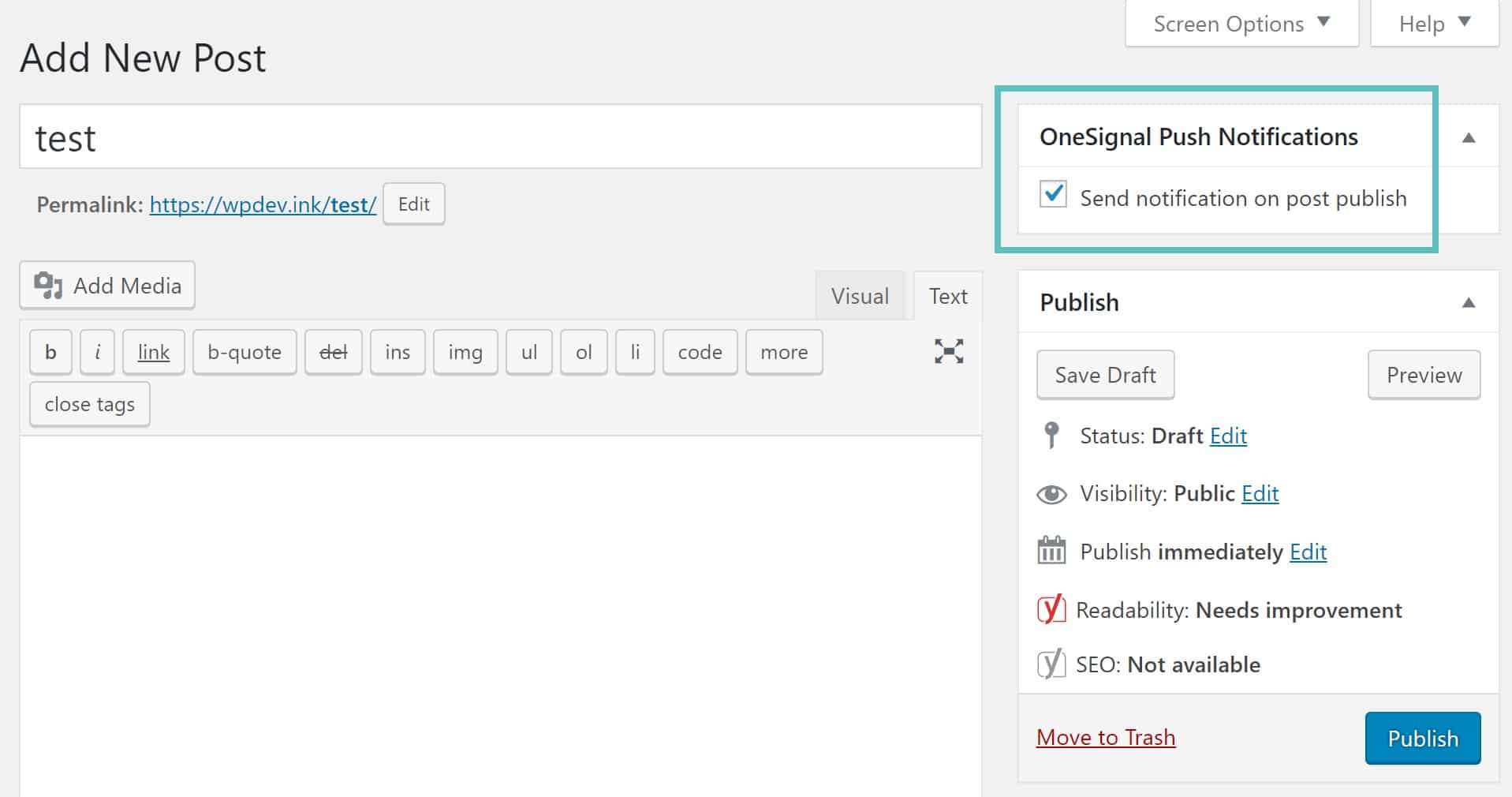
    发送推送通知

  • WordPress网站推送通知设置图文教程

    有没有发现一些WordPress网站会给你发送推送通知,比如在Chrome浏览器,比如在Windows 10通知。推送通知帮助你实现即使用户没有访问您的网站,也可以向他们发送消息,这类似于iOS和Android的系统的Push推送。

    推送通知可以帮助站长将流失的访客重新引到网站及增强老用户的访问粘度,大大增加网站流量为网站带来更多收益。在本文中,我们详细介绍如何在WordPress网站添加Web推送通知功能。

    WordPress网站推送通知设置图文教程

    什么是推送通知?

    推送通知是一种简短的,在台式机或移动设备上弹窗显示可点击查看的通知消息。

    推送通知一般显示在桌面顶部或移动设备的通知区域中,即使用户未在浏览器打开网站,也可以显示。下面是一个在Windows 10系统的推送通知的示例:

    Windows 10推送通知

    Windows 10推送通知

    推送通知帮助您将网站最新资讯、内容更新和活动优惠等信息推给跨设备访问用户。Web推送通知是将网站访问者转换为忠实用户,提升网站访客粘度的非常有效的方法。

    为什么要在WordPress网站添加Web推送通知?

    您可能不知道的一个事实是,离开网站的访客中有70%不会再回到网站?这就是为什么站长要努力将网站访客转换为网站订阅用户或客户。

    当然,我们有许多方式来实现访客转化操作,包括电子邮件营销,社交媒体,手机应用,SMS营销以及Web推送通知等(参考阅读:如何提升WordPress博客网站回访率?)。

    电子邮件EDM营销仍然是网站最常用的营销工具。但是,作为站长不应该忽略网站推送通知,该手段甚至是许多网站的前五流量来源。

    总结一下,推送通知之所谓成为流行且有效的营销工具的一些原因:

    • 用户需要明确授予接收推送通知的权限。这意味着只有该访客对您的网站内容感兴趣,才可能订阅推送通知。
    • 与电子邮件或社交媒体更新相比,推送通知简短易读又无需过多关注。
    • 社交媒体上没有像算法那样限制信息覆盖范围。几乎100%消息已传递。
    • 推送通知用户可控,可以暂停或完全关闭。
    • 目前使用推送通知功能的网站并不多,尚未对用户形成骚扰。

    在海外网站,包括Facebook,Pinterest,LinkedIn等许多受欢迎的网站都认为网站推送通知非常重要,否则它们不会启用该功能。

    根据一项调查,推送通知的打开率比电子邮件要高出50%,点击率是后者的两倍。比SMS,电子邮件营销和社交媒体平台更具吸引力。

    下面是在WordPress增加网站推送通知详细图文教程。

    利用PushEngage实现WordPress网站推送通知

    PushEngage是市场上最好的推送通知服务,可以帮助站长轻松实现WordPress网站推送通知。

    该工具提供强大的自动用户细分功能,可以帮助站长进一步提高网站用户参与度。

    创建PushEngage帐户

    首先,您需要访问PushEngage网站并点击“Get Started For Free”按钮:

    PushEngage官网

    PushEngage官网

    PushEngage提供的免费账号每月最多可覆盖2500个订阅户及可推送120个通知消息。如果您的网站拥有更多订阅者及需要发送更多的推送通知时,则需要付费升级。

    PushEngage用户注册

    PushEngage用户注册

    成功注册后,进入PushEngage仪表板。如果您使用Google帐户注册,则PushEngage将提示输入网站详细信息:

    PushEngage网站信息填写

    PushEngage网站信息填写

    在PushEngage仪表板,你会看到“Settings » Site Settings » Installation Settings安装设置页面。

    在该页面您需要上传网站Logo、网站名称及网站URL等信息,这些均在推送通知中使用到。

    PushEngage网站资料修改

    PushEngage网站资料修改

    注:网站Logo图片必须为PNG或JPG文件格式,建议大小为256x256px。

    使用PushEngage连接WordPress网站

    下一步需要设置网站连接到PushEngage。

    首先,安装并启用PushEngage插件。安装后,如果站点使用HTTPS,则还需要下载PushEngage的JavaScript文件。解压此文件,然后将其上传到网站根目录。

    您可以通过PushEngage帐户中的“Settings » Site Settings » Installation Settings ”页面,在“Choose Website Type and Add Script”版块切换到WordPress选项卡。

    点击“Download Package File”按钮下载JS文件,如下图所示。

    PushEngage插件JavaScript文件下载

    PushEngage插件JavaScript文件下载

    将文件解压到本地计算机,应该看到一个名为service-worker.js的文件:

    PushEngage插件-JS

    PushEngage插件-JS文件

    通过FTP或者类似宝塔的服务器控制面板将该文件上传到WordPress网站的根目录。根目录即存储网站所有其他文件夹和文件的文件夹。通常,它是/wp-content/文件夹所在的目录。

    JS文件上传

    JS文件上传

    上传JS文件,即可继续完成WordPress连接到PushEngage的操作。

    下一步是获取您的API密钥。只需在PushEngage仪表板中转到“Settings » Site Settings » API Keys”页面,点击“Generate a New API Key”按钮:

    PushEngage插件API密钥

    PushEngage插件API密钥

    即可生成一串适用于网站与PushEngage对接的API密钥。

    new-api-key-pushengage

    PushEngage插件API密钥生成

    在WordPress后台进入PushEngage插件设置页面,点击“Setup”标签,在API密钥输入框填入刚才获取到的API密钥,最后点击Submit按钮提交即可。

    pushengage-setup-add-api

    PushEngage插件API密钥确认

    设置推送通知消息

    完成API密钥提交后,您将会看到更多的PushEngage设置项。General Settings(常规设置)可以更改在PushEngage网站上设置的帐户详细信息:

    PushEngage插件-网站信息修改

    PushEngage插件-网站信息修改

    接下来,Subscription Dialogbox(订阅对话框)则用于设置当网站访客打开您的网站时看到的消息。

    PushEngage插件-订阅对话框设置

    PushEngage插件-订阅对话框设置

    在该设置标签页,可选择网站协议、对话框风格、快速安装、处理时间、消息标题、按钮文字等,完成设置更好务必点击“Update Optin Settings”按钮以保存更改。

    PushEngage插件-对话框样式设置

    PushEngage插件-对话框样式设置

    在此之下,您可以更改中间页面上显示的消息,这是用户首次点击“Allow”后出现的页面。

    注意:无法更改浏览器弹出框中显示的内容。它将始终带有“显示通知”文本以及“允许”和“阻止”按钮。

    只需输入您要使用的文本即可。不要忘记单击“Update Page Settings”按钮。

    PushEngage插件-更新页面设置

    PushEngage插件-更新页面设置

    您还还可以创建一个欢迎通知,以感谢网站访客订阅。这也可以帮助站长测试通知是否正常运行。

    只需点击“Welcome Notification Settings”标签即可进行设置。在该设置页面,您需要输入欢迎通知的标题和消息,通知URL地址(网站首页即可),也可以将用户引导到特定页面。

    确保选中“Send Welcome Notifications to Subscribers”框以激活欢迎通知及点击更新按钮以保存更改。

    PushEngage插件-欢迎通知设置

    PushEngage插件-欢迎通知设置

    测试网站推送通知

    设置推送通知后,站长应该检查功能是否正常运行。要测试推送通知,只要在计算机或手机打开您的网站。

    如果正常运行,在电脑上您应该立即看到上述设置的订阅对话框。如下图所示:

    PushEngage插件-通知推送弹窗

    PushEngage插件-通知推送弹窗

    在移动设备上的订阅对话框则会类似下面截图:

    PushEngage插件-移动端通知推送弹窗

    PushEngage插件-移动端通知推送弹窗

    继续点击“Allow”按钮。然后,在弹出窗口中看到中间页面。如下图所示:

    PushEngage插件-通知推送允许操作

    PushEngage插件-通知推送允许操作

    继续单击“Allow”,您即成功订阅了来自站点的推送通知。

    一般情况下,欢迎通知会在几分钟内出现在电脑屏幕上。如下图所示:

    Windows网站通知信息提示

    Windows网站通知信息提示

    如果用户选择不启用通知但后来想订阅该怎么办?PushEngage插件将在WordPress网站的右下角增加一个铃铛小图标:

    PushEngage插件-网站通知信息小铃铛

    PushEngage插件-网站通知信息小铃铛

    网站用户只需点击此按钮即可订阅您的网站。要更改铃铛通知小部件相关设置,只需在PushEngage帐户中转到“Settings » Subscription Settings » Opt-in Management”,即可更改小部件的颜色,位置和标签:

    PushEngage插件-推送通知订阅小铃铛设置

    PushEngage插件-推送通知订阅小铃铛设置

    您甚至可以将铃铛换成网站侧面显示的按钮,如下图所示:

    PushEngage插件-网站推送通知订阅按钮

    PushEngage插件-网站推送通知订阅按钮

    向网站订阅者发送推送通知

    默认情况下,PushEngage会为每个新文章发送通知。这些通知将包括文章标题和特色图片小图。当订阅用户点击通知即访问对应的博客文章:

    PushEngage插件-文章更新推送通知

    PushEngage插件-文章更新推送通知

    如果您不希望自动发送推送通知,则可以通过访问WordPress仪表板中的PushEngage » General Settings将其关闭。

    只需向下滚动到“WordPress Post Settings”部分,然后取消选中“Auto Push”框,最后点击“Save WordPress Settings”按钮保存即可。

    PushEngage插件-自动推送设置

    PushEngage插件-自动推送设置

    站长可以随时在PushEngage中创建自定义通知。只需在PushEngage网站上登录您的帐户,然后转到Notifications » Create » New Notification

    在该页面你可以设置标题,消息,URL,图像等选项,可以立即发送通知或者稍后发送。

    提示:如果要定时发送推送通知,请确保时区正确。在PushEngage网站帐户中的“Settings » Site Settings » Site Preferences”,可更改站点所在时区。

    其他PushEngage功能

    PushEngage还提供了许多其他功能,即使免费用户也可用。

    例如,您可以设置一个叠加层,该层用于显示在网站内容的顶部,以方便网站用户点击以允许通知。这是PushEngage网站上的通知操作叠加层示例:

    PushEngage插件-叠加层外观

    PushEngage插件-叠加层外观

    您可以在PushEngage网站帐户中设置叠加层。只需转到Settings » Subscription Settings » Opt-in Management向下滚动找到“Subscription Overlay”部分。

    然后选中“Enable Subscription Overlay”,可以使用默认叠加标签或自定义标签:

    PushEngage插件-叠加层设置

    PushEngage插件-叠加层设置

    由于Safari浏览器的工作方式,要为Safari用户设置订阅推送通知,则还需要做一些额外的工作(一般站长估计不愿意那么做)。

    要为Safari启用网站推送通知,需要一个Apple开发人员帐户(每年99美元),使用该开发者账号为网站创建唯一的推送ID。

    获得推送ID并创建证书后,在PushEngage网站帐户的Settings » Subscription Settings » Safari Web Push下添加这些证书:

    Safari浏览器推送通知设置

    Safari浏览器推送通知设置

    其他WordPress网站推送通知插件

    选择适合您的网站推送通知服务很重要。许多服务提供商会尝试将您锁死在他们的系统里,也就是说如果你想更改为其他推送通知服务可能意味着失去之前的通知订阅用户。因此,切换推送通知服务商,代表一切重来。

    这就是为什么建议站长们在选择推送通知提供商时,尽可能选择提供订阅用户列表可转移设置的服务商。

    推荐PushEngage,一来它提供免费套餐及更多的付费功能:

    • 支持设置自动回复信息,例如欢迎订阅用户;
    • 当用户放弃购物车时发送通知;
    • 根据用户的动作触发广告活动;
    • 允许用户添加有关产品何时开始销售或有库存的产品提示通知;
    • … 

    如果你希望尝试其他一些WordPress推送通知插件,下面是一份清单:

    • PushCrew –将网站连接到PushCrew的推送通知服务,免费提供仅限2000个通知订阅用户。
    • PushAlert – Web Push Notifications –站长可以连接PushAlert网站推送通知服务,提供了仅限3000个通知订阅用户。
    • PushAssist –用于PushAssist网站推送通知服务的连接插件,免费提供仅限2000个通知订阅用户。
    • OneSignal –提供免费试用版本,其中包括基本的网站推送通知功能。OneSignal的销售政策有点烦人,会不断地邀请您加入他们的付费套餐。