标签: 网站迁移

  • 如何将WordPress.com迁移到WordPress.org

    如何将WordPress.com迁移到WordPress.org

    需要从WordPress.com迁移到WordPress.org(又名自托管WordPress)?通常,这意味着您已准备好将您的博客或业务提升到一个新的水平!使用自托管解决方案为您的网站开辟了一个全新的定制选项和可能性领域。

    在本文中,我们将逐步向您展示如何将现有的WordPress.com站点迁移到自托管WordPress站点。

    切记这与普通的自托管WordPress之间的迁移是两种截然不同的解决方案。你可以通过阅读我们关于WordPress.com与WordPress.org的文章中阅读更多关于差异的信息。

    你需要什么开始

    为了遵循本教程,我们假设您已经注册了使用服务器进行WordPress托管。

    除了托管您的新WordPress.org网站外,您还需要一个域名。

    如果您从WordPress.com购买了自定义域(例如,yoursite.com而不是yoursite.wordpress.com),您还需要将该域指向服务器主机IP。

    为此,您可以在WordPress.com上编辑您的DNS信息并将其指向服务器主机:

    或者,您可以选择将您的域转移到另一个注册商,然后将其指向你的服务器主机。

    如果您还没有自定义域名,则需要从第三方服务购买一个-我们建议您使用Google Domains或Namecheap等提供商。想出一个好的域名有困难吗?查看有关如何选择域名的一些提示。

    注册购买服务器并设置顶级域后,以下是如何将WordPress.com迁移到WordPress.org。

    将WordPress.com迁移到WordPress.org的步骤

    不幸的是,从WordPress.com迁移到WordPress.org无法以标准方式完成。为什么?因为他们不允许您使用迁移插件,而且他们也不提供SSH访问或phpMyAmin。

    为了让您了解将WordPress.com迁移到WordPress.org需要什么,以下是您需要采取的步骤的简要介绍:

    1. 在您购买的服务器上创建一个全新的WordPress安装并执行一些基本的内务管理
    2. 从WordPress.com导出您的内容
    3. 使用WordPress Importer工具将您的内容导入WordPress.org
    4. 如果使用的原来的链接yoursite.wordpress.com,将访问者重定向到您的新域(可选)

    第 1 步:在服务器创建一个新的WordPress网站

    要开始,您需要创建一个全新的WordPress.org安装。

    以宝塔面板为例,登录您的服务器的宝塔控制面板,进入“网站”,点击页面上的“添加站点”:

    宝塔添加站点

    然后,按照弹出窗口中的选项补充您的站点:

    宝塔添加网站信息填写

    然后您还需要为您的网站配置数据库,并下载并安装WordPress,在这里不对WordPress的安装展开详情的说明。

    创建新的WordPress.org安装后,您需要在导入WordPress.com内容之前做一些整理工作。

    您的WordPress网站的固定链接会影响您网站的URL结构

    为了确保无缝过渡,您需要确保新的自托管WordPress.org安装使用与WordPress.com网站相同的固定链接结构。

    默认情况下,WordPress.com网站使用日期和名称固定链接结构。

    要在您的WordPress.org网站上模仿这种固定链接结构,请登录到您的自托管WordPress仪表盘并转到设置 → 固定链接

    然后,选择日期和名称选项并保存更改:

    设置您的固定链接结构以匹配WordPress.com

    设置您的固定链接结构以匹配WordPress.com

    如果您以后想更改固定链接结构,您可以随时设置301重定向

    安装您的WordPress主题

    不幸的是,无法将您的WordPress.com主题直接导出到您的WordPress.org站点。

    但是,您可以在WordPress.com上找到的许多(尽管不是全部)主题也可用于自托管WordPress网站。

    例如,AltoFocus主题在WordPress.comWordPress.org都可用。

    这意味着,如果您的WordPress.com主题在WordPress.org主题目录中也可用,您只需在新的WordPress.org站点上安装该主题的新副本即可。

    为此,请转到WordPress.org站点中的外观 → 主题。然后,单击安装主题

    如何安装新的WordPress主题

    如何安装新的WordPress主题

    从那里,您可以按名称搜索主题并安装它:

    安装WordPress主题的示例

    安装WordPress主题的示例

    第 2 步:从WordPress.com导出内容

    接下来,您需要导出WordPress.com站点的内容。然后,在下一步中,您将把该内容导入您位于自托管服务器新WordPress.org站点。

    要导出您网站的内容,请转到您网站的WordPress.com仪表盘。单击边栏中的Setting选项。然后,向下滚动到底部并在Site Tools下找到Export选项:

    访问WordPress.com导出设置

    访问WordPress.com导出设置

    在下一个屏幕上,单击Export your content旁边的Export All按钮:

    从WordPress.com导出您的内容

    从WordPress.com导出您的内容

    然后,您应该会在电子邮件中收到下载链接。或者,您可以点击界面中的Download链接:

    下载包含您的内容的文件

    下载包含您的内容的文件

    这会将ZIP文件下载到您的桌面。下载完成后,您需要解压缩ZIP文件。如果您使用的是Windows,则可以通过右键单击并选择“全部提取”来执行此操作:

    解压您下载的ZIP文件

    解压您下载的ZIP文件

    解压缩ZIP文件的内容后,您应该能够打开一个包含.xml文件的文件夹。将此文件放在手边,因为您将在下一步中需要它。

    第 3 步:将内容导入新的WordPress.org站点

    接下来,转到您在步骤1中创建的WordPress.org站点的WordPress管理仪表盘。

    然后,转到工具 → 导入。找到WordPress工具并单击立即安装

    安装WordPress导入器工具

    安装WordPress导入器工具

    稍等片刻后,您应该会看到一个指向Run Importer的新链接。单击该链接以继续该过程:

    运行WordPress导入器工具

    运行WordPress导入器工具

    在下一页上,系统将提示您上传您在上一步中从WordPress.com下载的.xml文件:

    从WordPress.com上传.xml文件

    从WordPress.com上传.xml文件

    选择.xml文件后,单击Upload file and import

    如果您有很多内容,您可能需要稍等片刻。然后,您将看到两个选项:

    • 分配作者
    • 导入附件

    对于Assign Authors(分配作者)部分,我们建议选择assign posts to an existing user(将文章分配给现有用户)的选项,并从下拉列表中选择您的用户名。

    然后,选中Download and import file attachments(下载和导入文件附件)复选框。这将确保您的WordPress.org站点从您的WordPress.com站点导入所有图像。

    配置导入设置

    配置导入设置

    然后,单击提交

    该过程完成后,您应该会看到一条成功消息:

    导入成功消息

    导入成功消息

    现在,转到您的网站并四处逛逛。如果一切顺利,您的内容的外观和功能应该与WordPress.com上的一样。

    如果出现问题(例如 URL 损坏或图像丢失),请按照以下方法进行修复:

    在WordPress.com迁移后修复损坏的URL

    如果您在迁移过程中更改了URL(例如从yoursite.wordpress.com移动到yoursite.com),您的内容中可能会出现“损坏”的 URL。

    例如,如果您写了一篇博客文章,其中包含指向您网站上另一篇博客文章的链接,那么该链接可能仍会将人们带到yoursite.wordpress.com/example真正应该转到您的WordPress.org网站上的同一篇博客文章的时间 – yoursite.com/example.

    要解决此问题,您可以通过搜索和替换工具来将旧链接替换成新的域名链接。

    在WordPress.com迁移后修复丢失的图像

    如果一切顺利,您应该会立即看到所有图像。但是……有时会出现问题,您可能会丢失一些图像。

    如果是这种情况,您可以使用免费的Auto Upload Images插件为您导入丢失的图像。

    安装并激活插件后,转到WordPress仪表盘中的文章区域。使用复选框选择所有文章,然后从下拉列表中选择编辑。然后,单击应用

    选择您的所有文章

    选择您的所有文章

    这将打开一个新界面。您需要做的就是单击更新按钮,然后插件应该为您导入丢失的图像:

    更新您的所有文章

    更新您的所有文章

    第 4 步:将WordPress.com网站重定向到WordPress.org(或设为私有)

    此时,您应该拥有一个有效的自托管WordPress.org网站,其中包含来自WordPress.com的所有内容。

    但是,仍然存在一个重要问题 –既然您已将所有内容都迁移过来,您的WordPress.com网站会发生什么情况?

    这里有两种可能的情况,具体取决于您的WordPress.com网站的URL。

    WordPress.com和WordPress.org的URL相同

    如果您在WordPress.com ( yoursite.com) 上使用自定义URL,并且您对WordPress.org站点 ( yoursite.com) 使用相同的自定义URL,那么您只需将旧WordPress.com网站设为私有即可。

    为此,请转到WordPress.com仪表盘中的设置区域,然后选择隐私设置下的私人选项:

    如何将您的WordPress.com网站设为私有

    如何将您的WordPress.com网站设为私有

    WordPress.com和WordPress.org的不同URL

    如果您在从WordPress.com迁移到WordPress.org的过程中更改了站点的URL(例如,迁移yoursite.wordpress.comyoursite.com),那么事情会有些棘手。

    看,从技术上讲,您的网站会有两个重复版本 – 一个位于yoursite.wordpress.com,另一个位于yoursite.com.

    这很糟糕,因为:

    • 访问者可能会点击您的旧反向链接yoursite.wordpress.com并转到yoursite.com您真正希望他们访问的位置。
    • Google可能会看到重复的内容,并且不知道要在Google搜索中对哪个网站进行排名。

    要解决此问题,您可以设置redirect。通过重定向,任何尝试访问的人都yoursite.wordpress.com将被直接带到yoursite.com

    WordPress.com允许您这样做,但他们每年会向您收取13美元的费用,以获得这样做的特权。

    虽然付钱从来都不是一件有趣的事,但如果您有现有的观众并且不想在转换时失去他们,那么这笔小额费用是值得的。

    要创建重定向,请转到此处并选择您已迁移的站点:

    如何在WordPress.com上设置重定向

    如何在WordPress.com上设置重定向

    然后,在框中输入您的新域并单击Go

    输入新域名

    输入新域名

    然后,您需要输入您的付款信息以完成该过程。

    如果您不想向WordPress.com支付每年13美元的费用,您也可以按照上一节中的方法将您的旧网站设为私有。但是,您将失去所有访问旧WordPress.com站点的流量和链接,这并不理想。

    使用Jetpack访问WordPress.com功能

    在这一点上,你已经完成了!

    但是,在我们完成本教程之前,我们将再给您一个提示:

    如果您想访问WordPress.com的某些功能(例如您的WordPress.com网站的订阅者),您可以使用免费的Jetpack插件将您的WordPress.org网站连接到WordPress.com,并获得与以前相同的大部分功能.

    Jetpack由Automattic(WordPress.com背后的同一家公司)开发,因此它能够将许多WordPress.com功能无缝添加到您的新WordPress.org网站。

    小结

    从WordPress.com迁移到WordPress.org可能是一个激动人心的时刻。这通常意味着您已准备好进行下一步并完全控制您的网站。您可以做的事情的可能性是无穷无尽的!

  • 如何从Joomla迁移到WordPress

    如何从Joomla迁移到WordPress

    拥有一亿次下载,很多人都对Joomla平台感到满意。但是,在某些时候,您可能需要迁移到更强大、更灵活的系统,例如WordPress。

    幸运的是,可以从Joomla迁移到WordPress。事实上,使用正确的工具,移动整个网站可以是一种无压力的体验。

    在这篇文章中,我们将探讨您可能想要从Joomla升级到WordPress的原因。然后,我们将通过九个简单的步骤向您展示如何计划和完成此迁移。

    1. 为什么您可能想从Joomla迁移到WordPress
    2. 迁移到WordPress之前需要考虑的事项
    3. 如何通过9个步骤从Joomla迁移到WordPress

    为什么您可能想从Joomla迁移到WordPress

    Joomla被超过200万个网站使用,是一种流行的内容管理系统 (CMS)。此CMS针对搜索引擎进行了优化,拥有70多个翻译包以及对多语言内容管理的内置支持:


    Joomla!

    Joomla!

    虽然Joomla确实有其优势,但它不像WordPress平台那样用户友好。特别是,Joomla仪表盘可能会因为其大量的菜单、子菜单和设置而令人困惑:


    Joomla仪表盘

    Joomla仪表盘


    此外,虽然Joomla确实有一些内容管理功能,但这些功能并不适合博客。例如,Joomla没有特定的博客文章页面类型。如果你是一个博主,你几乎肯定会从Joomla迁移到WordPress中受益。

    迁移到WordPress之前需要考虑的事项

    在您从Joomla迁移到WordPress之前,您需要准备一些东西。首先,您的新WordPress网站将需要域名和主机。

    您可能已经为您的Joomla网站提供了这些。根据您的提供商,您可能可以将这些资源重新用于您的WordPress网站。但是,为了获得最佳效果,我们建议避免使用更便宜的托管替代方案 ,而是投资托管WordPress托管。

    WordPress托管服务提供商可以为您完成大部分繁重的工作。他们甚至可以帮助您安装WordPress软件——当您不熟悉该平台时,这是完美的选择。

    一旦您启动并运行,管理良好的提供商将处理您网站的大部分日常维护和优化。由于主机专门研究 WordPress,因此它也应该可以毫无问题地回答任何问题并解决您在这个新平台上遇到的任何问题。

    即使您已经熟悉WordPress,托管合作伙伴也可以帮助减轻您的维护负担。这使您可以自由地专注于更高价值的任务,例如发展您的新WordPress网站。

    专门从事WordPress的提供商也更有可能提供专门为此CMS设计的工具。

    如何通过9个步骤从Joomla迁移到WordPress

    拥有60.8%的CMS市场份额,WordPress如此受欢迎是有原因的。如果您确信是时候升级了,以下是如何通过九个简单步骤迁移到WordPress!

    第 1 步:设置WordPress

    WordPress以易于安装着称。但是,您可以通过与托管WordPress托管服务提供商合作来简化安装过程。

    不幸的是,WordPress本身不支持Joomla迁移。好消息是,您可以使用迁移插件 (例如FG Joomla to WordPress )来添加此功能。

    使用此插件,您可以轻松地将Joomla网站的所有部分、类别、文章、媒体和标签迁移到WordPress:


    FG Joomla to WordPress

    FG Joomla to WordPress

    登录到您的WordPress仪表盘并导航到插件 > 安装插件的以安装此插件。您现在可以搜索FG Joomla to WordPress附加组件。当此项目出现时,单击安装 > 启用

    第 2 步:备份您的Joomla网站

    在迁移您的Joomla网站之前,最好创建一个备份。这样做可确保您在迁移过程中遇到任何问题时不会丢失所有Joomla内容。

    您可以使用Akeeba Backup扩展备份您的Joomla站点:

    如何从Joomla迁移到WordPress-1

    Akeeba Backup

    安装此扩展程序后,从Joomla的左侧菜单中选择Home Dashboard 。您的Notifications部分现在应该包含一个新的Backup up to date选项:

    Joomla仪表盘

    Joomla仪表盘

    单击此通知。如果这是您第一次访问Akeeba备份设置,那么Joomla会要求您配置此扩展。

    Akeeba Backup可以为您处理所有设置,因此 在出现提示时选择Configuration Wizard

    Akeeba备份配置

    Akeeba备份配置

    配置向导现在将通过在您的服务器上运行一系列基准来确定您站点的最佳备份设置。完成此测试后,单击Backup Now

    基准测试

    基准测试

    您现在可以命名此备份并添加评论。如果您对输入的信息感到满意,请单击Backup Now


    单击Backup Now选项

    单击Backup Now选项

    现在已配置此扩展,您可以随时创建备份。 在您的Joomla仪表盘中导航到Components > Akeeba Backup > Backup Now


    创建备份

    创建备份

    尽管它不如复制您的Joomla内容那么重要,但您可能需要在继续之前备份您的WordPress网站。如果在迁移过程中出现问题,这将为您提供一个空白板,您可以恢复它。

    宝塔面板用户可以通过登录他们的宝塔面板管理后台按需创建备份。要部分网站文件,进入网站管理,选择对应域名,点击备份列下方的按钮即可进入备份操作界面进行网站备份或者恢复:

    宝塔网站备份

    如果需要备份数据库,进入数据库管理,选择你需要备份的数据库,点击备份列下方的操作按钮来设置备份或者恢复任务。

    宝塔数据库备份

    第 3 步:迁移您的Joomla内容

    在您的WordPress仪表盘中,导航到Tools>Import。现在找到Joomla (FG) 选项并单击其随附的Run Importer链接:

    运行Joomla FG

    运行Joomla FG

    随后的屏幕显示您站点的基础数据库中的所有类别、文章、页面、媒体和标签。即使是全新的WordPress安装也可能包含一些内容,例如默认类别和一些示例网页:

    导入Joomla FG设置页面

    导入Joomla FG设置页面

    大多数时候,您需要将您的Joomla内容导入一个空站点。出于这个原因,我们建议使用Empty WordPress content按钮来清除内容。

    请注意,这样做会永久删除您的WordPress网站上的所有内容,恢复的可能性为零。如果您想保留这些类别、文章、页面、媒体或标签中的任何一个,您必须创建一个备份。

    当您准备好继续时,选择Remove all WordPress content。然后,点击Empty WordPress content

    片刻之后,插件将显示一条消息,确认它已成功清除您的站点:

    删除所有WordPress内容

    删除所有WordPress内容

    您的文章、页面、媒体和标签现在应该为零。默认情况下, WordPress有一个未分类的类别。因此,即使在删除所有内容后,您的类别计数仍将保持为1。

    第 4 步:输入您的Joomla数据库参数

    下一步是输入您的Joomla数据库参数。在新选项卡中,登录您的Joomla帐户。在左侧菜单中,选择System

    Joomla数据库参数

    Joomla数据库参数

    然后,单击Global Configuration。您现在可以选择Server选项卡:

    在全局配置选项卡中选择适当的服务器

    在全局配置选项卡中选择适当的服务器

    接下来,滚动到Database Settings。此部分包含您的主机、数据库用户名、数据库密码、数据库名称数据库表前缀

    数据库设置

    数据库设置

    这些值对于迁移数据至关重要,因此切换到WordPress仪表盘并滚动到Joomla web site parameters部分。找到以下字段:URL of the live Joomla website。在此字段中,输入您的Joomla网站的URL并选择通过HTTP传输您的数据:

    实时Joomla网站的URL

    实时Joomla网站的URL

    现在,单击Test the media connection。这样做将检查导入过程中是否存在任何潜在问题。

    假设您通过了测试,那么您需要提供有关您的Joomla数据库的所有信息。这意味着输入您的主机名、数据库名称、用户名、密码和Joomla表前缀。

    您可以从Joomla仪表盘复制每条信息并将其粘贴到WordPress中的相应字段中:

    从Joomla仪表盘复制和粘贴信息

    从Joomla仪表盘复制和粘贴信息

    Joomla Global Configuration页面显示您的数据库信息以及您的数据库密码。如果您不记得此密码,您可以使用FileZilla等客户端通过文件传输协议 (FTP)连接到您的服务器。

    然后,导航到您的Joomla网站的根文件夹。您将在您的configuration.php文件中找到数据库密码。

    将这些数据库参数输入WordPress后,单击Test the database connection。WordPress现在将检查这些参数是否有效。如果连接成功,您就可以导入内容了。

    第 5 步:导入您的Joomla内容

    在您的WordPress仪表盘中,滚动到“Behavior”部分。它包含您将用于配置导入的所有设置:

    工具中的Behavior部分

    工具中的Behavior部分

    您现在可以选择要迁移的内容。它包括存档的文章、媒体和元关键字。

    您还可以配置如何处理您网站的媒体。例如,您可能会选择仅导入精选图像。通过有选择性,您可以加速迁移过程。

    此时,您还可以选择迁移Joomla站点的介绍文本。这个简短的片段通过完整文章的预览来取笑访问者。您可以选择将此内容作为摘录传输、将其与完整内容合并,或两者兼而有之。

    做出选择后,滚动到此屏幕的底部,然后单击Start / Resume the import按钮。该插件现在将从您的Joomla站点导入所有内容。此过程完成后,FG Joomla to WordPress将通知您。

    您可能已经转移了您的内容,但您的页面和文章中的内部链接可能无法正常工作。损坏的内部链接会严重损害访问者的体验。它们还会影响您网站的搜索引擎优化 (SEO)。

    当搜索机器人索引您的内容时,它们的抓取预算有限。您最不想做的就是将宝贵的预算浪费在损坏的URL上。幸运的是,迁移插件可以扫描损坏的内部链接:

    修改内部链接

    修改内部链接


    要执行此检查,请单击Modify internal links按钮。FG Joomla to WordPress现在将扫描您的站点以查找死URL。

    第 6 步:选择一个新的WordPress主题

    WordPress预装了默认主题 。但是,它可能不是最适合您迁移的Joomla内容。您可以通过在新选项卡中访问它来查看您的网站在默认WordPress主题下的显示和功能。

    或者,您可以通过导航到PostsPages查看特定网页。然后,将鼠标悬停在相关网页上并选择View

    查看文章或页面

    查看文章或页面

    如果您对默认外观不满意,那么是时候安装一个新主题了。在选择WordPress主题时,不乏选择:

    WordPress主题

    WordPress主题

    要从官方主题库安装主题,请导航到WordPress仪表盘中的外观 > 主题 。然后,您可以选择Add New并开始探索可用选项:

    安装一个新的WordPress主题

    安装一个新的WordPress主题

    当您找到一个吸引您眼球的主题时,将鼠标悬停在它上面,然后点击Preview。这将显示您的网站,因为它将显示应用了新主题。

    在寻找主题时,明智的做法是注意平均星级和评论,尤其是最近的反馈。一个主题可以有一个积极的平均星级。但是,最近大量的负面评论可能表明最新更新存在问题:

    Astra的主题评论

    Astra的主题评论

    在全球拥有超过30亿智能手机用户,您的主题还应该具有响应性和移动友好性。这种质量对于在线商店至关重要,因为移动设备占2019年所有电子商务流量的65%

    当您找到完美的主题时,选择安装 > 激活。您迁移的Joomla内容现在将使用这个新主题。

    固定链接是引导用户和搜索引擎访问您的页面和文章的固定URL。顾名思义,这些链接应该保持不变。

    虽然以后可以编辑您的固定链接,但这可能会导致链接断开。它也可能会损害您的搜索引擎优化。因此,选择正确的固定链接结构对于建立新的WordPress网站至关重要。

    WordPress支持六种不同的固定链接结构。要查看您的选项,请导航至设置>固定链接

  • 如何使用WordPress导入工具迁入其他网站内容

    wordpress-import-tool-featured-image

    有没有办法将其他平台的网站或博客内容导入WordPress吗?答案是,有的!WordPress中有一个内置工具,可以轻松地将内容从一个网站(甚至一个平台)迁移到WordPress网站:WordPress导入工具。

    在本文中,我们将介绍WordPress导入工具以及导入内容和博客所需采取的步骤。

    与导入工具兼容的平台和网站

    WordPress导入工具不仅支持导入其他的WordPress网站而且还支持从其他平台导入网站内容。除了WordPress,还支持导入的网站平台包括:

    • Blogger
    • Blogroll
    • 分类与标签转换器
    • LiveJournal
    • Medium
    • Movable Type和TypePad
    • Squarespace
    • Tumblr
    • Wix
    • Xanga

    每种导入方法都略有不同,具体取决于每个站点提供的导出格式。我们将在本文的稍后部分介绍各种接口。

    如何访问WordPress导入工具

    1.登录到WordPress帐户并导航到仪表盘。

    2.在控制面板中,查看界面左侧的主管理菜单“工具”。

    3.将鼠标悬停在“工具”上,您将在其中看到“导入和导出”选项。单击工具以展开菜单,然后选择导入。

    et-wordpressimport-2

    4.在“导入内容”屏幕上,您将看到用于从WordPress,Blogger,Medium,Squarespace和Wix导入内容的选项的初步列表。如果准备从这些站点导入内容,则只需选择对应选项即可。如果您尝试更多其他站点导入,请单击菜单底部的“从完整列表中选择”。

    注:本次教程是基于wordpress.com,与自主搭建的WordPress的导入工具所支持的导入工具功能有一定区别

    et-wordpressimport-3

    如果单击“从完整列表中选择”,则将看到其他选项。其中包括Blogger,Blogroll,类别和标签转换器,LiveJournal,Movable Type和TypePad,Tumblr,WordPress和Xanga。

    et-wordpressimport-5

    不同网站平台的WordPress导入工作

    根据您要导入的平台,WordPress的导入会有所不同。该工具可容纳来自受支持网站的不同类型的导出文件,因此,例如,从Tumblr导入与SquareSpace导入将是不同的体验。

    WordPress为每个平台提供了从该特定站点获取导出的分步教程。在“导入”菜单中,只需单击您要从中导入的平台,然后单击蓝色链接,该链接需要导出内容吗?(有关示例,请参见下面的Blogger图像。)

    Blogger

    从Blogger导入内容涉及拖放过程。如果要从Blogger导入,首先需要从Blogger网站获取XML导出。然后,将其拖放到WordPress导入中。

    et-wordpressimport-blogger

    Blogroll

    Blogroll以OPML格式导出其内容。创建Blogroll导出后,您可以在页面上粘贴OPML URL,也可以上传文件进行导入。

    et-wordpressimport-blogroll

    分类与标签转换器

    WordPress导入允许用户将现有博客类别转换为标签。选择此选项时,标签列表将填充在导入页面上。单击要转换为标签的类别的复选框,然后单击“将类别转换为标签”。您选择转换的任何类别中的子类别将成为顶级孤儿,因此在选择此选项之前,请记住这一点。

    et-wordpressimport-categoriestags

    LiveJournal

    如果您准备将LiveJournal导入WordPress,则实际上需要连接您的帐户。您会看到一些字段,可在其中填写用户名,密码以及日记中可能存在的所有受保护文章的密码。如果您没有输入受保护的帖子密码,那么所有文章都将作为公共文章导入WordPress。

    要开始导入,请输入您的信息,然后单击“Connect to LiveJournal and Import”。该过程可能要花费大量时间,具体取决于日志中有多少条目,因此请准备好留出时间来使用该工具。

    et-wordpressimport-lj

    Medium

    要从Medium导入文章,您首先要从Medium运行导出。您将获得一个包含HTML文档的zip文件。导出后,转到新的WordPress网站上载文件,然后按照提示进行导入。

    et-wordpressimport-medium

    Movable Type和TypePad

    对于Movable Type或TypePad导入,您将从博客中导出的文档直接上载到导入工具中。

    et-wordpressimport-movabletype

    Squarespace

    您的Squarespace导出将包含一个XML文件,您可以直接将其上传到WordPress。只需拖放,或单击以上传。

    et-wordpressimport-6

    Tumblr

    您可以通过连接帐户将Tumblr博客直接导入WordPress。单击按钮将您的WordPress帐户链接到Tumblr,然后按照提示连接帐户。

    et-wordpressimport-tumblr

    Wix

    Wix允许从其平台直接导入WordPress。首先,您将输入网站的URL。然后,按照说明连接您的网站,并将您的Wix文章,页面和媒体导入WordPress。

    et-wordpressimport-wix

    WordPress

    如果您选择将一个WordPress网站或博客移至另一个,则可以通过两种方式导入该站点。第一种方法是从初始“导入”菜单中选择WordPress选项(请参阅第3步)。使用此导入界面迁移网站时,您将上传XML文件或zip存档,首先需要从旧的WordPress网站中导出。

    导出后,返回到当前的WordPress仪表板。您可以拖动或单击以通过导入器上传XML或zip文件。

    et-wordpressimport-wordpress

    第二种选择是直接从URL导入旧的WordPress网站。要访问此选项,请先转到“导入”主菜单,然后单击“从完整列表中选择”。(请参阅上面的第4步。)然后,选择WordPress。您会看到一个字段,您可以在其中输入旧WordPress网站的URL。按照提示进行导出,然后将您的旧站点上传到新站点。

    et-wordpressimport-wp2

    如何从原始站点导出内容

    从原始站点到WordPress的导出过程将完全取决于该特定站点的导出工具的工作方式。出于本文的目的,我将向您展示导出Squarespace网站的界面,然后使用WordPress导入工具将其全部上传到我的新网站中。

    1.首先,我登录到Squarespace工作区,然后单击“Settings”。然后,单击Advanced。

    et-wordpressimport-7

    et-wordpressimport-8

    et-wordpressimport-9

    2.进入“Import/Export”屏幕后,选择“Export”。

    et-wordpressimport-10

    3.导出界面提供了导出到WordPress的选项,选择该选项。

    et-wordpressimport-11

    4.在导出过程中,Squarespace填充了我网站上所有内容的列表。完成后,单击“Download”以获取我的XML文件。

    et-wordpressimport-12 et-wordpressimport-13

    如何将原始网站内容导入WordPress导入工具

    5.导出网站内容后,回到WordPress导入工具,然后选择要从中导入的适当平台。回到了“Import”菜单和“Selected Squarespace”。从这里,单击以导入前面从Squarespace导出下载的XML文件,尽管您也可以将文件拖放到导入工具中。

    et-wordpressimport-16

    et-wordpressimport-17

    6.导入开始时,您需要选择要将内容分配给哪个WordPress作者。在前进时请注意这一点。选择作者后,单击“Start Import”。

    et-wordpressimport-18

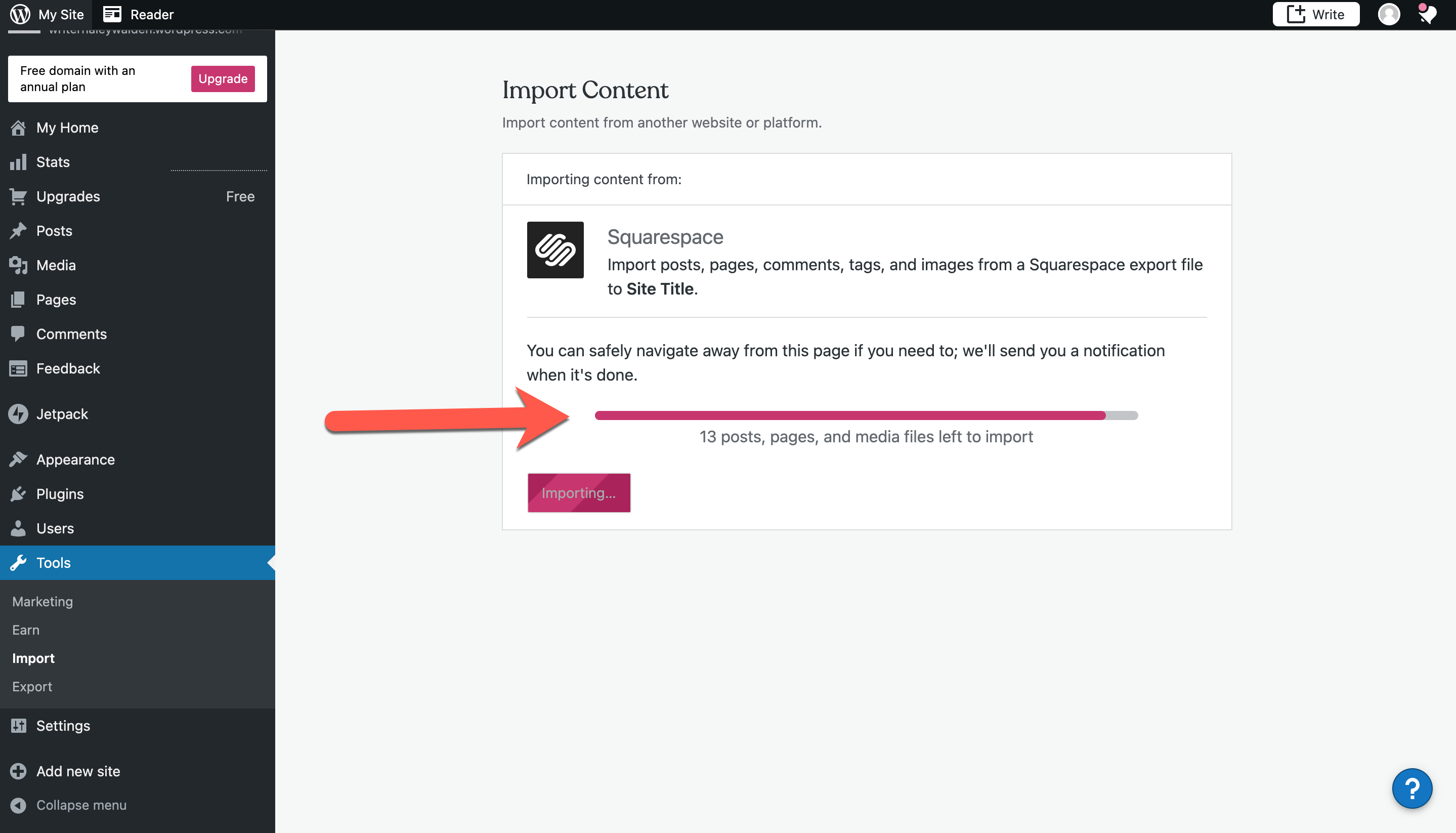
    7.当您的WordPress导入开始时,您会在页面上看到一个进度条,从该进度条您大致了解该过程将花费多长时间。

    et-wordpressimport-20

  • 如何将WordPress网站从旧域名迁移至新域名

    有时候我们可能因为某些原因(旧域名卖掉、被污染、被墙掉等等),需要将WordPress网站移至新域名。更改您网站的域名会可能影响网站SEO排名,因此这是一个需要非常小心的过程。

    虽然您在将网站迁移到新域时无法避免暂时的SEO波动,但您绝对可以将影响降到最低,并迅速恢复搜索流量和排名。在本教程中,我们将介绍如何SEO影响最小化的情况下将WordPress移至新域名的方法。

    如何将WordPress网站迁移至新域名

    以下是我们将介绍的5个步骤,以帮助您将WordPress网站迁移到新域名:

    1. 为WordPress网站创建一个Duplicator包
    2. 为新域名创建数据库
    3. 在新域名上解压WordPress
    4. 设置永久301重定向
    5. 将更改通知Google

    更改域之前需要了解的内容

    在开始之前,您应该了解一些事项。

    转移到新域名的过程会暂时影响您的搜索引擎排名,因为Google和其他搜索引擎需要适应变化。

    是的,这也会暂时影响您的搜索流量。请记住,这是正常现象,所有切换到新域名的网站都会发生这种情况。

    但是,您可以按照本指南显着降低SEO影响。我们会告诉你正确的方式移动你的WordPress网站到一个新的域名,建立适当的301个重定向,并通知搜索引擎。

    请注意,本指南不适用于将WordPress站点移至新主机。这仅用于切换域名。虽然该过程类似,但此过程还涉及一些额外的步骤。这些额外的步骤将帮助您保护您的SEO排名和流量。

    预备步骤:您需要开始做什么

    在本指南中,我们假设您在oldsite.com上设置了WordPress网站,并且您正在尝试将其迁移到newsite.com。

    我们还假设您已经拥有一个WordPress托管帐户,并且您熟悉您的网络托管控制面板。

    您还需要知道如何使用FileZilla等FTP客户端,或如何使用托管帐户仪表板下可用的文件管理器应用程序编辑文件。

    一旦你准备好这些东西,你就可以开始这个过程了!

    步骤1:为WordPress网站创建一个Duplicator包

    您需要做的第一件事是创建WordPress网站的完整备份。我们将使用此备份创建您网站的副本,以便您可以正确设置从旧域到新域的重定向。

    虽然有许多WordPress备份插件可用,但本教程我们将使用Duplicator,这是一个免费的备份和迁移插件。

    让我们首先在您的旧域名上安装和激活Duplicator插件。

    激活后,该插件将在您的WordPress管理后台中添加一个Duplicator菜单项。您需要单击Duplicator菜单,然后单击“Create New”按钮以创建新包或WordPress站点的副本。

    创建一个Duplicator包

    之后,系统会要求您单击“Next ”按钮继续。

    Duplicator现在将运行网站Duplicator向导。首先,它将运行一些测试以查看是否一切正常。如果插件发现问题,您将看到带有说明的警告。

    如果所有项目都标记为“Good”,则单击“Build”按钮。

    Duplicator向导

    该插件现在将开始为您的网站文件创建duplicator包。此过程可能需要几分钟时间,具体取决于您网站的大小。

    完成后,您将看到安装程序和存档包的下载选项。您需要单击“One-click download”链接将这两个文件下载到您的计算机。

    下载Duplicator备份

    存档文件是WordPress文件的完整副本。它包括您的WordPress主题、固定链接设置、插件、上传以及由WordPress插件创建的任何其他文件。

    安装程序脚本是一个PHP文件,它将通过解压缩存档文件来自动化和运行WordPress迁移。

    步骤2:为您的新域名创建数据库

    在将:WordPress站点移动到新域之前,您需要一个新的SQL数据库来解压新域名上的WordPress。

    如果您已经创建了数据库,则可以跳过此步骤。

    要创建数据库,您需要访问您的主机帐户的cPanel仪表板,向下滚动到“Databases”部分,然后单击“MySQL Databases”图标。

    创建数据库

    注意:您的主机控制面板可能与屏幕截图略有不同。但是,您仍然应该能够找到带有创建新数据库选项的数据库部分。

    只需为您的数据库提供一个名称,然后单击“Create Database”按钮。

    cPanel现在将为您创建一个新数据库。之后,您需要向下滚动到MySQL Users部分。

    接下来,为您的新用户提供用户名和密码,然后单击“Create a user”按钮。确保在安全的地方记下用户名和密码。

    新数据库用户密码

    您刚刚创建的新用户仍然无权处理数据库。让我们改变它。

    向下滚动到“Add User to Database”部分。首先从“User”字段旁边的下拉菜单中选择您创建的数据库用户。然后选择您刚刚创建的新数据库并单击“Add”按钮。

    添加数据库用户

    您的数据库现在已准备好用于将WordPress移动到新域名。确保记下数据库名称、用户名和密码。您将在下一步中需要此信息。

    注:如果你使用MySQL的phpadmin创建数据库,上述的过程有所不同,但大体的操作类似,即为新域名创建一个数据库,以便于将旧数据导入。

    步骤3:在您的新域名上解压:WordPress

    现在您需要将您之前下载的Duplicator文件上传到您的新域名。

    Duplicator软件包也包含您的WordPress安装。这意味着您无需在新域上安装WordPress。

    首先,使用FTP客户端连接到您的域名。连接后,请确保您网站的根目录完全为空。

    之后,您可以将存档和安装程序文件上传到根目录(通常是public_html)。

    解压:WordPress备份

    两个文件都上传完成后,您现在就可以解压WordPress。

    打开一个新的浏览器选项卡并转到以下URL:

    http://example.com/installer.php

    不要忘记用您的新域名替换example.com。这将启动Duplicator迁移向导。

    安装WordPress备份

    安装程序将查找存档文件。您需要选中条款复选框,然后单击下一步按钮继续。

    现在,安装程序将要求您配置WordPress数据库信息。

    您的主机可能是本地主机。之后,您将输入在前面步骤中为新域名创建的数据库的详细信息。

    安装备份网站数据库

    完成后,单击下一步按钮继续。

    Duplicator现在会将您的WordPress数据库备份从存档中解压到您的新数据库中。

    接下来,它会要求您更新站点URL或路径。您不必更改任何内容,因为它会自动检测您域名的新URL及其路径。

    如果没有,那么您可以将URL更改为您的新域名。之后,单击下一步按钮继续。

    更新网站数据

    Duplicator现在将完成迁移。

    您可以单击“Admin Login”按钮以使用新域名进入您网站的WordPress管理后台。

    WordPress备份安装测试

    步骤 4:设置永久301重定向

    下一步是将到达您的旧域名的用户指向新域。这是通过设置301重定向来完成的。

    301重定向对于SEO和用户体验非常重要。添加它们将允许您自动将用户和搜索引擎重定向到您的新域名。

    换句话说,每当有人登陆您旧域上的帖子或页面时,他们将被自动重定向到您新域上的相同帖子或页面,而不是看到404错误

    为了保持重定向,您需要保持旧的WordPress安装处于活动状态,以便它可以继续重定向到您刚刚创建的新安装。

    有两种方法可以设置重定向。第一种方法很简单,只需点击几下。第二种方法需要您手动编辑文件。

    方法 1. 使用All in One SEO设置301重定向

    对于这种方法,我们将使用All in One SEO(AIOSEO)。它是市场上最受欢迎的WordPress SEO插件之一,可让您轻松优化 WordPress 网站以进行 SEO。

    首先,您需要在旧域上安装并激活All in One SEO插件。

    注意:您至少需要插件的Pro版本才能访问重定向管理器插件。您还可以在新的WordPress网站上设置AIOSEO,以进一步提高您的搜索引擎排名和流量。

    在旧域上激活后,您需要访问All in One SEO » Redirects页面,然后单击激活重定向按钮。

    All in One SEO插件301重定向

    接下来,您需要切换到“Full Site Redirect”选项卡并打开“Relocate Site”开关。之后,您需要在“Relocate to domain”选项旁边输入您的新域名。

    整站301重定向设置

    不要忘记单击“Save Changes”按钮来存储您的设置。

    方法 2. 手动设置重定向到新域

    此方法要求您编辑旧域名上的WordPress网站的.htaccess 文件。

    首先,您需要使用FTP连接到旧站点并编辑.htaccess文件

    这将与您的wp-includes或wp-admin文件夹位于同一目录中。打开.htaccess 文件并在最顶部粘贴以下代码行:

    #Options +FollowSymLinks
    RewriteEngine on
    RewriteRule ^(.*)$ http://www.newsite.com/$1 [R=301,L]
    #Options +FollowSymLinks
    RewriteEngine on
    RewriteRule ^(.*)$ http://www.newsite.com/$1 [R=301,L]
    #Options +FollowSymLinks 
    RewriteEngine on 
    RewriteRule ^(.*)$ http://www.newsite.com/$1 [R=301,L]

    注意:将上面代码中的newsite.com替换为您的新域名。

    应用这些更改后,请访问您的旧域名。它应该会自动将您重定向到新域名。

    如果没有,则表示重定向设置不正确,并且您的服务器可能不支持重定向规则。您需要联系您的网络托管公司的支持团队以启用RewriteEngine。

    步骤 5:将您的新域名通知Google

    现在您已将WordPress移至新域名并设置了重定向,是时候通知Google您的地址更改了。这将帮助Google快速找到您的新网站域并开始在搜索结果中显示它。

    首先,您需要确保您的新域名和旧域名都作为两个不同的属性添加到Google Search Console。

    接下来,您需要在Google Search Console帐户仪表板中选择旧域名作为活动属性。

    Google Search Console

    之后,单击左栏中的“Settings”菜单,然后单击“Change of Address”工具。

    Google Search Console域名地址更改

    现在,您需要在“Update Google”部分下选择您的新域,然后单击“Validate & Update”按钮。

    Google Search Console域名变更验证更新

    就是这样,Google现在将验证您的旧域名是否正在重定向到新域名并保存您的更改。

    在下一个屏幕上,Google Search Console将向您显示提交地址更改请求的分步向导。

    注:你也可以在百度搜索资源平台,进入搜索服务-站点优化与维护-网站改版,将旧站点名指向新站点名,来通知百度搜索引擎完成搜索引擎结果中的URL地址变更。在此操作前,务必做好全站的旧域名301跳转至新域名设置。

    通知您的用户有关新域名的信息

    虽然301重定向完成了它们的工作,但公开宣布迁移总是好的。

    您只需在新网站上写一篇博文并在您的社交媒体帐户上分享即可。

    如果您有电子邮件通讯或推送通知订阅者,那么您也应该向他们发送通知。

    这在很多方面都有帮助。

    首先,您的用户在阅读新域后更有可能记住它。

    其次,您可以要求您的用户让您知道他们是否看到任何错误。您无法单独在各种不同类型的浏览器或系统环境中测试您的站点。有一双新的眼睛看着它总是有帮助的。

    我们希望本教程能帮助您将WordPress网站移至新域名。