为什么人们首先使用网站搜索表单?这是因为他们正在寻找通过浏览网站或使用导航无法获得的即时和相关结果。
有时,这些搜索结果会提供他们问题的答案(例如有关公司退货政策的信息)或匹配产品或内容的列表(例如与页面构建器插件相关的博客文章)。不过,无论他们在寻找什么,有一件事是肯定的:
访问者希望您的WordPress搜索表单能够快速准确地提供结果。
当您从整体上看待消费者行为时,这是有道理的。谷歌在在线搜索方面设定了一个几乎不可能的标准。根据SparkToro的调查结果,Google中超过一半的搜索都是零点击的。基本上,谷歌已经使搜索变得如此高效,以至于人们通常不需要访问网站来获得他们问题的答案。
当然,您的网站访问者并没有使用内部搜索来期待或想要零点击结果。他们正在使用搜索来查找您网站的其他部分进行探索。但是,你的WordPress的搜索和谷歌搜索做的共同点是:消费者想要快速,方便,并从他们两个中找到相关的结果。
只有一个问题:WordPress自带的搜索功能不是很好。
这就是为什么在本教程中,我们将探索您需要了解的一切,以优化访问者的WordPress搜索体验:
内部搜索到底有多重要?
如果您以正确的方式设计网站,访问者自然会遵循您在他们面前布置的路径。一个组织良好的菜单也有帮助。
也就是说,内部搜索在这方面发挥着重要作用。
将WordPress搜索视为您网站的快速通行证。当您的搜索功能按其应有的方式执行时,它可以在几秒钟内将您的访问者从第1步带到第5步。
这对于包含大量内容的 WordPress 网站特别有用。这里有些例子:
电子商务
Nordic Ware等在线商店可以帮助访问者从主页访问:

Nordic Ware:主页在标题中带有搜索栏
只需使用网站右上角的搜索栏即可获得更窄的产品列表:

Nordic Ware:搜索结果页面
通过始终显示产品搜索表单,访客无需筛选商店的菜单或类别来查找他们正在购买的特定商品。
博客、播客和新闻网站
拥有大型内容存储库的网站(例如闪电博有36页的WordPree教程技巧文章(并且还在不断增加))将从搜索栏中受益:

闪电博:WordPress教程技巧分页
通过在文章列表顶部放置一个特定于资源中心的搜索表单,读者可以比滚动36页更快地找到他们正在寻找的主题:

闪电博资源中心列表顶部的WordPress搜索栏
包含大量内容的资源中心可能会变得难以导航。由于您希望保持博客页面简短以保持较高的加载速度,因此增加出现的文章数量并不是一个好主意。
相反,搜索栏将帮助您的访问者更有效地浏览与其当前兴趣无关的文章。
在线目录站点
搜索是访问者在在线目录列表(例如房地产、旅游、专业服务等)的网站上做的第一件事,就像来自Trulia的这个例子:

Trulia:主页搜索属性
搜索元素总是很简单,可以开始。例如,指定地点、人名或职位。但是结果页面始终允许用户根据需要过滤结果:

Trulia:示例搜索结果页面
知识库
搜索是Elementor等产品的帮助中心和知识库的有用组件:

Elementor:知识库文章主题和计数
与手动搜索类别相比,搜索可帮助用户更快地找到问题的答案:

Elementor:在文档中搜索“模板”
在很多情况下,用户在使用SaaS产品时遇到的问题可以很容易地由用户自己解决。如果您想让实时聊天和帮助台支持远离易于解决的问题,请使您的知识库易于搜索。
Bottom Line
如果有大量的东西在您的网站,不要假设导航将帮助游客努力通过自己的方式吧。建立类似快速通行证的搜索体验,让他们准确地到达他们需要和想去的地方。
如何将搜索添加到您的WordPress网站
您有几个选项可以为您的网站实施和启用基本的WordPress搜索:
使用您的主题将WordPress搜索添加到菜单中
根据您安装的WordPress主题,您只需点击几下即可将搜索添加到您的菜单中。在这个例子中,我使用了Astra主题,顺便说一句,结果非常快!
首先要做的是转到外观>自定义:

WordPress – 导航到自定义菜单
接下来,转到标题> 主菜单。

WordPress – 自定义菜单
在“菜单中的最后一项”下,从下拉菜单中选择“搜索”。

WordPress – 在菜单中添加搜索栏
这将添加一个搜索图标和栏作为导航菜单的最后一个元素。

WordPress – 添加了主题设置的搜索栏
使用其他WordPress主题时,此搜索激活设置可能与您的主题定制器不在同一位置。如果它可用,您会在“标题”设置下找到它。否则,您必须使用以下选项之一手动添加它。
使用WordPress小工具添加搜索
WordPress小工具使您能够将内容添加到内容周围元素(如侧边栏和页脚)中的专用块中。
您可以使用WordPress小工具创建的一种内容块是搜索栏。
首先在外观菜单下找到小部件:

WordPress – 找到小工具菜单
您可以在此处找到所有可用的小部件部分。根据您使用的主题或模板,您可能只会看到侧边栏或页脚,或者您可能会看到更全面的选择,如下所示:

小工具示例
无论如何,您现在需要做的是决定您希望搜索栏出现的位置。
假设您计划每天发布新的博客内容,并且知道存档将快速增长。因此,在每个博客页面上都有一个搜索栏将是有益的。
滚动到小部件的底部并找到名为“搜索”的小工具:

搜索小工具
您可以通过单击它并选择将其添加到哪个部分来添加它,如下所示:

使用下拉菜单添加搜索小工具
或者您可以将小工具拖放到您希望它出现在的部分块中:

通过拖放添加搜索小工具
一旦你把它放在你想要的地方,给它一个名字:

为您的搜索小工具命名
保存您的更改,然后访问您的站点以确认它看起来像您希望的那样:

搜索栏添加到博客
您现在可以看到搜索栏位于博客侧边栏的顶部,可供您的读者使用。
使用WordPress工具将搜索添加到您网站的主要内容
虽然将搜索栏放在网站始终存在的元素中很有用,但您也可能会找到将其包含在页面实际内容中的理由。
有几种方法可以实现这一点:
使用WordPress编辑器
Gutenberg编辑器无疑使设计更具创意的页面布局变得更加容易,而无需依赖HTML或短代码。
借助WordPress编辑器,您现在可以添加到页面中的一个这样的元素是搜索小部件:

在古腾堡搜索小工具区块
使用此选项时,您可以更好地控制搜索栏的显示方式。例如,您可以更改搜索栏的标题、占位符文本以及按钮:

使用古腾堡自定义搜索栏
您甚至可以使用自定义CSS类更改搜索区块的样式。
使用页面构建器插件
对于那些喜欢使用拖放式页面构建器插件(如Elementor)的人,您也可以使用您选择的插件访问搜索小工具。这个过程类似于你对古腾堡所做的。
打开新页面或文章并激活Elementor编辑器后,从您的Elements列表中搜索WordPress搜索小工具:

Elementor中的搜索小工具
将搜索元素拖到您希望它出现在页面上的位置。例如,这是一个404页面,可帮助用户通过搜索栏回到正轨:

带有搜索栏的404页面示例
如您所见,与Gutenberg相比,页面构建器插件让您可以更好地控制WordPress搜索栏的显示位置,允许您将其分层放置在其他内容之上。
使用主题
在某些情况下,您可能会发现一个主题和模板会自动向您的网站内容添加搜索。但是,执行此操作的主题类型往往是高度专业化的,例如住宅房地产主题:

住宅房地产主题演示
由于在这些目录列表网站上搜索可能会变得复杂,因此主题开发人员将功能构建到模板中是有道理的。
预订站点主题是另一个已经内置搜索功能的示例,就像这个来自Travel Booking主题的演示:

旅行预订主题演示
可以想象,将搜索功能内置到您的 WordPress 主题和模板中将省去很多麻烦,而不必自己构建如此复杂的东西。如果主题针对性能进行了优化,那么它的搜索引擎解决方案也应该如此(再次,少担心一件事)。
使用代码添加WordPress搜索
还有另一种向您的网站添加基本搜索表单的方法,但它要求您熟悉编码。
为此,请转到外观 > 主题编辑器:

主题编辑器
您在这里要做的是使用functions.php主题文件为搜索栏创建一个短代码:

functions.php主题文件
在文件底部,添加以下代码片段:
add_shortcode( 'shortcodename', 'get_search_form');
将“shortcodename”替换为您自己的搜索表单名称。确保全部为小写,没有空格、数字或符号。更新文件后,您就可以开始在您的网站上使用短代码。
下面是一个例子:

用于向您的网站添加搜索栏的自定义短代码
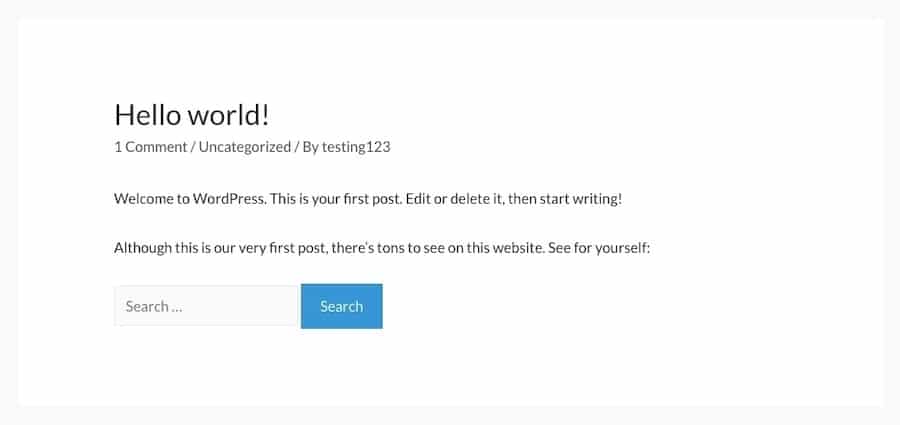
添加短代码的方式与将任何常规文本添加到站点的方式相同。请记住将其括在方括号 [] 中。
虽然您将无法在编辑器中看到搜索栏,但请查看页面的预览,您会在网站的前端看到它: