标签: smtp

  • 如何使用Gmail SMTP服务器免费发送电子邮件

    如何使用Gmail SMTP服务器免费发送电子邮件

    大多数人都知道Gmail是因为它简洁的界面和有用的功能,例如搜索运算符插件。但您也可以使用Gmail获得更多信息:Gmail SMTP服务器。

    使用Gmail SMTP服务器,您将能够使用其他电子邮件客户端(例如Outlook或Thunderbird)从您的Gmail帐户发送电子邮件。但更重要的是,您还可以使用Gmail的SMTP服务器从您的WordPress站点发送电子邮件。免费!

    这是使您的WordPress网站的电子邮件更加可靠的一种非常好的方法,而无需花钱购买专门的电子邮件发送服务。Gmail允许您每天发送多达500封电子邮件,这对于绝大多数WordPress网站来说已经绰绰有余。

    在这篇文章中,我们将介绍您需要了解的有关Gmail SMTP服务器的所有信息,包括:

    1. 如何查找Gmail的SMTP服务器
    2. Gmail SMTP服务器常见问题
    3. 如何配置WordPress以通过Gmail SMTP服务器发送电子邮件

    如何查找Gmail的SMTP服务器

    让我们从最重要的问题开始——什么是Gmail SMTP服务器?

    要查找Gmail SMTP服务器,您可以使用以下详细信息:

    • Gmail SMTP服务器地址:smtp.gmail.com
    • Gmail SMTP名称:您的全名
    • Gmail SMTP用户名:您的完整Gmail 地址(例如you@gmail.com )
    • Gmail SMTP密码:您用于登录Gmail的密码
    • Gmail SMTP端口 (TLS): 587
    • Gmail SMTP端口 (SSL): 465

    在尝试设置时,您可能还会发现一些其他常见(但不是通用的)Gmail SMTP设置。如果遇到它们,以下是如何回答它们:

    • 是否需要SSL:是
    • 是否需要TLS : 是
    • 是否需要身份验证/使用身份验证:是
    • 是否需要安全连接/使用安全连接:是

    Gmail SMTP服务器常见问题

    在深入研究之前,让我们回答一些有关Gmail SMTP服务器的常见问题。

    什么是Gmail SMTP服务器地址?

    如上所述,默认服务器地址是smtp.gmail.com。您可以使用完整的Gmail电子邮件地址和Google密码登录。

    我可以使用Gmail SMTP服务器发送电子邮件吗?

    是的!你可以。如果您使用的是其他电子邮件客户端,例如Thunderbird或Outlook,您可以使用Gmail SMTP服务器详细信息仍然通过您的Gmail帐户发送电子邮件。

    但是,请记住SMTP仅用于发送电子邮件。如果您还想在另一个电子邮件客户端中接收到您的Gmail帐户的电子邮件,则需要使用POP3或IMAP。您可以通过打开Gmail设置并转到“Forwarding and POP/IMAP”选项卡来找到这些设置。

    我可以使用Gmail SMTP服务器发送WordPress事务性电子邮件吗?

    也是的!WordPress会发送大量用于密码重置、通知等基本事务性电子邮件,您可以使用Gmail SMTP服务器发送所有这些电子邮件。

    只需一个免费的Gmail帐户,您每天就可以发送多达500封电子邮件,这大大高于其他免费SMTP服务器的限制。

    如果您有付费的Google Workspace帐户(以前称为G Suite),Google会提高您的限制,让您每天最多发送2,000封电子邮件。您还可以使用自己的自定义域名而不是Gmail地址发送电子邮件。也就是说,您可以从you@yoursite.com而不是you@gmail.com发送。为此,您还需要设置Google Workspace MX记录以将您的Google Workspace帐户连接到您的自定义域名。

    注意:从技术上讲,发送限制不是“每天”。相反,这些限制适用于“滚动的24小时周期”。例如,您不能在周一晚上11:59发送500封电子邮件,然后在周二凌晨12:01再发送500封电子邮件。

    Gmail SMTP服务器是否仍可使用两因子身份验证?

    是的!即使您在Google帐户上启用了双重身份验证,您也可以使用SMTP服务器。但是,您需要生成应用程序密码,以便应用程序仍然可以连接。

    您可以在登录Google帐户后访问此页面来生成应用密码。

    但是,如果您想使用Gmail的SMTP服务器来发送您的WordPress站点的电子邮件,我们不建议您使用这种方法。相反,您应该使用我们将在下面的教程中详细介绍的Gmail API方法。这使您可以使用Gmail的API发送电子邮件,而不仅仅是输入SMTP服务器详细信息,这还具有避免双重身份验证问题的好处。

    如何配置WordPress以通过Gmail SMTP服务器发送电子邮件

    现在,让我们了解如何使用Gmail SMTP服务器免费发送WordPress网站的事务性电子邮件。此方法效果很好,与使用默认的PHP邮件方法相比,将提高您网站电子邮件的可靠性。

    要进行此设置,您需要创建一个Google应用程序,以便您可以通过API连接到Gmail SMTP服务器,而不仅仅是插入SMTP详细信息。执行此操作涉及很多步骤。这只是一个一次性的设置过程。也就是说,一旦您花30-60分钟完成此设置,您的站点将继续受益于自动驾驶仪。

    除了创建Google应用程序之外,您还需要WordPress SMTP插件的帮助。我们将使用免费的Post SMTP Mailer/Email Log插件,但免费的WP Mail SMTP插件也是支持Gmail API的另一个不错的选择。

    基本流程是这样的:

    1. 安装Post SMTP Mailer/Email Log插件(您需要先执行此操作以获取要在您的Google应用程序中使用的URL)。
    2. 创建一个谷歌应用程序。这是该过程中最复杂的部分,但我们将指导您完成每一步。
    3. 将您的Google应用API密钥添加到Post SMTP Mailer/Email Log设置。
    4. 发送测试电子邮件以确保一切正常。

    注意 –本教程的重点是使用免费的Gmail帐户。但是,您可以按照类似的流程将您的网站配置为通过您的Google Workspace (G Suite) 帐户发送电子邮件。

    1. 安装和配置Post SMTP Mailer/Email Log

    要开始使用,您需要从WordPress.org安装并激活免费的Post SMTP Mailer/Email Log插件。这使您可以将WordPress站点配置为通过Gmail API/SMTP服务器发送电子邮件。

    激活插件后,转到WordPress仪表盘中的Post SMTP选项卡,然后单击Start the Wizard大按钮下方的Show All Settings链接。

    然后,转到“Message”选项卡并设置您的“发件人”电子邮件地址和姓名。您可以将 Gmail 地址用作“发件人”电子邮件,也可以根据需要使用其他电子邮件地址。

    接下来,返回“Account”选项卡并在“Type”下拉列表中选择“ Gmail API ”。做出此选择后,您应该会在下面的Authentication框中看到一些附加选项。保持此页面打开,因为您将在下一步中需要Authorized JavaScript originsAuthorized redirect URI详细信息:

    选择Gmail API选项

    选择Gmail API选项

    2. 创建您的Google应用

    现在,您需要创建一个Google应用程序。这就是允许您的WordPress网站通过Gmail API安全地发送电子邮件的原因。同样,这绝对是这个过程中最复杂的部分。但是,它主要只是单击许多按钮,我们将为您提供完成它所需的所有步骤/屏幕截图。

    创建项目

    要开始使用,请打开一个新选项卡并复制此URL以转到Google Developers Console。在那里,您需要创建一个新项目。如果这是您第一次登录开发者控制台,Google会提示您创建您的第一个项目。或者,如果您已经有一些项目,您可以通过单击左上角的下拉菜单来创建一个新项目(在下面的屏幕截图中标记为 [1])。

    如何使用Gmail SMTP服务器免费发送电子邮件-1

    创建一个新的Google Developers项目

    启用Gmail API

    创建项目后,单击按钮以启用API和服务 (如上面的屏幕截图所示)。

    在下一个屏幕上,搜索“Gmail”并选择Gmail API结果:

    搜索Gmail API

    搜索Gmail API

    然后,在完整的Gmail API页面中单击ENABLE:

    启用Gmail API

    启用Gmail API

    创建凭据

    现在,您应该在Gmail API的专用界面中。单击按钮以CREATE CREDENTIALS

    为Gmail API创建凭据

    为Gmail API创建凭据

    使用以下信息填写“Find out what credentials you need”表格:

    • Which API are you using? –Gmail API
    • Where will you be calling the API from? –Web browser (JavaScript)
    • What data will you be accessing? –User data

    完成后,单击What credentials do I need?底部的按钮。

    填写凭证表格

    填写凭证表格

    现在,谷歌会提示你需要设置一个同意屏幕。这与您使用Google注册/登录网站时看到的授权屏幕类型相同。

    您需要这样做以满足Google的要求,但您不必担心输入的信息,因为您只会将其用于您自己的WordPress网站。

    单击按钮Set Up Consent Screen

    创建OAuth同意屏幕的提示

    创建OAuth同意屏幕的提示

    这应该会打开一个新选项卡,您可以在其中配置OAuth consent screen(保留原始浏览器选项卡,因为您需要稍后再返回)。在User Type下,选择External。然后,单击Create

    创建外部同意屏幕

    创建外部同意屏幕

    在下一个屏幕上,输入您网站的基本详细信息。再说一遍——你不需要担心你放在这里的东西,因为你是唯一会看到这些信息的人。

    配置同意屏幕

    配置同意屏幕

    添加信息后,单击底部的Save

    完成将凭据添加到您的项目

    现在,返回包含Add credentials to your project的选项卡并输入以下信息:

    • Name – 您的网站名称(或其他任何容易记住的名称)。
    • Authorized JavaScript origins – 您可以在Post SMTP Mailer/Email Log插件中找到它(步骤 #1)。
    • Authorized redirect URIs – 您可以在Post SMTP Mailer/Email Log插件中找到它(步骤 #1)。

    创建您的凭据

    创建您的凭据

    添加完所有内容后,单击Refresh。然后,Refresh按钮应更改为Create OAuth client ID – 单击该按钮以完成该过程,然后单击Done

    单击Done后,您应该会在项目的Credentials选项卡中看到OAuth 2.0 Client IDs部分(单击Done后应该会自动打开)。

    单击您刚刚创建的名称的条目:

    访问OAuth 2.0客户端ID

    访问OAuth 2.0客户端ID

    现在,您只需要找到两条信息:

    • Client ID
    • Client secret

    保持这些值可访问,因为您将在下一步中需要它们:

    您的Gmail API客户端ID

    您的Gmail API客户端ID

    3. 将Gmail应用客户端ID添加到Post SMTP Mailer/Email Log

    要完成设置,请返回WordPress仪表盘中的Post SMTP Mailer/Email Log设置,并粘贴上一步中的Client IDClient secret。然后,确保保存您的更改:

    将Gmail API客户端ID添加到WordPress

    将Gmail API客户端ID添加到WordPress

    然后,插件应提示您向Grant permission with Google

    向Google授予权限

    向Google授予权限

    单击该链接将打开正常的Google授权流程(再次,就像您使用Google登录注册网站一样)。但是,由于您没有将应用提交给Google进行审核,因此Google会向您显示“This app isn’t verified”的警告。

    因为这是您自己的应用程序,您可以放心地忽略警告。单击选项以显示高级设置,然后单击转到“yourwebsite.com”(不安全)链接以继续授权过程:

    忽略警告继续

    忽略警告继续

    您现在将完成常规流程。确保选择Allow您的WordPress站点访问您的Gmail帐户的选项。它需要这些权限才能通过Gmail SMTP服务器发送电子邮件。

    就是这样!有很多步骤,但你现在已经完成了。

    4. 发送测试邮件

    为确保一切正常,Post SMTP Mailer/Email Log包含发送测试电子邮件的选项。您可以从主设置页面访问它:

    如何通过Gmail API发送测试电子邮件

    如何通过Gmail API发送测试电子邮件

    您可以输入要向其发送测试消息的电子邮件。

    然后,您应该在插件的设置中看到一条成功消息:

    测试电子邮件的成功消息

    测试电子邮件的成功消息

    如果您转到电子邮件收件箱,您还应该看到一封测试电子邮件:

    您应该在收件箱中看到的实际电子邮件

    您应该在收件箱中看到的实际电子邮件

    如果一切顺利,你就完成了。

    您的WordPress站点现在将使用Gmail SMTP服务器发送其所有电子邮件。您可以通过转到Post SMTP → Email Log来确保发生这种情况。这将列出您网站发送的所有电子邮件(以及插件遇到问题时的任何错误):

    如何查看您的网站发送的电子邮件日志

    如何查看您的网站发送的电子邮件日志

    小结

    Gmail SMTP服务器允许您使用您的Gmail帐户和Google的服务器发送电子邮件。

    此处的一种选择是配置第三方电子邮件客户端,例如Thunderbird或Outlook,以通过您的Gmail帐户发送电子邮件。默认的Gmail SMTP详细信息如下:

    • Gmail SMTP服务器地址:smtp.gmail.com
    • Gmail SMTP名称:您的全名
    • Gmail SMTP用户名:您的完整Gmail地址(例如you@gmail.com )
    • Gmail SMTP密码:您用于登录Gmail的密码
    • Gmail SMTP端口 (TLS): 587
    • Gmail SMTP端口 (SSL): 465

    另一种选择是使用Gmail发送您的WordPress网站的事务性电子邮件。由于每天限制为500封电子邮件,Gmail的免费发送限制明显高于其他免费SMTP服务,例如SendGridMailgun

    但是,如果您这样做,您应该通过Gmail API发送电子邮件,而不仅仅是使用SMTP服务器详细信息。

    虽然设置应用程序以使用Gmail API确实会为该过程增加一些一次性复杂性,但值得付出努力,因为它为您提供了一种可靠且安全的方式来发送您网站的电子邮件。

  • Yahoo SMTP设置:如何连接电子邮件客户端或WordPress站点

    Yahoo SMTP设置:如何连接电子邮件客户端或WordPress站点

    正在搜索Yahoo SMTP设置以及如何连接到Yahoo SMTP服务器?

    了解这一点会带来很多可能性。您可以将桌面或移动电子邮件客户端配置为使用您的Yahoo Mail帐户发送和接收电子邮件。如果您有一个WordPress网站,您还可以将您的网站配置为使用Yahoo Mail的SMTP服务器发送其电子邮件,这是提高您网站的电子邮件送达率的一种很好的免费方式。

    在这篇文章中,我们将快速了解Yahoo SMTP服务器的详细信息,以及它的POP3和IMAP设置。然后我们将向您展示如何将您的电子邮件客户端连接到Yahoo SMTP服务器。

    稍后,我们将介绍如何配置您的WordPress站点以通过免费的Yahoo Mail SMTP服务器发送电子邮件。

    1. 什么是Yahoo SMTP设置?
    2. 什么是Yahoo POP3设置?
    3. 什么是Yahoo IMAP设置?
    4. 如何为WordPress网站配置Yahoo SMTP

    什么是Yahoo SMTP设置?

    首先,让我们直接进入Yahoo SMTP设置。如果您需要额外帮助,我们稍后会为此信息提供更多背景信息。

    以下是您需要的所有基本详细信息:

    • SMTP 服务器:smtp.mail.yahoo.com
    • 端口:465或587
    • 是否需要SSL:是
    • 是否需要TLS:是(如果可用)
    • 身份验证:是(如果有多个选项可用,请选择登录)
    • 用户名:您的完整Yahoo Mail电子邮件地址(例如salman123@yahoo.com )
    • 密码:您的Yahoo Mail应用程序密码(它不是您用于登录Yahoo Mail的密码——我们将在下面向您展示如何生成此密码)

    使用上面列出的Yahoo SMTP设置,Yahoo Mail SMTP服务器允许您每天发送多达500封电子邮件。

    如何为Yahoo Mail创建应用程序密码

    要使用Yahoo Mail SMTP服务器,您首先需要创建一个专用的应用程序密码。早些时候,您可以使用您的Yahoo Mail密码,但Yahoo更新了此要求以提高安全性。现在,您需要生成一个唯一的应用密码。

    值得庆幸的是,生成Yahoo Mail应用程序密码非常简单。要开始使用,请转到您的帐户设置区域,然后单击“Account Security”选项卡。

    您可以通过单击右上角的用户名/图标来访问您的帐户设置区域。或者,您可以单击此链接直接进入帐户安全区域(只要您已经登录雅虎邮箱)。

    然后,单击“Other ways to sign in下的“Generate app password”链接。

    如何创建雅虎邮箱应用密码

    如何创建雅虎邮箱应用密码

    您现在应该看到一个弹出窗口。继续并单击弹出窗口中的蓝色“Get started”按钮以前进。

    输入您的应用名称,这只是一个帮助您记住它的内部名称,例如“WordPress”或“Thunderbird”。正确标记它,因为它可以帮助您记住密码连接的服务。接下来,单击Generate password按钮。

    添加一个名称以帮助您识别您的应用密码

    添加一个名称以帮助您识别您的应用密码

    然后您应该会看到应用程序密码 – 将其放在手边,因为在您使用的任何应用程序中配置Yahoo Mail SMTP设置时都需要它。

    雅虎邮箱的应用密码

    雅虎邮箱的应用密码

    稍后我们将向您展示如何在配置WordPress以使用Yahoo SMTP服务器时使用此应用程序密码。

    什么是Yahoo POP3设置?

    Yahoo SMTP设置可让您配置电子邮件客户端或网站以通过Yahoo Mail发送电子邮件。但是如果您想将电子邮件导入您的电子邮件客户端,您还需要为收到的邮件设置POP3(或IMAP)。

    Yahoo POP3设置如下:

    • 服务器:pop.mail.yahoo.com
    • 端口:995
    • 是否需要SSL:是
    • 用户名:您的完整Yahoo Mail电子邮件地址(例如joe123@yahoo.com )
    • 密码:您的Yahoo Mail应用程序密码(它不是您用于登录Yahoo Mail的密码 – 您可以按照上面SMTP部分的说明生成应用程序密码)

    什么是Yahoo IMAP设置?

    IMAP为您提供了另一种将电子邮件导入电子邮件客户端的方法。如果您计划从多个设备访问电子邮件,IMAP比POP3效果更好,因为它允许双向同步,而如果您只使用单个设备访问Yahoo Mail,则POP3效果更好。

    雅虎IMAP设置如下:

    • 服务器:imap.mail.yahoo.com
    • 端口:993
    • 是否需要SSL:是
    • 用户名:您的完整Yahoo Mail电子邮件地址(例如joe123@yahoo.com )
    • 密码:您的Yahoo Mail应用程序密码(它不是您用于登录Yahoo Mail的密码——您可以按照上面SMTP部分的说明进行操作)

    如何为WordPress 网站配置Yahoo SMTP

    可以将您的WordPress站点配置为使用Yahoo Mail SMTP服务器来发送其交易电子邮件。它让您可以利用Yahoo Mail每天500封电子邮件的发送限制,并提高您的WordPress网站的电子邮件送达率。

    但是,Yahoo Mail并不总是与WordPress站点/主机配合得很好,并且您在设置它时可能会遇到连接问题。这主要与雅虎邮箱有相当严格的防火墙规则来防止垃圾邮件有关。

    因此,如果您遇到任何问题,我们建议您使用另一个免费的SMTP服务器,例如免费的Gmail SMTP服务器SendGrid API。这些SMTP服务器更易于使用,并且与Yahoo Mail 一样免费(Gmail SMTP服务器还支持每天免费发送500封电子邮件)。

    如果您确实想继续使用适用于WordPress的Yahoo Mail SMTP服务器,请按以下步骤操作……

    1.创建应用密码

    要开始使用,请确保您已按照上述说明创建了Yahoo Mail应用程序密码。获得应用密码后,请将其存储在安全的地方,因为您将在下一步中使用它。

    2. 安装和配置Free Post SMTP插件

    要将WordPress配置为通过SMTP发送电子邮件,您需要一个WordPress SMTP插件。有许多很棒的免费SMTP插件,但我们推荐免费的Post SMTP插件,因为它包含您需要的所有功能,并且可以轻松调试问题。

    首先,从WordPress.org安装并激活免费的Post SMTP插件。然后,转到WordPress仪表盘中的新Post SMTP区域,然后单击Show All Settings链接。

    显示Post SMTP中的所有设置

    显示Post SMTP中的所有设置

    在设置区域中,转到“Message”选项卡并输入您的“From”电子邮件地址和姓名。

    您的“From”电子邮件地址必须是您的Yahoo Mail地址

    如果您尝试使用其他电子邮件地址,Yahoo Mail将阻止连接,并且您会在电子邮件日志中看到一条错误消息(可能是 “550 Request failed; Mailbox unavailable” 错误)。

    使“From”电子邮件与您的雅虎邮箱地址相同

    使“From”电子邮件与您的雅虎邮箱地址相同

    单击底部的Save Changes然后,返回设置区域(您可能需要再次单击Show All Settings)。

    在设置区域的Account选项卡中,选择SMTP作为传输Type并将Mailer Type设置为PostSMTP。您应该会在屏幕底部看到一个新的设置列表。

    以下是配置它们的方法:

    • 外发邮件服务器主机名:smtp.mail.yahoo.com
    • 发送邮件服务器端口:465(如果遇到问题,您也可以尝试端口587)
    • 信封发件人电子邮件地址:您的Yahoo Mail电子邮件地址。同样,如果您使用不同的电子邮件地址,您可能会遇到错误。
    • 安全性:SMTPS
    • 身份验证:登录
    • 用户名:您的Yahoo Mail电子邮件地址。
    • 密码:您在第一步中生成的Yahoo Mail应用程序密码(这不是您用于登录Yahoo Mail的密码)。

    如何配置Post SMTP以使用Yahoo Mail

    如何配置Post SMTP以使用Yahoo Mail

    然后,单击底部的Save Changes以保存您的设置。

    3.发送测试消息

    至此,您已经完成了配置。为确保一切正常,您可以通过Post SMTP发送测试电子邮件。

    转到Post SMTP,然后单击Actions列中的Send a Test Email链接:

    如何使用Post SMTP发送测试电子邮件

    如何使用Post SMTP发送测试电子邮件

    输入您要向其发送测试电子邮件的电子邮件地址,然后单击Next

    输入您要发送测试电子邮件的电子邮件地址

    输入您要发送测试电子邮件的电子邮件地址

    如果您已正确设置所有内容,您应该会在Post SMTP Setup界面中看到一条成功消息。您还应该在您输入的电子邮件地址收到一封电子邮件。

    Post SMTP中的成功消息

    Post SMTP中的成功消息

    如果消息发送失败,您可以从Post SMTP → Email Log查看问题日志。

    将鼠标悬停在失败的消息上,然后单击View Session Transcript链接。在这里,您可以看到因Envelope-From电子邮件地址与Yahoo Mail电子邮件地址不匹配而无法投递的邮件的日志。

    您可以看到它触发了550 Request failed错误:

    Post SMTP中的错误日志示例

    Post SMTP中的错误日志示例

    如果在确保您的“From”电子邮件地址与您的Yahoo Mail电子邮件地址匹配后仍然遇到问题,您可以考虑使用另一个免费的SMTP服务器,例如免费的Gmail SMTP服务器

    小结

    如果您有Yahoo Mail帐户,Yahoo SMTP服务器允许您配置您的电子邮件客户端和网站以使用您的Yahoo Mail帐户发送电子邮件。要配置电子邮件客户端,您还可以使用POP3或IMAP将Yahoo Mail电子邮件导入您的电子邮件客户端,以发送和接收来自客户端的电子邮件。

    因为Yahoo Mail允许每天发送多达500封电子邮件,所以它可以成为WordPress事务性电子邮件的绝佳免费解决方案。但是,由于雅虎严格的防火墙和反垃圾邮件规则,您可能会遇到设置问题。因此,如果您在使用WordPress设置Yahoo Mail时遇到反复出现的问题,最好使用另一个免费的SMTP服务器。

  • Microsoft 365/Office 365 SMTP设置 :如何连接电子邮件客户端或WordPress站点

    Microsoft 365/Office 365 SMTP设置 :如何连接电子邮件客户端或WordPress站点
    正在搜索Microsoft 365 SMTP设置,也称为Office 365 SMTP设置?

    Microsoft 365,以前称为Office 365,是Microsoft的一项订阅服务,可让您访问一系列功能,包括电子邮件托管。

    通过Microsoft 365的SMTP详细信息,您可以配置您的电子邮件客户端或WordPress网站以使用您的Microsoft 365帐户发送电子邮件。

    如果您正在配置首选电子邮件客户端,这意味着您将能够直接从电子邮件客户端发送电子邮件,而无需使用Microsoft 365网络邮件。如果您将WordPress站点配置为使用这些凭据,则可以使您的WordPress电子邮件更加可靠并修复WordPress电子邮件不发送问题

    在这篇文章中,我们将首先快速共享Microsoft 365 SMTP设置以及POP3和IMAP设置(允许您接收电子邮件,而SMTP用于发送电子邮件)。然后,我们还将向您展示如何配置您的WordPress网站以使用Microsoft 365发送电子邮件。

    由于Microsoft仍在其网站上同时使用Microsoft 365和Office 365,因此我们将在本文中互换使用这些术语。截至2021年的当前名称是“Microsoft 365”,但您仍会经常看到“Office 365”一词,包括在实际的SMTP服务器凭据中。

    1. 什么是Microsoft 365/Office 365 SMTP设置?
    2. 什么是Microsoft 365/Office 365 IMAP设置?
    3. 什么是Microsoft 365/Office 365 POP3设置?
    4. Microsoft 365/Office 365 SMTP常见问题解答
    5. 如何为WordPress站点配置Microsoft 365/Office 365 SMTP

    什么是Microsoft 365/Office 365 SMTP设置?

    如果您赶时间,让我们直接进入Office 365 SMTP设置:

    • SMTP服务器:smtp.office365.com
    • 端口:587
    • 是否需要SSL:是
    • 是否需要TLS:是(如果可用)
    • 身份验证:是(如果有多个选项可用,请选择登录)
    • 用户名:您的完整Microsoft 365电子邮件地址(例如name@yourdomain.com )
    • 密码:与您的Microsoft 365电子邮件地址关联的密码。您或您的Microsoft 365管理员在创建电子邮件帐户时输入了此密码。

    注意 –如果您在使用这些SMTP详细信息时遇到问题,您可能需要在Microsoft 365管理员中启用SMTP身份验证。我们将在本文后面向您展示如何执行此操作,但您可以单击此处直接跳转到该部分

    什么是Microsoft 365/Office 365 IMAP设置?

    虽然Office 365 SMTP服务器允许您使用Office 365发送电子邮件,但IMAP和POP3允许您接收已发送到您的Microsoft 365电子邮件帐户的电子邮件。

    如果要使用电子邮件客户端设置Microsoft 365,除了使用Office 365 SMTP服务器发送电子邮件外,通常还需要使用IMAP或POP3凭据来接收电子邮件。

    总体而言,如果您计划从多个设备访问电子邮件,IMAP是更好的选择,因为它允许双向同步。但是,如果您只使用一个设备,POP3也可以工作。

    Office 365 IMAP设置如下:

    • 服务器:outlook.office365.com
    • 端口:993
    • 加密方式:TLS
    • 用户名:您的完整Microsoft 365电子邮件地址(例如name@yourdomain.com )
    • 密码:与您的Microsoft 365电子邮件地址关联的密码。

    什么是Microsoft 365/Office 365 POP3设置?

    如果您希望使用POP3而不是IMAP,则可以使用以下凭据:

    • 服务器:outlook.office365.com
    • 端口:995
    • 加密方式:TLS
    • 用户名:您的完整Microsoft 365电子邮件地址(例如name@yourdomain.com )
    • 密码:与您的Microsoft 365电子邮件地址关联的密码。

    Microsoft 365/Office 365 SMTP常见问题解答

    让我们快速了解一些有关Microsoft 365的SMTP的常见问题。

    Office 365是否允许SMTP中继?

    是的,您可以将Microsoft 365/Office 365用作SMTP中继。在下一部分中,我们将向您展示如何使用Office 365 SMTP服务器发送您的WordPress网站的交易电子邮件。

    您还可以创建连接器以使用Office 365 SMTP中继发送电子邮件

    如何将Office 365用作SMTP?

    默认情况下,Microsoft 365禁用SMTP身份验证 (SMTP AUTH)。但是,您只需从Microsoft 365管理中心单击几下即可轻松启用它。我们将在下一节中详细向您展示如何执行此操作。

    启用SMTP AUTH客户端提交后,您可以通过输入上面的SMTP服务器详细信息来设置电子邮件发送。

    如何为WordPress站点配置Microsoft 365/Office 365 SMTP

    除了使用Office 365 SMTP服务器来配置您的电子邮件客户端,您还可以使用它来发送您的WordPress站点的事务性电子邮件,这可以提高其可靠性并解决您遇到的任何WordPress电子邮件无法发送的问题。

    最重要的是,您可以使用现有的Microsoft 365订阅免费执行此操作。

    在本节中,我们将逐步向您展示如何使用免费的WordPress插件-Post SMTP 进行设置。

    如果您对本指南有任何疑问,值得指出的是,您可以找到许多其他免费的SMTP服务器,以使您的WordPress电子邮件更加可靠。我们还提供有关如何配置一些最受欢迎的选项的分步指南:

    但在您采用任何替代方案之前,让我们先了解一下如何使用WordPress设置Microsoft 365 SMTP服务器。

    1. 在Microsoft 365中启用SMTP身份验证

    为了通过您的Microsoft 365电子邮件地址发送您的WordPress站点的电子邮件,您首先需要在您的Microsoft 365管理中心中为该电子邮件地址启用SMTP身份验证。否则,Microsoft 365将阻止对SMTP服务器的请求。

    若要开始,请在Microsoft 365管理中心打开“Active users选项卡您可以单击此处打开右侧页面或展开管理中心左上角的汉堡图标,然后转到Users > Active users

    然后,单击您要用于发送WordPress站点电子邮件的电子邮件帐户。这将扩展一个带有更多选项的滑出。

    在滑出式中,转到“Mail选项卡。然后,单击Manage email apps选项。

    如何在Microsoft 365管理中心打开SMTP设置

    如何在Microsoft 365管理中心打开SMTP设置

    在选项列表中选中Authenticated SMTP复选框。然后,单击底部的Save changes按钮

    如何启用Authenticated SMTP设置

    如何启用Authenticated SMTP设置

    就是这样!您已在Microsoft 365管理中心完成工作 – 您将在WordPress仪表盘中执行其他所有操作。

    也可以使用OAuth对Microsoft 365 SMTP连接进行身份验证,但这会增加该过程的一些复杂性。对于大多数临时用户来说,最简单的选择就是启用Authenticated SMTP。在本教程的末尾有更多关于这个的信息。

    2. 安装和配置Post SMTP插件

    在Microsoft 365管理中心启用Authenticated SMTP后,打开WordPress站点并安装来自WordPress.org的免费Post SMTP插件

    Post SMTP允许您配置您的WordPress站点以使用任何SMTP服务器发送其电子邮件。在本例中,这就是Office 365 SMTP服务器。

    激活插件后,转到WordPress仪表盘中的新Post SMTP区域,然后单击Start the Wizard按钮。

    如何启动Post SMTP设置向导

    如何启动Post SMTP设置向导

    Sender Details选项卡中,输入要用作电子邮件地址的Microsoft 365电子邮件地址。这应该与您在上一步中刚刚启用Authenticated SMTP的帐户相同。

    对于Name,输入您希望人们在收到来自您的站点的电子邮件时看到的名称:

    输入您的Microsoft 365发件人详细信息

    输入您的Microsoft 365发件人详细信息

    在下一个屏幕上,输入smtp.office365.com作为Outgoing Mail Server Hostname(外发邮件服务器主机名),然后单击Next

    输入Microsoft 365 SMTP服务器主机名

    输入Microsoft 365 SMTP服务器主机名

    Post SMTP现在将运行连接测试,这可能需要几秒钟。完成后,它将建议最佳设置:

    • Socket设置下选择SMTP 。
    • Authentication设置下选择Password

    这些都应该默认选中

    验证Post SMTP是否检测到正确的设置

    验证Post SMTP是否检测到正确的设置

    在下一个屏幕上,系统将提示您输入用户名和密码:

    • Username  – 您要使用的Microsoft 365电子邮件帐户的完整电子邮件地址。
    • Password – 与此Microsoft 365电子邮件地址关联的密码。如果忘记密码,可以从Microsoft 365管理中心重置密码

    输入您的Microsoft 365电子邮件帐户的用户名和密码

    输入您的Microsoft 365电子邮件帐户的用户名和密码

    在设置向导的最后一步,您可以选择将通知配置为在通过Microsoft 365发送电子邮件时出现问题时让Post SMTP提醒您。如果您不想启用通知,只需单击“Next”按钮即可跳过这些。

    根据需要配置通知(可选)

    根据需要配置通知(可选)

    3. 发送测试邮件

    为确保您的配置正常工作,Post SMTP包含一项可让您发送测试电子邮件的功能。

    要访问它,请转到仪表板中的Post SMTP区域,然后单击Send a Test Email链接。

    如何使用Post SMTP发送测试电子邮件

    如何使用Post SMTP发送测试电子邮件

    在下一个屏幕上,输入您的电子邮件地址。这是Post SMTP将发送测试电子邮件的电子邮件地址。

    输入您要向其发送测试电子邮件的电子邮件地址

    输入您要向其发送测试电子邮件的电子邮件地址

    如果您的配置正常工作,您应该会在下一个屏幕上看到一条成功消息。

    验证您的测试电子邮件是否已发送

    验证您的测试电子邮件是否已发送

    您还应该在您输入的电子邮件地址收到一封测试电子邮件。

    如果测试电子邮件有效,您就完成了!

    如果没有,请继续下一部分以获取一些故障排除提示。

    解决WordPress上的Microsoft 365 SMTP问题

    如果您在配置WordPress站点以通过Microsoft 365 SMTP服务器发送电子邮件时遇到问题,您首先要做的是仔细检查所有详细信息。当您使用密码和端口号时,很容易出现拼写错误,即使是轻微的拼写错误也可能导致大问题。

    如果这不能解决问题,您可以尝试挖掘Post SMTP的电子邮件日志以查看更具体的问题。您可以通过转至Post SMTP → Email Log来访问它。

    例如,在下面屏幕截图的前两个请求中,您可以看到一条错误消息,上面写着“Authentication unsuccessful, SmtpClientAuthentication is disabled for the Tenant”。

    未启用Authenticated SMTP时的错误消息示例

    未启用Authenticated SMTP时的错误消息示例

    如果您看到此错误消息,则表示您尚未在Microsoft 365管理控制台中为此电子邮件地址启用SMTP身份验证。

    返回本指南的第一步,确保为您尝试在WordPress网站上使用的电子邮件帐户启用SMTP身份验证。

    如果Post SMTP能够成功发送电子邮件,但您没有在电子邮件客户端中收到它,则它可能被标记为垃圾邮件。如果您遇到这种情况,请确保您已在Microsoft 365中设置了自定义域名并对其进行了正确的电子邮件身份验证,包括设置DKIM

    虽然我们在上面的屏幕截图中使用了Microsoft 365的默认onmicrosoft.com子域,但您不想在真实站点上使用此子域,因为Microsoft 365会过滤/限制通过子域发送的电子邮件。设置自定义域名应该可以解决您在交付能力方面遇到的任何剩余问题。

    另一种选择——使用OAuth而不是SMTP身份验证

    除了使用Office 365 SMTP服务器之外,您还可以将WordPress配置为使用Office 365和OAuth发送电子邮件。

    正如我们之前提到的,这有点复杂,但如果您遇到基本SMTP身份验证问题,这可能是值得的。

    Post SMTP 插件目前不支持将OAuth与Microsoft 365一起使用(尽管开发人员正在为此功能开发附加组件),但您可以找到其他插件:

    这种方法的复杂之处在于,您需要先使用Microsoft Azure创建自定义应用程序,然后才能设置连接。Azure是微软的云平台——它类似于谷歌云和AWS。

    上面的两个插件都包含向您展示如何设置的文档。

    小结

    借助Microsoft 365/Office 365 SMTP服务器,您可以配置电子邮件客户端、WordPress站点或其他应用程序以使用您的Microsoft 365电子邮件帐户发送电子邮件。

    对于 WordPress 用户,将您的网站配置为通过 Microsoft 365 发送电子邮件可以帮助您提高网站电子邮件的可靠性。如果你已经为 Microsoft 365 付费,这可能是从订阅中获得额外价值的好方法。

    请记住,Microsoft 365默认禁用SMTP身份验证,因此您需要通过Microsoft 365管理中心为要使用的每个邮箱启用它。或者,您也可以通过OAuth进行连接,而不是直接输入SMTP服务器详细信息。

  • 闪电博主题SMTP邮局设置教程

    在开发WP主题的这段时间,我们突然发现WordPress经常发不出如找回密码、修改密码等通知邮件。经过核查发现,原来国内大部分服务器提供商把服务器发信端口禁用了,而且无法启用这些端口。我们猜想,他们这样做的主要原因是,一刀切,防止部分服务器用户搭建垃圾邮件发送程序。

    为了解决这个问题,我们不得不在付费主题新增SMTP邮局设置的功能。虽然SMTP设置对于大部分人来说,很简单。但为了主题用户更好的上手这部分的功能,今天写一个建议的教程。

    如何启用QQ邮箱的SMTP服务

    以下是QQ邮箱的SMTP服务启用步骤,如果你需要使用到163邮箱的SMTP服务,请移步下方查看教程。

    Step 1 -进入你的QQ邮箱,点击“设置”-“账户”,拉到页面下面的“POP3/IMAP/SMTP…服务”,点击开启“POP3/SMTP服务”,根据提示进行验证密保即可;

    闪电博主题SMTP邮局设置教程插图

    Step 2 -验证成功后,QQ邮箱就会给到一个授权码,这个授权码十分重要,十分重要,十分重要,复制粘贴到记事本,后面会用到。

    闪电博主题SMTP邮局设置教程插图1

    如何启用163邮箱的SMTP功能

    Step 1 -进入你的163邮箱后台,点击上方“设置”,选择“POP3/SMTP/IMAP”;

    闪电博主题SMTP邮局设置教程插图2

    Step 2 -选择开启服务“POP3/SMTP服务”,根据提示进行账号安全验证即可;

    闪电博主题SMTP邮局设置教程插图3

    Step 3 -验证通过后,会给到你一个授权密码,这个授权密码十分重要,十分重要,十分重要,复制粘贴到记事本,后面会用到。

    闪电博主题SMTP邮局设置教程插图4

    主题SMTP邮局设置说明

    进入我们提供的WordPress付费主题设置,选择“邮局设置”,进行以下参数配置:

    • 发件邮箱-根据自己的需要选择,使用QQ邮箱的SMTP就填写QQ邮箱,使用163则填写163邮箱(如果你网站注册用户大部分使用QQ邮箱,个人建议使用QQ邮箱作为发件邮箱);
    • 发件人名称-这个你随意,一般写网站名称即可;
    • 邮件类型-默认全部启用,可以根据自己的需要来启用或者关闭;
    • 邮件程序-建议选择QQ邮箱或者163邮箱;
    • SMTP配置-这里仅对163邮箱和QQ邮箱的SMTP服务配置进行说明。

      SMTP服务器:smtp.qq.com(QQ邮箱),smtp.163.com(163邮箱)
      加密方式:SSL(推荐)
      端口:默认配置即可
      SMTP用户名:即你邮箱地址或者你的邮箱用户名;
      SMTP密码/授权码:前面启用邮箱SMTP服务时获取。

    闪电博主题SMTP邮局设置教程插图5


  • 如何使用Microsoft Outlook发送WordPress邮件

    如何使用 Microsoft Outlook 帐户连接 WordPress 网站发送电子邮件?

    确保电子邮件到达订阅者的收件箱,将 Microsoft Outlook 与 WordPress 连接起来也有助于提高电子邮件的送达率(在国内,只要是免费的邮件服务器,其到达率都未必要有保障)。

    在本教程中,我们介绍如何将 Microsoft Outlook 连接到 WordPress。

    connect-microsoft-outlook-to-wordpress

    为什么使用 Microsoft Outlook 发送 WordPress 电子邮件?

    对于经常使用 Office 365 的企业主来说,使用 Microsoft Outlook 是一个不错的选择。您可以使用现有帐户从WordPress 网站向订阅者发送电子邮件。

    使用 Outlook 最好的部分是它允许您一次发送大量电子邮件。您每分钟最多可以发送 10,000 封电子邮件,这比其他邮寄服务的限制要高得多。

    如果您的 WordPress 网站是一个商城,那么这将帮助您向所有客户发送订单、跟踪信息和购物车提醒的电子邮件。

    Microsoft Outlook 提供的另一个好处是您不必使用默认的 WordPress PHP mail() 函数来发送电子邮件。

    WordPress 默认的邮件发送有很多问题。许多WordPress 托管服务没有正确配置 PHP 邮件,这会导致电子邮件送达率问题。国内的服务器提供商甚至直接关闭端口,无法使用 WordPress 的邮件发送功能。

    您的 WordPress 发出的电子邮件最终可能会进入垃圾邮件文件夹,因为 Gmail 等电子邮件服务提供商无法检测电子邮件的来源。

    但是,您可以使用SMTP 服务提供商通过 Outlook 帐户在 WordPress 中发送电子邮件,从而轻松解决此问题。

    什么是 SMTP?

    SMTP 或简单邮件传输协议是用于发送电子邮件的行业标准技术。

    它使用正确的身份验证,确保您的电子邮件到达用户的收件箱,而不会进入垃圾邮件文件夹。

    您可以连接 Microsoft Office 365、G Suite (Gmail)、SMTP.com、SendinBlue或 Amazon SES等流行服务来发送电子邮件。

    下面,让我们看看如何将您的 Microsoft Outlook 帐户连接到 WordPress。

    将 Outlook 连接到您的 WordPress 站点

    将 Microsoft Outlook 添加到 WordPress 的最简单方法是使用WP Mail SMTP插件。它让您可以安全地使用 Microsoft API 来验证您网站的电子邮件。

    对于本教程,我们将使用WP Mail SMTP Pro 版本,因为它包含 Office 365 / Outlook.com 集成。

    还有一个免费版本的 WP Mail SMTP 有 6 个集成,但它没有将 Outlook 帐户与 WordPress 连接的功能。

    首先,您需要在 WordPress 网站上安装并启用 WP Mail SMTP 插件。

    注:要记住的重要一点是,只有在您的网站上有 SSL 证书时,Outlook 邮件程序才能工作。您可以查看我们关于如何在 WordPress 站点上设置 SSL教程

    启用插件后,您可以通过从 WordPress 管理区域转到WP Mail SMTP » 设置来连接您的 Outlook 帐户。

    在设置页面上,您将看到“From Email”和“From Name”设置选项。您可以跳过这些设置,因为 Outlook 帐户的设置将覆盖它们。


    from-email-and-name-in-wp-mail-smtp-settings-1

    在其下方,您会在邮件程序设置旁边看到不同的选项。继续并选择“Outlook”作为您的邮件程序选项。

    select-the-outlook-mailer-option

    接下来,WP Mail SMTP 将显示 Outlook 帐户设置。

    outlook-settings-in-wp-mail-smtp-3

    要查找Application ID, Application Password 和 Redirect URI,您需要在 Microsoft Azure 帐户中创建一个 Web 应用程序。

    建议您将 WP Mail SMTP Outlook 设置在单独的选项卡或窗口中保持打开状态,因为您需要返回此页面才能输入信息。

    使用现有的 Microsoft 电子邮件帐户(Live、Outlook、Hotmail、Office 365 等)登录 Microsoft Azure。(注,如果您这样做,那么您所有的 WordPress 电子邮件都将从该电子邮件地址发送。

    如果您没有 Microsoft Outlook 帐户,或者您更喜欢从其他电子邮件地址发送邮件,则可以转到Microsoft Azure 网站并创建您的帐户。只需确保您创建的帐户包含发送电子邮件的权限。

    该帐户是免费创建的,您不需要任何付费服务来设置邮件程序。但是,Microsoft 会要求您输入信用卡信息以减少垃圾邮件注册。

    之后,您可以使用要使用的电子邮件地址登录 Microsoft Azure 门户。

    创建应用程序 ID

    打开 Azure 门户后,继续并单击左侧边栏中的“All Services”选项。

    click-all-services-option-in-azure-portal

    在下一个界面上,您将看到 Microsoft Azure 提供的不同服务。您可以向下滚动到“Other”部分,然后单击“App registrations”选项。

    select-app-registrations

    之后,您需要单击“+ New Registration”按钮来创建您的应用程序。

    create-a-new-registration

    接下来,输入应用程序的名称。这是供您自己使用的,可以随时更改名称。例如,您可以将其命名为“WP Mail SMTP: yourdomain.com”。

    下面的“Supported account types”部分,最佳做法是选择“Accounts in any organizational directory (Any Azure AD directory – Multitenant) and personal Microsoft accounts (e.g. Skype, Xbox)”选项。

    但是,如果在帐户类型下没有看到此选项,则还可以选择“Accounts in any organizational directory (Any Azure AD directory – Multitenant)”选项。

    enter-a-name-and-select-supported-account-types

    向下滚动到 Redirect URI 设置部分。您可以将表单中第一个字段的下拉设置保留为 Web。

    keep-redirect-settings-to-web

    对于第二个字段,您必须输入 WP Mail SMTP Outlook 设置中给出的重定向 URI 地址。

    要查找重定向 URI,只需从浏览器返回 WP Mail SMTP 设置选项卡或窗口。然后复制在重定向 URI 字段中提供的 Web 地址。

    copy-the-redirect-url-1

    接下来,将 URL 粘贴到 Microsoft Azure 应用程序注册表中,然后单击“Register”按钮。

    redirect-url-settings

    Microsoft Azure 现在将跳至另一个界面,您将在其中看到Application (client) ID。只需单击“Copy to clipboard”按钮即可复制您的应用程序 ID。

    copy-the-application-id-1

    之后,您可以在 WP Mail SMTP 设置中输入复制的应用程序 ID。转到 WP Mail SMTP 设置窗口并将值粘贴到 Application ID 字段中即可。

    paste-the-copied-application-id-in-wp-mail-smtp-settings

    创建应用程序密码

    输入应用程序 ID 后,接下来要做的是创建应用程序密码。

    单击左侧边栏中的“Certificates & secrets”选项。

    click-the-certificates-and-secrets-option-1

    在下一个界面上,您可以跳过 Certificates 证书部分并向下滚动到 Client Secrets 部分。然后单击“+ New client secret”选项以添加客户端密钥。

    select-the-new-client-secret-option

    您将看到一个新的叠加窗口从右侧滑入。在此窗口中,您可以输入说明并选择应用密码过期的时间段。

    Microsoft Azure 允许您选择预设的到期时间(3 个月、6 个月、12 个月等),或者您可以设置自定义时间范围。

    我们建议您在刚开始时选择其中一种预设设置,以后可以随时将密码到期时间更改为自定义设置。

    enter-a-description-and-set-password-expiry-time

    完成上述设置后,单击“Add”按钮。

    单击“Add”按钮后,Microsoft Azure 将生成应用程序密码。您可以继续并单击“Copy to clipboard”按钮复制值列下给出的密码。

    copy-the-application-password-under-the-value-column

    接下来,需要在 WP Mail SMTP 设置中输入此密码。返回 WP Mail SMTP 设置,然后将密码粘贴到 Application Password 字段下。

    paste-the-value-in-the-application-password

    设置 API 权限

    在 WP Mail SMTP 中设置好应用 ID 和应用密码后,下一步就是 API permissions。

    首先,单击左侧菜单中的 API 权限选项。

    click-the-app-permissions-option-1

    接下来,继续并单击“Add a permission”按钮。

    select-the-add-a-permission-option

    将从右侧滑入一个新窗口以请求 API 权限。您必须选择 Microsoft Graph 选项来设置 API 权限。

    select-the-microsoft-graph-option

    在下一个界面上,Microsoft Azure 将询问您的应用程序需要什么类型的权限。您可以选择“Delegate permissions”选项。

    select-delegate-permissions

    用于选择权限的多个选项。最直接的方法是在位于“Select permissions”标题下的搜索栏中输入关键词“send”。

    在展示的选项中选择 Mail 选项卡,然后勾选 Mail.Send.Shared 的复选框。

    search-send-in-the-search-bar-and-go-to-the-mail-tab

    单击底部的“Add permissions”按钮。

    单击“+ Add a permission”按钮并再次选择“Microsoft Graph”来再次重复 API 权限步骤。但是,这次选择“Application permissions”选项。

    select-application-permissions

    在“Select permissions”搜索栏中输入相同的搜索词“send”。点击下面展示的“Mail”选项卡,然后选中 Mail.Send 的复选框。

    search-for-send-and-select-mail-send-option

    接下来,单击“Add permissions”按钮。

    设置 API 权限后,您必须返回 WP Mail SMTP 设置,然后单击“Save Settings”按钮以完成 Outlook 邮件程序配置。

    save-settings-in-wp-mail-smtp

    保存设置时,必须向下滚动到 WP Mail SMTP 设置中的授权部分,然后单击“Allow plugin to send emails using your Microsoft account”按钮。

    allow-the-plugin-to-send-emails-using-your-microsoft-account

    单击该按钮后,您将被重定向到 Microsoft 权限表单。要做的就是单击底部的“Yes”按钮,这将允许 WP Mail SMTP 连接到您的 Microsoft 帐户。

    give-permission-to-connect-to-your-microsoft-account

    之后,将被重定向回 WP Mail SMTP 设置页面,顶部会出现一条通知,表明您已准备好通过 Outlook 发送电子邮件。

    notice-for-successfully-adding-microsoft-api

    现在可以发送测试电子邮件以检查是否一切正常。

    要发送测试电子邮件,只需转到 WP Mail SMTP » Settings,然后单击顶部的 Email Test 选项卡,输入接收测试邮件的电子邮箱地址后,点击“Send Email”。

    go-to-the-email-test-tab

    发送邮件后,您可以前往收件箱查看是否收到了测试邮件。

    test-email-from-wp-mail-smtp

    希望本教程能帮助您学会如何将 Microsoft Outlook 连接到 WordPress。你还可以查看“如何为WordPress网站配置SMTP发信邮局”一文,学习更多 WP Mail SMTP 插件的设置教程。如果你是闪电博 WordPress 付费主题用户或者希望使用国内 SMTP 邮局服务商来发送 WordPress 邮件,则可以查看“闪电博主题SMTP邮局设置教程”。

  • 如何使用Amazon SES发送WordPress电子邮件

    提高WordPress电子邮件可靠性的一种简单方法是使用Amazon Simple Email Service或Amazon SES。在本教程中,我们将逐步向您展示如何使用Amazon SES从您的WordPress站点发送电子邮件。

    使用Amazon SES发送WordPress电子邮件

    为什么以及何时需要Amazon SES来处理WordPress电子邮件

    我们经常听到用户无法从他们的WordPress网站发送电子邮件。这是一个问题,因为您依靠电子邮件来保持您的网站顺利运行。

    例如,您的站点依靠电子邮件来重置丢失的密码,或者在新用户注册或有人填写您的联系表格时发送通知。

    默认情况下,WordPress使用PHPmail(国内大部分云服务都禁用了此功能)发送电子邮件。但是,此功能并不总是按预期工作。这通常是因为WordPress服务器托管公司阻止它以防止滥用和垃圾邮件。

    此外,流行电子邮件服务提供商的垃圾邮件过滤器会检查收到的电子邮件以验证发件人。默认的WordPress电子邮件未通过此检查,有时甚至可能无法进入垃圾邮件文件夹。

    SMTP(简单邮件传输协议)是发送电子邮件的行业标准。与PHP mail功能不同,SMTP使用正确的身份验证,这增加了您的电子邮件成功发送的机会。

    Amazon SES是一种专为企业电子邮件设计的SMTP服务。这是一个很好的解决方案,可以仅向您和您的团队发送WordPress通知电子邮件,也可以向大型邮件列表发送电子邮件通讯。

    该服务第一年免费。之后,您可能需要按使用量付费,具体取决于您发送的电子邮件数量和其他因素。您可以在Amazon SES定价页面上了解费用。

    在本教程中,我们将向您展示如何使用WP Mail SMTP插件从您的WordPress网站向Amazon SES服务发送电子邮件。

    编者注:我们认为Amazon SES对于初学者来说有点复杂。这就是为什么我们通常建议用户使用SMTP.com或Sendinblue(国内的站长可以考虑使用QQ企业邮箱或者163企业邮箱),它们都可以与WP Mail SMTP插件一起使用。

    配置您的亚马逊AWS账户

    首先,您需要通过访问Amazon Web Services网站来注册一个免费帐户。虽然帐户是免费的,但您需要在设置帐户时输入信用卡详细信息。

    注册亚马逊AWS账户

    创建AWS账户后,您需要设置一个用户。这将为您提供稍后需要的访问密钥。

    为此,您需要打开Amazon Web Services用户页面。在此页面中,您需要单击“Add users”按钮。

    配置AWS用户

    接下来,您需要设置一个新用户。在User name字段中,您可以添加任何您喜欢的名称,但我们建议您使用yourdomain_wpmailsmtp格式。

    如果您为其他网站创建其他用户,这将在未来有所帮助。您一目了然地知道每个用户所在的网站,以及它被WP Mail SMTP插件使用。

    配置AWS用户-2

    您还需要选择AWS凭证类型(AWS credential type)。您应该勾选“Access key – Programmatic access”旁边的复选框。

    完成后,您可以单击屏幕底部的“Next: Permissions”按钮。

    您现在将看到“Set permissions”屏幕。您需要单击第三个选项“Attach existing policies directly”。

    AWS凭证

    然后您应该在搜索栏中键入“AmazonSESFullAccess”以过滤列表。现在只应列出一项政策。确保勾选该策略左侧的复选框。

    之后,单击屏幕底部的“Next: Tags”按钮。我们不需要更改“Add tags”页面上的任何设置,因此只需单击“Next: Review”按钮,您就会进入“Review”页面。

    在那里,您可以看到您为此用户选择的所有详细信息。如果一切看起来都正确,那么只需单击“Create user”按钮。

    AWS用户详细信息

    您现在将看到一条消息,表明您已成功创建用户。您还将看到您的用户的Access Key ID和Secret Access Key。

    在本教程的稍后部分,您将需要这些文件,因此您应该将它们复制到一个安全的位置,或者直接下载CSV文件。或者,只需保持此浏览器窗口打开,以便稍后返回。

    Access Key ID和Secret Access Key

    将Amazon Web Services切换到生产模式

    默认情况下,您的Amazon SES账户将在沙盒模式下运行。这种有限模式只允许您向经过验证的电子邮件地址发送电子邮件,旨在阻止垃圾邮件发送者滥用系统。

    如果您想向任何人发送电子邮件,则必须提出从Sandbox沙盒模式切换到Production生产模式的请求。第一步是访问AWS Support页面以创建新案例

    首先,您需要以刚刚设置的用户身份登录。进入“Create case”页面后,您需要单击第二个选项“Service limit increase”。

    创建AWS case

    接下来,您需要填写案例详细信息。亚马逊将使用您的回答来确保您不会发送垃圾邮件。

    您应该将限制类型保留为“SES Service Limits”并选择“Transactional”作为邮件类型。在Website URL字段中,您应该输入您网站的地址。

    SES服务限制

    下一部分标记为“Describe, in detail, how you will only send to recipients who have specifically requested your mail”。在这里,您应该分享一些有关电子邮件发送过程的详细信息。

    例如,您可以说您只向站点管理员发送站点通知,或者只向在您的站点上填写表单的人发送邮件。

    Amazon SES发送电子邮件描述

    然后,您会被要求“Describe, in detail, the process that you will follow when you receive bounce and complaint notifications”。例如,您可以解释WP Mail SMTP中的“Desired Daily Sending Quota”设置会将所有退回通知发送到指定的电子邮件地址。

    当被问及您是否会遵守AWS服务条款时,您应该回答“Yes”。

    接下来,您应该向下滚动到“Requests”部分。首先选择与您设置AWS账户时相同的区域。这将是离您站点服务器所在位置最近的区域。

    对于限制字段,您应该从下拉菜单中选择“Desired Daily Sending Quota”。之后,在“New limit value”下,您应该输入您预计一天内发送的最大电子邮件数量的估计值。

    Amazon SES发送电子邮件预估

    该页面的最后一部分是“Use Case Description”。在这里,您应该分享您拥有的网站类型的详细信息以及您将发送电子邮件的原因。

    确保包含将发送的电子邮件类型,例如表单提交确认、购买收据或邮件订阅。此处更详细的回复可能会给您的申请更大的成功机会。

    亚马逊服务Case描述

    完成申请后,请继续并单击“Submit”按钮。您将收到来自Amazon Web Services的两封电子邮件,确认已创建新案例。

    您应该会在一个工作日内收到亚马逊的决定。但与此同时,您可以继续本教程。

    在WordPress网站上安装WP Mail SMTP

    WP Mail SMTP是WordPress最好的SMTP插件。您需要购买Pro计划或更高版本才能使用Amazon SMTP。这也使您可以获得由他们的一位专家设置的高级支持和white glove。

    如果您想让WP Mail SMTP支持团队为您设置此功能,您可以按照他们的指南了解如何请求为SMTP设置white glove,而不是按照以下步骤操作。

    首先,您需要在您的网站上安装并激活WP Mail SMTP。

    安装WP Mail SMTP

    激活后,WP Mail SMTP安装向导将自动启动。您需要单击“Let’s Get Started”按钮。

    WP Mail SMTP安装向导

    接下来,您将看到支持的电子邮件服务列表。在这里,您需要选择Amazon SES,然后单击“Save and Continue”按钮。

    Amazon SES电子邮件服务

    您将看到一条消息,说明Amazon SES是技术高级用户的不错选择。您应该单击“I Understand, Continue”按钮以关闭该消息。

    之后,系统会要求您配置邮件程序设置。您需要使用您之前在创建Amazon AWS账户时复制的信息填写Access Key ID,Secret Access Key和区域字段。

    Access Key ID,Secret Access Key和区域信息

    现在您需要向下滚动到 SES 身份部分。您可以在此处选择验证您的域或电子邮件地址。

    验证您的域

    按域验证的好处是它会验证使用该域的任何电子邮件地址。验证电子邮件地址更容易,但您必须单独验证每个要使用的电子邮件地址。

    要在Amazon SES上验证您的域名,您需要确保选择了验证域选项。之后,您应该输入您在注册Amazon AWS时使用的域名。

    SES域名验证

    输入域名后,您需要单击“Verify Domain”按钮。您将获得一个名称和值,以添加到您域的DNS设置中的新TXT记录。

    DNS设置TXT记录

    有关如何为您站点的DNS设置创建TXT记录的说明,请参阅我们的DNS指南

    成功验证域后,您应该返回站点的WP Mail SMTP设置,然后刷新页面。现在将显示任何经过验证的域。

    您现在可以跳过下面的“Verify Email Address”部分并继续设置发件人姓名和电子邮件”。

    验证您的电子邮件

    如果您只计划在WP Mail SMTP中使用单个电子邮件地址,那么验证您的电子邮件地址是一个不错的选择。

    首先,您需要单击“Verify Email Address”选项,然后您应该在提供的字段中键入您计划使用的电子邮件地址。

    验证您的电子邮件

    输入电子邮件地址后,您需要单击“Verify Email button”按钮。您将看到一条通知,要求您检查电子邮件收件箱以获取确认电子邮件。

    这封电子邮件将从亚马逊网络服务发送,并包含一个验证链接。您必须在24小时内单击此链接以验证此电子邮件地址。

    亚马逊验证通知邮件

    成功验证电子邮件后,您可以返回站点的 WP Mail SMTP 设置并刷新页面。应显示任何经过验证的电子邮件地址。

    设置发件人姓名和电子邮件

    现在您应该向下滚动到页面的最后一部分,您可以在其中输入“From”姓名和电子邮件地址。

    您需要在From Name字段中输入一个名称。这是与您发送的电子邮件关联的名称,默认情况下将设置为您站点的名称。

    您可以将其更改为任何名称,例如您的公司名称或个人名称。您还可以选中Force From Name选项以在站点范围内应用此设置。

    设置发件人姓名和电子邮件

    您可以在“From Email”字段中输入任何经过验证的电子邮件地址。为获得最佳效果,我们建议您使用包含您网站域的企业电子邮件地址,例如 example@yourwebsite.com。

    我们建议您选中标有“Force From Email”的框。这意味着您将在WordPress网站上自动使用相同的外发电子邮件地址。

    此选项将为您省去在整个站点中编辑电子邮件设置的麻烦,并降低您的电子邮件进入垃圾邮件的可能性。

    完成输入设置后,您可以单击“Save and Continue”按钮。

    启用WP Mail SMTP功能

    最后,系统会询问您希望启用哪些电子邮件功能。默认情况下,启用前三个选项。这些是改进的电子邮件送达率、电子邮件错误跟踪和每周电子邮件摘要。

    启用WP Mail SMTP功能

    如果您愿意,也可以启用详细的电子邮件日志。做出选择后,您应该单击“Save and Continue”按钮。

    输入WP Mail SMTP许可证密钥

    最后,您需要输入您的WP Mail SMTP许可证密钥。当您注册您的WP Mail SMTP Pro帐户时,您会通过电子邮件收到此密钥。

    您还可以通过单击WP Mail SMTP网站上的帐户页面中的“View License Key, Details, and Downloads”来找到您的许可证密钥。

    WP Mail SMTP许可证密钥

    输入许可证密钥后,您应该单击“Verify License Key”按钮。您应该会看到一条成功消息。只需单击“OK ”确认该消息,然后单击“Continue”按钮。

    WP Mail SMTP许可证密钥验证成功

    WP Mail SMTP现在将检查您的邮件程序配置。如果一切都按预期工作,那么您将看到一个带有消息“Congrats, you’ve successfully set up WP Mail SMTP!”的屏幕。

    如果出现问题,您将看到一条消息,内容为“Whoops, looks like things aren’t configured properly”。您需要单击“Start Troubleshooting”按钮来修复错误。

    WP Mail SMTP错误修复

    发送测试电子邮件

    完成故障排除后,您可能希望再发送一封测试电子邮件,以确保一切正常。

    您需要导航到WP Mail SMTP » Tools ,然后单击“Email Test”选项卡。默认情况下,测试电子邮件将发送到您网站的管理员电子邮件地址,但您可以更改此设置。接下来,单击“Send Email”。

    发送测试电子邮件

    如果一切都设置正确,那么您应该会看到成功!信息。

    测试邮件发送成功

    希望本教程能帮助您了解如何使用Amazon SES发送WordPress电子邮件。

  • 如何为WordPress配置Mailgun以发送电子邮件

    排除WordPress不发送电子邮件的故障时,这有时会有点棘手。例如,许多托管WordPress主机不提供电子邮件托管。但是,如果您需要更多控制、需要批量发送电子邮件或在发送电子邮件时遇到问题,那么将WordPress配置为第三方SMTP提供商或事务性电子邮件服务(例如Mailgun或Sendgrid )可能会有所帮助。今天我们将向您展示如何在WordPress中配置Mailgun以发送电子邮件。

    如何为WordPress配置Mailgun以发送电子邮件

    Mailgun

    Mailgun是一种主要为开发人员设计的事务性电子邮件API服务。但是,即使是非开发人员也可以轻松实现他们的服务。我们将在下面向您展示它是多么容易!Mailgun的一大好处是,它们允许您每月免费发送多达10,000封电子邮件。接下来的500,000将根据使用情况收取0.00050美元,这很便宜!对于许多小型企业或WordPress开发人员来说,10,000封电子邮件可能超出您的需要。一些额外的好处包括:

    • 能够使用HTTP API或SMTP发送电子邮件。HTTP API可以更可靠、更快。
    • 包括免费电子邮件转发/路由到其他邮箱。将hi@domain.com转发到您的个人Gmail。并非所有交易电子邮件服务都包含此功能,有些仅允许您在其API中配置路由。Mailgun允许您在其仪表板中设置路由。非常适合非开发人员!
    • 提高到达率。
    • 易于理解的报告可准确了解您发送了多少电子邮件。
    • 实时和可搜索的日志。

    应用程序开发人员的一大败笔是他们最近提高了电子邮件验证API的价格。但是,许多WordPress站点不使用此功能。

    如何在WordPress中配置Mailgun

    在WordPress中配置Mailgun只需几分钟。它绝对是最容易设置的交易电子邮件服务之一。请按照以下步骤操作:

    第1步

    首先,在Mailgun.com注册一个免费帐户。进入后,我们强烈建议您设置两因素身份验证。电子邮件传递和路由非常重要,您最不希望有人入侵您的帐户。

    Mailgun双因子身份验证

    Mailgun双因子身份验证

    第2步

    下一步是添加您的域。单击“Domains”选项卡,然后单击“Add New Domain”。

    如何为WordPress配置Mailgun以发送电子邮件-1

    Mailgun添加新域

    第3步

    接下来,您需要配置域以进行交付。Mailgun建议使用子域,例如mg.mydomain.com。以下是他们关于选择域的一些其他建议

    • mycompany.com,除非您已经在公司电子邮件中使用此名称
    • m.mycompany.com 或 mail.mycompany.com
    • mycompany.net 或 mycompany.org

    在我们的示例中,我们只是使用我们的根域,因为它已经在之前的提供商上配置为用于电子邮件。

    域设置Mailgun

    域设置Mailgun

    第4步

    然后您需要添加DNS记录,以便您的电子邮件指向Mailgun。您可以在您的域注册商或第3方DNS提供商处执行此操作。它们需要添加2个TXT记录、2个MX记录和一个CNAME。如果您需要这方面的帮助,您可以随时向您的提供商寻求帮助。

    验证域DNS记录

    验证域DNS记录

    添加DNS记录后,可能需要一段时间才能传播。大多数只需要几分钟,但可能需要长达24小时。您可以使用DNSMap等免费工具来检查您的记录是否指向Mailgun提供的值。

    如何为WordPress配置Mailgun以发送电子邮件-1

    检查MX记录

    您还可以通过单击“Check DNS Records Now”按钮来检查Mailgun控制面板。

    如何为WordPress配置Mailgun以发送电子邮件-1

    现在在Mailgun中检查DNS记录

    传播完所有DNS记录后,域将显示为“Active”。

    Mailgun中的活动域

    Mailgun中的活动域

    第5步

    下一步是配置您的WordPress站点以使用Mailgun发送电子邮件。我们建议从插件库下载并安装免费的Mailgun插件

    WordPress插件-Mailgun 

    WordPress插件-Mailgun

    它目前有40,000多个活跃安装。您可以从WordPress插件库下载它,也可以在WordPress仪表盘中的“插件-安装插件”搜索它。您还可以使用替代插件,例如Easy SMTP。但是,我们不这样做的原因是Mailgun提供了两种不同的发送电子邮件的方法,HTTP API和SMTP。HTTP API方法仅在其官方插件中可用。

    以下是您可能想要使用HTTP API方法与SMTP的几个原因:

    • SMTP连接有多个故障点。
    • HTTP API方法通常比SMTP更快,延迟更少。
    • 与使用SMTP的标准凭证方法相比,HTTP API使用API密钥添加了额外的安全层
    • 有时WordPress主机会在端口25、465和587上阻止与SMTP 的出站连接。或者他们甚至可能根本不支持SMTP。使用HTTP API方法,您不必担心这一点。

    第6步

    下一步是连接插件。首先,转到Mailgun中的域并将API密钥复制到剪贴板。

    Mailgun API密钥

    Mailgun API密钥

    然后,您需要转到Mailgun插件设置并配置以下内容:

    • Use HTTP API-选择HTTP API,因为我们在本示例中通过SMTP使用它
    • Mailgun Domain Name-输入您的Mailgun域名
    • API Key-粘贴您的API密钥
    • From Address-填写发件人地址:例如:noreply@domain.com。
    • From Name-填写“发件人姓名”
    • Override “From” Detail-我们建议选择“Yes”以覆盖“From Name”的第3方插件。这样它就会始终保持一致。

    Mailgun插件设置

    Mailgun插件设置

    注意:我们有报告称,启用点击跟踪功能可能会破坏WordPress中的密码重置功能。如果您不使用此功能,只需在点击跟踪设置中选择“No”可能更安全。

    第7步

    配置完所有设置后,单击“Save Changes”。然后单击“Test Configuration”以获取测试电子邮件并确保一切正常。它会将其发送到默认的WordPress电子邮件。

    Mailgun测试配置

    Mailgun测试配置

    您会收到一封类似于下面的电子邮件。

    Mailgun测试邮件

    Mailgun测试邮件

    就是这样!来自您的WordPress站点的所有电子邮件现在都将通过Mailgun的邮件服务器发送出去。

    电子邮件路由

    Mailgun的另一个方便的功能是它们的简单路由。这允许您根据收件人、标题、自定义或什至全部方法将电子邮件转发到另一个邮箱。例如,您可以为您的业务域设置路由以全部转到您的个人Gmail。然后,您可以配置别名以“发送”来自同一 Gmail帐户的企业电子邮件。

    Mailgun路线

    Mailgun路线


  • 如何为WordPress配置SendGrid以发送电子邮件

    如何为WordPress配置SendGrid以发送电子邮件

    排除WordPress不发送电子邮件的故障时,这有时会有点棘手。为什么?因为许多托管的WordPress主机不提供传统的电子邮件托管。

    SendGrid是另一个流行的交易电子邮件服务提供商。事务性电子邮件的一些示例包括新用户注册电子邮件、密码重置电子邮件、WooCommerce订单通知等。基本上,网站功能或任何与营销无关的内容所需的基本电子邮件。这意味着您通常可以起床走动,而不必担心电子邮件。

    因此,如果您需要完全控制您的DNS记录 (DKIM) 或在发送电子邮件时遇到问题,那么使用第三方SMTP提供商(事务性电子邮件服务)配置您自己的WordPress会很有帮助。

    今天我们将向您展示如何在WordPress中配置SendGrid以发送电子邮件。

    1. 什么是SendGrid?
    2. 创建SendGrid帐户和API密钥
    3. 如何使用Post SMTP插件配置SendGrid
    4. 配置SendGrid域身份验证

    什么是SendGrid?

    SendGrid(现在归Twilio所有)被业内一些知名企业使用,例如Uber、Spotify、Yelp、Airbnb等。它最初是为开发人员设计的事务性电子邮件SMTP和API服务。但是,他们现在也提供电子邮件营销功能。因此,您可以将它们用于一个或另一个或两者。今天我们将关注事物的事务性方面,因为这可能是你们大多数人试图启动和运行的。

    SendGrid有30天的免费试用期,您最多可以发送40,000封电子邮件。之后,您可以永远免费继续免费试用,每天最多发送100封电子邮件。

    如果您需要更多电子邮件,他们的Essentials计划起价为每月14.95美元,您每月最多可以发送40,000封电子邮件。每封额外电子邮件的费用为0.001美元。但您也可以升级到更高的计划以节省更多资金。

    一些额外的好处包括:

    • 能够使用Web API或SMTP发送电子邮件。Web API速度更快,包括用于管理用户取消订阅、管理IP、模板电子邮件等的功能。
    • 通过域和链接自定义提高送达率以命中用户收件箱,无论是从共享IP池还是从专用IP发送。
    • 使用我们的自定义SPF和DKIM记录创建消除域欺骗和网络钓鱼电子邮件。
    • 受益于通过我们安全、分布式和冗余数据中心的持续邮件流。
    • 实时和可搜索的日志。

    创建SendGrid帐户和API密钥

    您需要做的第一件事是创建一个SendGrid帐户并生成您的API密钥。请按照以下步骤操作。

    第1步

    首先,在SendGrid.com注册免费试用。然后通过单击您收到的确认电子邮件来验证您的帐户。

    SendGrid确认电子邮件

    SendGrid确认电子邮件

    第2步

    进入后,我们强烈建议您设置两因子身份验证。电子邮件传递和路由非常重要,您最不希望有人入侵您的帐户。这为您的帐户增加了一层额外的保护。您可以在“Settings”→“Two-Factor Authentication”下执行此操作。

    他们为您提供了两种选择:Authy App(推荐)或短信(SMS)。

    SendGrid两因子身份验证

    SendGrid两因子身份验证

    第3步

    接下来,您需要生成您的SendGrid API密钥。点击进入“Settings”→“API Keys”。然后单击“Create API Key”。

    SendGrid创建API密钥

    SendGrid创建API密钥

    第4步

    为您的API取一个您可以识别的名称。这可以是任何东西。选择“Full Access”,然后单击“Create & View”。

    SendGrid创建API密钥

    SendGrid创建API密钥

    您将需要复制您的API密钥并将其保存在安全的地方,因为他们不会再次向您显示它。您将需要它来配置下面的插件。

    SendGrid API密钥

    SendGrid API密钥

    如何使用Post SMTP插件配置SendGrid

    我们建议使用流行的免费Post SMTP插件配置SendGrid 。也许您已经在当前设置中使用了此插件,因此将其切换到SendGrid应该很容易。

    Post SMTP插件

    Post SMTP插件

    Post SMTP插件会定期更新并支持通过SendGrid的SMTP中继以及SendGrid的Web API发送。它目前拥有100,000多个活跃安装。

    您可以从WordPress插件库下载它,也可以在WordPress仪表盘中的“插件”→“安装插件”下搜索它。

    以下是您可能想要使用Web API方法与SMTP的几个原因:

    • SMTP连接有多个故障点。
    • Web API方法通常比SMTP更快,延迟更少。
    • 与使用SMTP的标准凭证方法相比,Web API使用API密钥增加了额外的安全层
    • 有时WordPress主机会在端口 25、465和587上阻止与SMTP的出站连接。或者他们甚至可能根本不支持SMTP。使用Web API方法,您不必担心这一点。
    • 替换默认的wp_mail函数以发送电子邮件。

    第1步

    安装插件后,单击“Post SMTP”→“Start the Wizard”。

    Post SMTP向导

    Post SMTP向导

    第2步

    输入您想要“send mail as”的电子邮件地址和名称。这是用户从您的网站收到电子邮件时会看到的内容。然后点击“Next”。

    Post SMTP发件人详细信息

    Post SMTP发件人详细信息

    第3步

    我们将使用SendGrid的API,而不是SMTP。但是,如果API出现任何问题,将来拥有SMTP服务器将是一个后备。所以输入SendGrid的SMTP服务器地址,即:smtp.sendgrid.net。然后点击“Next”。

    Post SMTP外发邮件服务器主机名

    Post SMTP外发邮件服务器主机名

    第4步

    选择“SendGrid API”,然后单击“Next”。

    SendGrid API身份验证

    SendGrid API身份验证

    第5步

    现在回到Post SMTP Setup,粘贴您之前生成的SendGrid API密钥,然后单击“Next”。

    Post SMTP设置SendGrid API密钥

    Post SMTP设置SendGrid API密钥

    第6步

    然后,您可以选择在电子邮件未能送达时收到通知的方式。电子邮件是默认且最简单的选项。Post SMTP甚至有一个Slack选项。然后点击“Next”。

    Post SMTP电子邮件通知

    Post SMTP电子邮件通知

    第7步

    然后,您可以发送测试电子邮件以确保一切正常。在“Actions”菜单下,单击“Send a Test Email”。

    Post SMTP测试邮件

    Post SMTP测试邮件

    输入您要向其发送测试的收件人电子邮件地址,然后单击“Next”。如果一切正常,您将看到“Success”消息。

    Post SMTP测试电子邮件成功

    Post SMTP测试电子邮件成功

    就是这样!来自您的WordPress站点的所有电子邮件现在都将通过SendGrid的邮件服务器发送出去。请务必检查您的收件箱和垃圾邮件文件夹,以确保测试电子邮件通过。您还可以检查SendGrid活动提要

    SendGrid活动提要

    SendGrid活动提要

    第8步

    然后您应该跳到下面的部分来配置您的SendGrid域身份验证

    配置SendGrid域身份验证

    配置您的SendGrid域身份验证将通过向收件箱提供商证明您拥有从中发送的域来提高可传递性。否则,您的电子邮件可能最终会出现在垃圾邮件文件夹中。

    第1步

    在SendGrid仪表盘中,单击进入“Settings”→“Sender Authentication”。在域身份验证部分下,单击“Get Started”。

    SendGrid域认证

    SendGrid域认证

    第2步

    选择您正在使用的DNS主机。然后点击“Next”。

    DNS主机

    DNS主机

    第3步

    输入您要发送的域。然后,您可以选择您喜欢的安全类型。默认和推荐的选项是“Use automated security”。启用后,SendGrid将自动轮换您的DKIM密钥,以便它们不会被破坏。然后点击“Next”。

    SendGrid域发送自

    SendGrid域发送自

    第4步

    然后您需要添加DNS记录,以便您的电子邮件指向SendGrid。您可以在您的域注册商或第三方DNS提供商处执行此操作。它们需要三个CNAME记录。如果您需要这方面的帮助,您可以随时向您的提供商寻求帮助。

    添加它们后,选中“I’ve added these records”框,然后单击“Verify”。注意:添加DNS记录后,可能需要一段时间才能传播。大多数只需要几分钟,但可能需要长达24小时。

    SendGrid DNS记录

    SendGrid DNS记录

    然后您应该会看到“It worked!” 域验证完成时的消息。

    SendGrid已验证

    SendGrid已验证

    您现在应该已经准备好发送电子邮件了!请记住,上面的插件替换了默认的wp_mail函数。这意味着从您的站点发出的所有电子邮件现在都将通过SendGrid路由。

  • 如何为WordPress配置免费电子邮件SMTP服务器

    如何为WordPress配置免费电子邮件SMTP服务器

    如果您在从WordPress站点发送和接收电子邮件时遇到问题,使用免费的SMTP服务器可以提供更高的可靠性和可送达性。

    默认情况下,WordPress尝试通过PHP mail发送事务性邮件,这会导致各种问题。事务性邮件是您网站的自动电子邮件,例如密码重置、订单确认等

    SMTP是简单邮件传输协议的缩写,可让您通过专用电子邮件服务器发送站点的电子邮件。这意味着您的站点可以更可靠地发送电子邮件,并且这些电子邮件不太可能最终出现在用户的垃圾邮件文件夹中。

    在这篇文章中,我们将介绍7个可用于WordPress站点的免费SMTP服务器选项,包括免费的Gmail SMTP服务器。

    对于每个选项,我们将向您简要介绍它,分享免费计划的任何限制,并向您展示如何在WordPress上进行设置。

    1. WordPresss使用免费SMTP服务器需要什么
    2. 适用于WordPress的7个免费SMTP服务器解决方案

    WordPress使用免费SMTP服务器需要什么

    要将这些工具中的任何一个集成到您的 WordPress 站点中,您需要一个插件。

    其中一些工具提供了自己的专用集成插件。如果没有,您可以在WordPress.org上找到几个高质量的免费SMTP插件,例如Post SMTP Mailer/Email Log,它100%免费重新启动流行的Postman SMTP插件。

    对于下面的教程,我们将使用:

    • 服务的专用WordPress插件(如果可用)。
    • 当专用插件不可用时,发布SMTP邮件程序/电子邮件日志。不过,您应该能够按照与其他插件相同的基本说明进行操作

    适用于WordPress的7个免费SMTP服务器解决方案

    以下是我们将介绍的免费SMTP提供商——请继续阅读以获取有关每个工具的更多详细信息:

    1. Gmail SMTP Server
    2. SendGrid
    3. Pepipost
    4. Sendinblue
    5. Mailjet
    6. Elastic Email
    7. Mailgun

    Gmail SMTP Server

    您可能已经知道Gmail的免费电子邮件服务。但是,Google还允许您使用Gmail作为SMTP服务器从您的网站发送电子邮件。

    使用免费的Gmail帐户,您可以每24小时滚动发送多达500封电子邮件。或者,如果您是Google Workspace的付费订阅者(每月6美元),您可以在24小时滚动期间内最多发送2,000封电子邮件。

    设置免费的Gmail SMTP服务器比其他一些工具更费力。但是,额外的努力是值得的,因为Gmail还提供此列表中任何工具的最高免费发送限制。

    您可以在许多不同的地方使用Gmail的SMTP服务器信息。您可以在您的本地电子邮件客户端(如 Microsoft Outlook)或您的WordPress站点中使用它,这是我们将重点关注的。

    要在您的WordPress网站上设置Gmail,您需要:

    • 创建Google应用
    • 配置您的WordPress站点以使用插件通过应用程序发送

    如果您想从自定义域(例如you@yoursite.com )而不是Gmail ( you@gmail.com )发送电子邮件,您首先需要设置Google Workspace并支付费用。

    如果您可以从Gmail地址发送电子邮件,则在开始本教程之前您无需执行任何操作。

    以下是如何使用Gmail SMTP服务器发送WordPress电子邮件……

    1. 配置Post SMTP Mailer/Email Log

    要告诉您的WordPress站点通过您的Google应用程序发送,您可以从WordPress.org安装免费的Post SMTP Mailer/Email Log插件。

    激活它后,转到WordPress仪表板中新的Post SMTP选项卡,然后单击Show All Settings查看所有选项。

    首先,转到“Message选项卡并设置您的“from”电子邮件地址和姓名。

    完成此操作后,返回“Account选项卡并使用“Type下拉列表选择Gmail API。这将公开一些额外的选项。保持此页面打开,因为在下一步中您将需要以下信息:

    • 授权的JavaScript源
    • 授权重定向URI

    选择Gmail API选项

    选择Gmail API选项

    2. 创建一个谷歌应用程序

    接下来,您需要创建一个Google App。这使您的WordPress站点(或任何其他应用程序)能够安全地连接到Gmail SMTP服务器以发送电子邮件。

    为此,请打开一个新的浏览器选项卡,转到Google Developers Console,然后创建一个新项目。如果这是您第一次登录,Google应该会提示您创建一个新项目。否则,您可以通过单击Google API Logo旁边的下拉菜单(在下面的屏幕截图中由 [1] 表示)来执行此操作。

    拥有应用程序后,单击按钮以Enable APIs and Services

    创建一个新的Google Developers项目

    创建一个新的Google Developers项目


    然后,搜索“Gmail”并选择Gmail API的结果:

    搜索Gmail API

    搜索Gmail API

    在Gmail API结果页面上,单击Enable按钮:

    启用Gmail API

    启用Gmail API

    这应该会让您进入Gmail API的专用界面。要继续,请单击“Create Credentials”按钮:

    为Gmail API创建凭据

    为Gmail API创建凭据

    首先,使用以下设置填写“Find out what kind of credentials you need部分:

    • Which API are you using? Gmail API
    • Where will you be calling the API from? Web browser (JavaScript)
    • What data will you be accessing? User data

    然后,单击What credentials do I need?按钮:

    填写凭证表格

    填写凭证表格

    然后,Google会提示您设置 OAuth 同意屏幕。单击提示中的按钮以设置同意屏幕

    创建OAuth同意屏幕的提示

    创建OAuth同意屏幕的提示

    这将为OAuth consent screen打开一个新选项卡。对于User Type,选择External。然后,单击Create

    创建外部同意屏幕

    创建外部同意屏幕

    在下一个屏幕上,输入站点的基本详细信息,例如名称和URL。

    不要压力太大,因为您实际上不需要使用这些信息:

    配置同意屏幕

    配置同意屏幕

    添加完所有内容后,单击底部的Save按钮。

    然后,返回将Add credentials to your project选项卡并输入以下信息:

    • Name– 易于记忆的名称 – 例如您网站的名称。
    • Authorized JavaScript origins– 从Post SMTP Mailer/Email Log插件复制并粘贴(步骤 1)。
    • Authorized redirect URIs – 从Post SMTP Mailer/Email Log插件复制并粘贴(步骤 1)。

    然后,单击Refresh

    创建您的凭据

    创建您的凭据

    刷新按钮应更改为创建OAuth用户端ID。单击该按钮以完成该过程。然后,点击完成

    单击Done 后,您应该会在Credentials选项卡的OAuth 2.0 Client IDs部分看到一个条目(单击Done后应该会自动转到此页面)。

    单击您的客户端ID的条目以打开其设置:

    访问OAuth 2.0客户端ID

    访问OAuth 2.0客户端ID

    然后,查找两条信息:

    • Client ID
    • Client secret

    将这两条信息放在手边,因为在下一步中您将需要它们:

    您的Gmail API客户端ID

    您的Gmail API客户端ID

    3. 添加客户端ID至Post SMTP Mailer/Email Log

    现在,返回您的WordPress仪表盘和Post SMTP Mailer/Email Log设置并粘贴您的Client IDClient secret。然后,单击Save Changes

    将Gmail API客户端ID添加到WordPress

    将Gmail API客户端ID添加到WordPress

    完成此操作后,Post SMTP Mailer/Email Log将提示您向Grant permission with Google(Google授予权限)

    向Google授予权限

    向Google授予权限

    当您单击该链接时,它将打开正常的Google授权流程。您需要点击并授予您的网站访问Gmail帐户的权限。

    由于您没有将您的应用提交给Google进行审核,因此Google会警告您您的应用未经验证。由于您自己创建了应用程序,因此您可以放心地忽略此警告。单击链接以显示高级设置,然后选择Go to “yourwebsite”以继续授权过程:

    忽略警告继续

    忽略警告继续

    完成授权过程后,您就全部完成了!

    为验证一切是否正常,Post SMTP Mailer/Email Log插件包含一项功能,可让您发送测试电子邮件。

    SendGrid

    SendGrid是一种流行的事务性电子邮件服务,由于其API集成方法,它很容易与WordPress一起设置。它还为您提供详细的分析和日志记录。

    SendGrid提供一个月的免费试用,可让您发送多达40,000封电子邮件。在第一个月结束后,您可以继续每天最多发送100封电子邮件。

    对于较小的WordPress网站,这个限制应该没问题。如果您确实需要超出免费限制,付费计划的起价为每月14.95美元,最多可发送40,000封电子邮件。

    SendGrid还提供单独的服务,让您可以在感兴趣时发送营销电子邮件。要使用WordPress设置SendGrid,您需要:

    • 生成SendGrid API密钥
    • 使用专用的WordPress插件或单独的SMTP插件将API添加到WordPress

    对于完整的教程,我们有一整篇关于如何在WordPress中使用SendGrid的文章

    Pepipost

    Pepipost是严格的电子邮件发送服务。您可以将其连接到任何应用程序或服务,包括您的WordPress网站。您还将获得实时报告以分析您发送的电子邮件。

    Pepipost可让您每天免费发送多达100封电子邮件。在最初的30天内,您还可以发送多达30,000封电子邮件。

    如果您需要超过该限制,则没有单点定价。下一个最便宜的计划是每月25美元,最多可处理150,000封电子邮件。

    为了帮助您将Pepipost与WordPress结合使用,Pepipost提供了一个官方WordPress插件,可帮助您连接到Pepipost API(而不是使用SMTP凭据)。

    以下是如何使用Pepipost发送WordPress电子邮件。

    1.验证域名和访问API密钥

    首先,注册一个免费的Pepipost帐户以生成您的API密钥。

    创建帐户后,系统会提示您将WordPress站点的URL添加为sending domain

    将域添加到Pepipost

    将域添加到Pepipost

    然后,您需要将两个TXT记录添加到您的DNS记录以验证您的域名。

    如果您不确定如何执行此操作,您可以按照我们的电子邮件身份验证指南了解如何添加这些DNS记录以及它们为何重要。

    对域名进行身份验证后,转到Pepipost仪表盘中的Settings → Integrations以查找您的API密钥。将此值放在手边,因为您将在下一步中需要它:

    访问Pepipost API密钥

    访问Pepipost API密钥

    2.安装和配置官方Pepipost插件

    获得Pepipost API密钥后,您可以从WordPress.org安装官方Pepipost插件。

    然后,转到WordPress仪表盘中新的Pepipost Settings选项卡,并将您的API密钥添加到Api Key框中。

    在此之下,您还需要配置基本的发件人信息,例如您的发件人姓名和电子邮件地址。

    保存更改后,您就可以开始使用了。您可以使用Send a Test Email部分来确保一切正常:

    将API添加到Pepipost插件设置

    将API添加到Pepipost插件设置

    Sendinblue

    Sendinblue可以帮助您发送营销电子邮件和交易电子邮件(它也是一个很好的Mailchimp替代方案)。它更多地关注事物的营销方面,具有营销自动化功能等等。

    Sendinblue还具有较高的免费发送限制之一,让您每天最多发送300封电子邮件。但是,如果您需要超过这些限制,最便宜的选择是每月25美元,最多40,000封电子邮件/月。因此,如果您认为每天有可能超过300封电子邮件,那么这可能不是一个好的选择。

    为了帮助您将Sendinblue与WordPress结合使用,Sendinblue团队提供了一个专用的WordPress插件。

    以下是如何使用Sendinblue免费发送WordPress事务性电子邮件。

    1. 注册并生成API Key

    首先,注册一个免费的Sendinblue帐户

    登录帐户后,单击右上角的用户名并选择SMTP & API选项。或者,您可以在登录时访问此页面

    然后,单击Create a New API密钥按钮。在弹出窗口中:

    • 选择Version 2.0
    • 给它起一个名字来帮助你记住它(例如你的 WordPress 网站的名称
    • 点击Generate

    创建Sendinblue API 2.0密钥

    创建Sendinblue API 2.0密钥

     然后,您应该会看到API密钥的值 – 将其放在手边,因为您将在下一步中需要它。

    2.安装Sendinblue插件

    接下来,从WordPress.org安装并激活官方Sendinblue插件

    然后,单击WordPress仪表盘中的新Sendinblue选项卡,并将您的API密钥添加到框中。然后,点击Login

    将API密钥添加到Sendinblue插件设置

    将API密钥添加到Sendinblue插件设置

    然后您应该会看到插件的完整设置区域。

    要开始通过Sendinblue的免费SMTP服务器发送您网站的交易电子邮件,请选择“Transactional emails部分中的“Yes”单选按钮。

    然后,您可以选择您的发件人信息(您可以从Sendinblue仪表盘进行控制)并发送一封测试电子邮件:

    启用使用Sendinblue发送事务性电子邮件

    启用使用Sendinblue发送事务性电子邮件

    Mailjet

    Mailjet是一种经济实惠的电子邮件解决方案,可以帮助处理营销电子邮件和事务性电子邮件。对于SMTP发送服务,您可以永远免费每天发送多达200封电子邮件,但您的电子邮件将在页脚中包含Mailjet徽标。

    要移除徽标和/或增加您的发送限制,付费计划的起价仅为每月9.65美元,每月最多可发送30,000封电子邮件。

    以下是如何使用Mailjet发送WordPress电子邮件。

    1. 注册并访问API Key

    首先,注册一个免费的Mailjet帐户以访问您的Mailjet API密钥。

    激活您的Mailjet帐户后,转到Mailjet仪表盘中的Transactional → Overview以查找您的API密钥:

    访问Mailjet API密钥

    访问Mailjet API密钥

    您还可以使用右侧的Configuration选项来添加和验证您的发件人域和地址。这将有助于提高电子邮件的可传递性。

    2.安装官方插件

    要将您的WordPress站点配置为通过Mailjet发送交易电子邮件,Mailjet在WordPress.org上提供了一个专用的集成插件

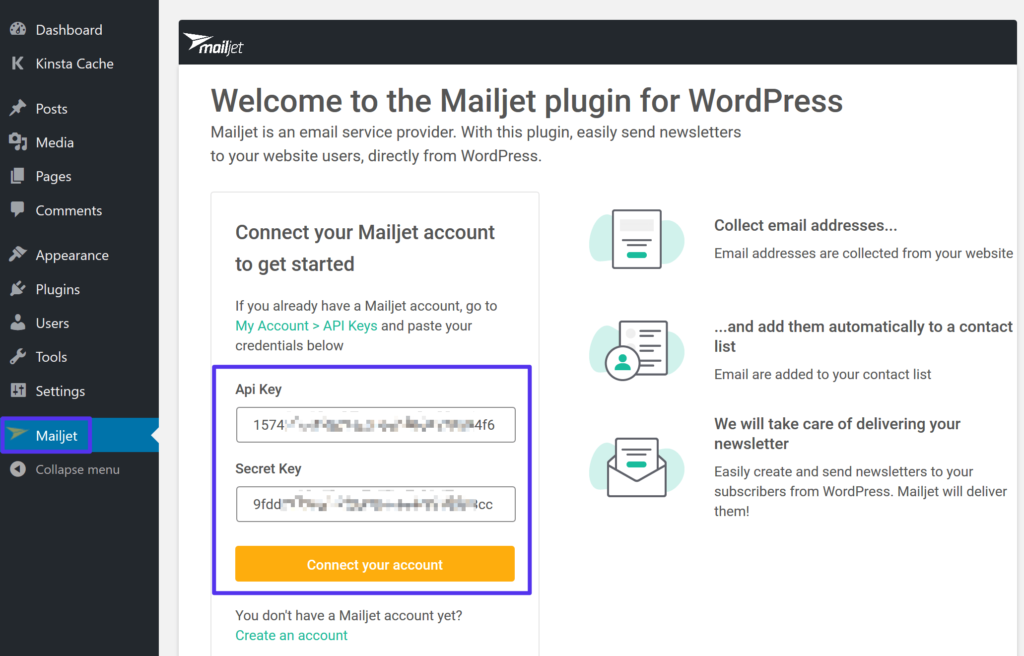
    安装并激活插件后,转到WordPress仪表盘中的新Mailjet选项卡,并从您的Mailjet帐户添加API密钥:

    将Mailjet API密钥添加到插件设置

  • 如何修复WooCommerce不发送订单邮件错误

    错误类型:
    其他错误
    错误名称:
    WooCommerce不发送订单电子邮件
    英文名称:
    Missing WooCommerce Order Emails
    错误描述:
    默认情况下,WordPress通过PHP邮件发送电子邮件。不幸的是,并非所有WordPress服务器都正确配置为使用PHP邮件。

    在经营电子商务商店时,您需要知道您的客户将快速可靠地收到他们的收据和任何订单更新电子邮件。在本教程中,我们将介绍如何修复WooCommerce不发送订单电子邮件的简单方法。

    WooCommerce不发送订单邮件错误

    导致WooCommerce电子邮件无法发送的原因

    如果您经营在线商店,那么您依靠电子邮件来保持您的业务顺利运行。您使用电子邮件来欢迎新客户并与他们建立关系。发送电子邮件以确认订单并跟进废弃的购物车。并且需要电子邮件来让客户重置他们的密码。

    但我们经常听到电子商务卖家在WooCommerce不发送电子邮件方面遇到问题。有时发生这种情况是因为您的WooCommerce设置存在问题。我们将首先向您展示如何检查这些设置。

    其他时候,WordPress发送电子邮件的方式是一个更深层次的问题。默认情况下,WordPress通过PHP邮件发送电子邮件。不幸的是,并非所有WordPress服务器都正确配置为使用PHP邮件。

    即使您的电子邮件成功发送,它们也可能被错误地识别为垃圾邮件。这意味着它们可以被自动删除而不会被看到。

    确保您的电子邮件可靠传送的最佳方法是通过SMTP服务发送它们。

    我们将在本指南后面向您展示如何设置SMTP服务器,但首先,让我们确保您的WooCommerce设置没有问题。

    检查WooCommerce电子邮件和订单设置

    首先要检查的是您的电子邮件和订单的WooCommerce设置。如果您的其中一项设置有误,则不会发送您的订单电子邮件。

    (1)检查WooCommerce电子邮件设置

    我们将首先检查您的电子邮件是否被意外停用。为此,请导航到WordPress仪表盘上的WooCommerce » 设置,然后单击电子邮件选项卡。

    WooCommerce电子邮件设置

    在这里,您将看到WooCommerce将发送的所有通知电子邮件的列表。有些发送给您,有些发送给您的客户。您需要检查每封电子邮件的设置。

    让我们从顶部开始,点击右侧的“Manage”按钮查看“New order”电子邮件。您需要检查两个设置。首先,确保电子邮件已启用。有时它会被意外禁用,如果未选中该框,则不会发送电子邮件。

    WooCommerce订单邮件

    其次,您需要确保收件人的电子邮件地址正确无误。您只会为将发送给您的电子邮件找到此设置。向客户发送电子邮件时,将自动使用正确的电子邮件地址。

    您可以对列表中的每种类型的电子邮件执行相同的操作。如果一切看起来都不错,那么我们需要检查WooCommerce没有发送订单电子邮件的每个订单的状态。

    (2)检查WooCommerce付款状态

    您需要导航到WooCommerce » Orders 以检查最近订单的状态。如果您还没有任何订单,那么您需要创建一个测试订单,然后再回来。

    WooCommerce创建测试订单

    如果订单状态如本例中所示为“Pending payment”,则说明未发送电子邮件的原因。默认情况下,WooCommerce不会为待处理的销售发送订单电子邮件。

    Pending状态订单正在等待进一步的行动。也许客户在他们的购物车中添加了一些东西然后放弃了它。或者,客户可能需要完成手动付款,例如银行转帐。

    但是如果状态是“Processing”,那就有问题了。应该已经向您和客户发送了一封电子邮件。如果它没有到达收件箱,那么它很可能被视为垃圾邮件。

    这是WooCommerce和WordPress电子邮件的常见问题。解决该问题的最佳方法是使用SMTP服务器发送电子邮件。

    使用SMTP服务器插件修复WordPress电子邮件可靠性

    SMTP是通过互联网发送电子邮件的标准协议,但它不是WordPress默认使用的协议。不幸的是,这通常会导致来自WordPress的电子邮件被视为垃圾邮件。

    通过SMTP服务器发送电子邮件更可靠,因为它使用正确的身份验证。您客户的电子邮件软件将确信您的电子邮件是真实的,并且不太可能将它们移至垃圾文件夹。

    WP Mail SMTP是适用于WordPress和WooCommerce的最佳SMTP插件。这是确保您的订单电子邮件实际发送到客户收件箱的最简单方法。

    要修复WooCommerce不发送订单电子邮件,您需要安装并激活WP Mail SMTP插件。

    注意:本教程只需要 WP Mail SMTP的免费版本。但Elite套餐包括White Glove Setup,专家将为您设置插件。

    启用后,WP Mail SMTP安装向导将自动启动。您需要单击“Let’s Get Started”按钮。

    WP Mail SMTP向导

    接下来,您需要选择要使用的SMTP服务。我们推荐SMTP.comSendinblue(针对国内客户的朋友,则建议用腾讯的企业邮箱),因为它们能够安全地发送大量电子邮件并且不会触发垃圾邮件过滤器。

    此外,Sendinblue可让您每天免费发送多达300封电子邮件。

    SMTP服务商列表

    选择服务后,您需要单击“Save and Continue”按钮。之后,系统会要求您配置邮件程序设置。

    在这里,您将被要求从您选择的邮件服务中复制一些信息,然后将其粘贴到表单中。您需要采取的具体步骤取决于您选择的邮寄服务。

    Sendinblue API配置

    注意:如果您更喜欢绕过向导并手动设置WP Mail SMTP,那么您可以参考如何使用任何SMTP服务设置WP Mail SMTP的手动分步说明。

    设置向导还会要求您设置发件人电子邮件。确保您在此处使用的企业电子邮件地址与您在设置SMTP邮件服务时输入的地址相同。

    Force From Email

    我们还建议您选中“Force From Email”框。这将确保您在整个网站上使用相同的电子邮件地址。这也有助于确保您的WooCommerce电子邮件不会变成垃圾邮件。

    然后系统会询问您希望启用哪些电子邮件功能。您需要“Improved Email Deliverability”和“Email Error Tracking”来解决WooCommerce不发送电子邮件的问题。它们将被默认选中。

    启用电子邮件功能

    如果您购买了WP Mail SMTP Pro,那么您将可以访问一些附加功能。例如,“Detailed Email Logs”功能可让您检查单个电子邮件以确保它们被发送。

    Detailed Email Logs

    专业版还可以让您重新发送失败的电子邮件。当客户输入错误的电子邮件地址时,这真的很有帮助。

    发送测试电子邮件

    恭喜,您现在已经设置了一切!让我们通过发送测试电子邮件来确保它正常工作。

    您需要导航到WP Mail SMTP » Tools,然后单击“Email Test”选项卡。默认情况下将输入站点的管理员电子邮件,但您可以根据需要将测试电子邮件发送到其他地址。接下来,单击“Send Email”。

    发送测试电子邮件

    如果一切都已正确设置,那么您应该会看到“Success!” 信息。确保您还访问了您的电子邮件收件箱,以确保电子邮件确实到达。

    邮件发送成功提示

    我们希望本教程能帮助您学习如何修复WooCommerce不发送订单电子邮件的问题。