分类: WordPress基础

  • 如何将HTML文件上传到WordPress

    如何将HTML文件上传到WordPress

    默认情况下,您可以在WordPress中构建页面和创建内容,而无需上传任何自定义HTML文件。那是因为WordPress核心带有内置的内容类型。此外,您使用的WordPress主题可能会有自己的一组预先设计的页面模板,您可以利用这些模板来创建满足您需求的独特网站。

    除此之外,还有许多WordPress登陆页面插件,您可以使用它们为网站访问者创建自定义页面模板,以便从搜索结果、电子邮件活动甚至社交媒体登陆。

    所以实际上,几乎不需要将HTML文件上传到WordPress,因为通常情况下,您设置网站格式所需的一切都已经存在。也就是说,您想知道如何将 HTML 文件上传到 WordPress 的原因有很多,其中一些不仅仅是出于设计目的上传模板。

    这就是为什么在这篇文章中,我将向您展示如何将HTML文件上传到WordPress。我还将详细讨论您为什么想要拥有此技能,因此无论如何,您都已做好准备。

    1. 什么是HTML文件?
    2. 为什么需要将HTML文件上传到WordPress
    3. 方法:如何在WordPress仪表盘中将HTML文件上传到WordPress
    4. 方法:如何使用FTP客户端将HTML文件上传到WordPress
    5. 方法:如何使用cPanel将HTML文件上传到WordPress

    什么是HTML文件?

    HTML代表超文本标记语言,由Tim Berners-Lee于1990年首次开发。简而言之,HTML是用于在Internet上创建电子文档的代码,也就是人们熟知的网页。事实上,您在Internet上看到的每个网页都是使用HTML代码编写的。

    您网站网页上的HTML代码负责确保您的内容的文本和图像以正确的方式格式化。

    如果没有HTML,Web浏览器将无法理解为用户直观地显示网站结构的方式。但是,通过正确的HTML代码为您的网页创建基础,以及用于添加一些设计元素的少量CSS代码,您的网站对于网站访问者来说是完美的。

    什么是HTML模板?

    因此,您知道HTML是负责在Internet上创建单个网页结构的代码。

    但什么是HTML模板?

    HTML模板是一组预先设计的HTML文件,其中包括文本、图像以及字体样式和Javascript支持文件等内容。换句话说,HTML模板是一个预制的HTML代码包,您可以轻松地将其上传到您的网站并使用。

    当您在WordPress网站上使用HTML模板时,您上传文件并插入您希望模板在网站前端显示的文本和图像。

    重要的是要记住HTML模板与WordPress主题不同:

    • WordPress主题:即使您将文本和图像插入到WordPress主题中,它们也会对整个网站的外观和感觉负责。您网站主题中的许多元素更改是全局性的,这意味着它们适用于您的整个网站。
    • HTML模板:这些是您单独上传到网站的独立zip文件。它们只会影响您网站上单个网页的外观。换句话说,您对一个上传的HTML模板所做的更改只会影响该网页。

    不幸的是,许多人不理解主题和HTML模板之间的区别,并交替使用术语“主题”和“模板”。

    为什么需要将HTML文件上传到WordPress

    您可能想要将 HTML 文件上传到 WordPress 有几个特定原因:

      1. 你有你的最爱:如果你在旧网站上使用了一个很棒的 HTML 模板,并想在你的新网站上使用它,你可能想要将模板上传到你的新网站,而不是重新做整个事情。这将节省您的时间并确保它看起来完全一样。
      2. 您想要自定义页面布局:如果您当前的 WordPress 主题不支持特定的页面布局,您可以上传带有您想要的设计的 HTML 文件并根据需要对其进行自定义。 

    最后,您可能需要使用Google Search Console验证您的WordPress网站,并希望使用推荐的上传Google HTML验证文件的方法来执行此操作。

    您的网站在搜索引擎中的显示方式,尤其是像Google这样的大搜索引擎,对您作为网站所有者的成功起着重要作用。

    这就是Google Search Console等工具存在的原因。使用Google Search Console,您可以保证Google会在相关搜索结果中对您的网站进行索引和排名,所有这些都是为了将​​其排在第一页。

    Google Search Console还为您提供有关当前SERP(搜索引擎结果页面)的信息,以便您改进SEO工作并获得更多网站点击率。

    问题是,要使用Google Search Console,您需要验证您的WordPress网站。碰巧这样做的最佳方法之一是上传Google HTML验证文件。

    现在,让我们来看看将HTML文件上传到WordPress的不同方法。

    1.方法:如何在WordPress仪表板中将HTML文件上传到WordPress

    我们将看到的将HTML文件上传到WordPress的第一种方法涉及WordPress仪表板。

    您只需要网站后端和HTML模板即可完成此过程,因为您将通过文章、页面或媒体库直接上传HTML文件。

    要通过文章或页面上传HTML文件,请在古腾堡编辑器中插入一个“文件”区块。然后,单击上传以上传HTML文件。

    在古腾堡上传HTML文件

    在古腾堡上传HTML文件

    如果您已禁用古腾堡并使用经典编辑器,则如下所示。只需点击添加媒体然后上传即可上传您的 HTML 文件。

    选择您要上传的HTML文件,然后点击插入文章。这样做会将文件的链接插入到文章或页面中,并自动将其保存到您的媒体库中。

    在经典编辑器中上传HTML文件

    在经典编辑器中上传HTML文件

    您可以跳过将HTML文件上传到WordPress中的文章或页面,并将其直接上传到您的媒体库。单击WordPress仪表板中的媒体库,然后单击添加新文件,然后从保存HTML文件的位置(例如,您的计算机、硬盘驱动器或外部存储器)选择HTML文件。

    请记住,在使用Gutenberg时上传HTML文件时可能会遇到错误。这是它的样子:

    不允许的文件类型

    不允许的文件类型

    在此处查看有关如何修复“抱歉,出于安全原因不允许此文件类型”错误的详细说明。

    2.方法:如何使用FTP客户端将HTML文件上传到WordPress

    通过WordPress仪表板上传HTML文件是最直接的方法。但是,对于由多个文件组成的大型模板,最好使用FileZilla等FTP客户端。

    在将您所做的任何更改推送到实时站点之前,如果您希望在本地测试站点上工作,使用FTP客户端也很有帮助。如果出现问题,这将防止任何不必要的停机。

    首先,始终先创建网站的备份,因为当您将HTML文件上传到您的网站时,您永远不知道它会做什么。

    接下来,打开您的FTP客户端。

    现在您需要通过输入您的 FTP 凭据连接到您的网络主机帐户。此信息通常可在您的网络托管帐户中找到。如果您找不到它,请联系您的主机托管服务商并让他们帮助您。

    执行此操作时,您应该会在SFTP/SSH下看到您的凭据。您将需要您的用户名、密码和端口。

    以下是您需要输入 FileZilla 的信息:

    • 主机:一般为主机IP或者专门FTP地址。
    • 用户名:FTP账号或者服务器root账号。
    • 密码:服务器密码或者专用的FTP账号密码。
    • 端口:一般为22,或者指定端口。

    这是FileZilla屏幕顶部的样子:

    登录FileZilla

    登录FileZilla

    输入凭据后,单击Quickconnect

    现在是时候将HTML文件从您的计算机上传到 WordPress。首先导航到您网站右侧的根文件夹(其中包含wp-content文件夹、wp-config.php文件等)。

    然后,转到左侧并找到您保存的HTML文件。找到后,右键单击它并选择上传以将其添加到您的网站。

    上传的HTML文件

    上传的HTML文件

    您会看到文件已成功上传到WordPress。要检查以确保它在您的网站上可见,请在浏览器中输入您网站的URL,并将HTML文件的名称添加到末尾。例如,它可能看起来像www.mywebsite.com/html-file

    执行此操作后,您将被重定向到使用HTML文件创建的新网页。

    3.方法:如何使用cPanel将HTML文件上传到WordPress

    我们要与您分享的最后一种方法是使用cPanel和文件管理器将HTML文件上传到WordPress。

    首先登录您的主机帐户的cPanel并访问文件管理器。

    cPanel中的文件管理器

    cPanel中的文件管理器

    进入文件管理器后,您有两个选择:

      1. 创建一个新文件夹:在您站点的根文件夹中创建一个新文件夹以将您的HTML文件上传到。
      2. 直接上传到根文件夹:将HTML直接上传到WordPress,而不是创建新文件夹。如果您想这样做,请解压缩保存它的HTML文件,将index.html文件夹更改为新文件夹,然后重新压缩文件以继续上传到WordPress。如果不这样做,HTML模板将覆盖您网站的主页。

    对于此示例,我们将创建一个新文件夹,因为执行此操作时会添加一些步骤。

    创建一个新文件夹并将HTML文件上传到WordPress

    首先,导航到您网站的根文件夹(其中包含wp-content文件夹、wp-config.php文件等)。然后单击新建文件夹

    cpanel文件管理

    为您的新文件夹命名,然后单击Create New Folder

    cpanel创建文件夹

    在cPanel中创建一个新文件夹

    双击您刚刚创建的文件夹,然后单击上传以选择您的HTML文件。

    上传文件至cpanel

    上传按钮

    完成此操作后,您将在文件夹中看到压缩的HTML文件。

    压缩的HTML文件

    压缩的HTML文件

    现在您需要通过右键单击并选择Extract来解压缩HTML文件。

    提取HTML文件

    提取HTML文件

    弹出模态窗口时,单击“提取文件”以完成解压缩过程。解压缩HTML文件后,您将看到模板中包含的所有不同文件。请记住,这意味着您将看到CSS、字体样式文件、图像和JavaScript之类的内容。

    提取的HTML文件

    提取的HTML文件

    现在,您只需在浏览器中输入您网站的URL并将新文件夹的名称添加到末尾即可确保HTML模板和文件已上传。

    如果您遇到404错误,请不要担心。这是一个常见的WordPress错误,可以轻松解决。

    如果您的服务器不支持重定向,并且index.php文件在您的浏览器中加载URL时未重定向,您将在上传HTML文件后看到404错误。

    要解决此问题,请留在文件管理器中并访问您的 . htaccess文件,双击它。然后,添加以下代码并保存更改:

    RewriteRule ^(.*)index.(php|html?)$ /$1 [R=301,NC,L]
    RewriteRule ^(.*)index.(php|html?)$ /$1 [R=301,NC,L]
    RewriteRule ^(.*)index.(php|html?)$ /$1 [R=301,NC,L]

    此代码将重定向您的index.php文件并将其加载到浏览器中。

    小结

    WordPress是最常用的内容管理系统,因为它为网站所有者提供了创建从竞争中脱颖而出的独特网站所需的灵活性。能够使用上述任何一种方法将HTML文件上传到WordPress只是WordPress如何满足网站所有者的需求并让他们根据需要自由自定义网站的另一个例子。

    另外,知道如何将HTML文件上传到WordPress是一项很好的技能,以备不时之需。毕竟,您永远不知道什么时候会遇到您喜欢的HTML模板或需要您的主题不支持的某种类型的页面布局。

  • 什么是DNS域名解析系统?

    什么是DNS域名解析系统?

    DNS是Domain Name System的缩写,是Web环境中最常见但最容易被误解的组件之一。简而言之,DNS通过将域名与实际的Web服务器连接来帮助引导Internet上的流量。本质上,它需要一个人性化的请求——一个像ping这样的域名——并将它转换成一个对计算机友好的服务器IP地址——比如47.92.146.138。

    由于DNS就是查找地址和连接设备,因此许多人称DNS为“互联网电话簿”。如果没有DNS,您必须记住每个站点的IP地址才能访问它……好吧,那是行不通的!

    DNS如何工作?

    当用户在其Web浏览器中输入URL时,DNS开始工作以将该URL连接到实际服务器的IP地址。这称为DNS名称解析,涉及DNS递归查询各种名称服务器以找出服务器的实际IP地址。

    DNS主要关注四个组件:

    让我们来谈谈这四个组件以及它们如何协同工作。

    域名注册商

    域名注册商是购买域名和维护域名注册的服务提供商(例如GoDaddy或 Namecheap或阿里云)。

    注册商是指定域名服务器的地方。

    大多数注册商都包括基本的DNS服务,但需要支付域注册费用。因此,除非您向域添加自定义名称服务器,否则域将使用注册商的标准名称服务器。这意味着在绝大多数情况下,默认情况下,DNS记录由注册商管理。

    名称服务器

    名称服务器是很像Web服务器的服务器。但是,它们被配置为存储DNS记录,而不是为网站或Web应用程序提供服务。

    这意味着当您想要更改任何DNS记录时,您必须在注册商或第三方服务(例如Cloudflare)指定的名称服务器上更改这些DNS记录。

    这一步通常有点令人困惑,所以让我们看一个虚构的例子来分解一下:

    1. 您的域 (example.com) 已在GoDaddy注册。
    2. 您将Cloudflare的域名服务器添加到您的GoDaddy帐户中的example.com以开始使用Cloudflare。
    3. 您在GoDaddy更改example.com的 DNS 记录。此更改不会做任何事情,因为域未使用GoDaddy的名称服务器。
    4. 您在Cloudflare对example.com进行了相同的DNS更改。此更改将生效,因为该域正在使用Cloudflare的名称服务器。

    因此,换句话说,如果您只使用GoDaddy,您将需要使用GoDaddy更新您的DNS记录,因为它们控制着您的域名服务器。如果您使用Cloudflare,您将需要使用Cloudflare更新您的DNS记录,因为它们控制您的名称服务器。使用DNSPod的用户也是如此。

    DNS记录

    DNS记录将域与基于Web的服务相关联。

    有几种不同类型的DNS记录,但在大多数情况下,只使用4或5种类型的DNS记录:

    • A记录:用于将域或子域指向IPv4地址。这是用于将example.com之类的域指向example.com网站所在的Web服务器的规则。(注意:如果Web服务器使用IPv6地址而不是IPv4地址,则使用AAAA记录而不是A记录)。深入了解A记录
    • CNAME记录:用于将子域关联到主域或规范域。这种类型的规则通常用于将www子域与主域相关联,例如www.example.com与example.com。深入了解CNAME记录
    • MX记录:用于将域与电子邮件服务相关联。如果您希望将example.com的邮件发送到特定的电子邮件服务(例如Gmail),则使用此类型的规则。深入了解MX记录
    • TXT记录:用于将任意文本与域相关联。最常见的是,TXT记录用于将SPF记录与域相关联,以提高电子邮件的可传递性并防止垃圾邮件发送者在发送垃圾邮件时滥用域名。

    闪电博的DNS记录示例

    闪电博的DNS记录示例

    网页服务

    在我们的例子中,网络服务是网站托管。必须将A记录(或AAAA记录)添加到域的名称服务器以将该域与托管该网站的Web服务器相关联。

    还有许多其他类型的Web服务通过DNS记录与域相关联:电子邮件、SFTP、托管控制面板、Web邮件应用程序和phpMyAdmin仅举几例。

    DNS传播

    当您对给定域的DNS进行更改时(例如更新DNS记录或切换名称服务器),这些更改需要一些时间才能生效。这个时间称为传播。

    传播从一种情况到另一种情况有很大差异。

    对于DNS记录,每条记录都有一个关联的生存时间 (TTL) 值。此值确定对DNS记录的更改生效的速度。

    在大多数情况下,DNS记录的TTL默认设置为1或4小时。这意味着大部分时间DNS更改最多需要4小时才能生效。更高的TTL值也是可能的,这意味着当DNS记录更新时,更改完全生效需要更多时间。在某些极端情况下,有些可能具有高达一周的TTL值。

    在名称服务器的情况下,注册商确定TTL值并且它通常不能更改。这意味着当您切换到新的域名服务器时,这些更改可能需要几分钟到一天或更长时间才能生效。

    托管服务提供商无法加速DNS传播。您可以做的是在对DNS记录进行任何更改之前很好地减少TTL,以便更改尽快传播。您可以使用whatsmydns.net等在线工具来测试您的DNS更改是否已完成传播。

    DNS配置 – 如何设置您的域

    您通常可以通过两种方式设置DNS,您可以选择您喜欢的任何一种方法。

    一种方法是通过您的域名注册商将您的域的名称服务器简单地指向您主机的名称服务器。这些是至少两个独立的URL,看起来像这样(你可以有两个以上的URL,但不能更少):

    • ns1.yourhost.com
    • ns2.yourhost.com

    您也可以使用类似DNSPod域名解析服务商,免费使用他们提供的名称服务器,如下所示:

    • f1g1ns1.dnspod.net
    • f1g1ns2.dnspod.net

    DNSPod域名解析服务

    DNSPod域名解析服务

    即使您使用包含的高级DNSPod,您仍然需要设置A记录和CNAME记录才能将您的域与服务器一起使用。

    除了简单地更改域服务器之外,另一种选择是在域注册商处实际编辑域的A记录。A记录实际上包含您服务器的IP,并将流量引导到正确的位置。

    免费DNS与高级DNS

    您可以找到免费DNS和高级DNS。

    选择优质DNS的一大原因是速度和可靠性。查找DNS记录和引导流量需要时间,即使只是几毫秒的时间。

    通常,您从域名注册商处获得的免费DNS相对较慢,而高级DNS通常提供更好的性能。

    此外,高级DNS可以提供更好的安全性和可用性,尤其是当您受到DDoS攻击时。

    为了在您的域注册商提供的免费DNS和高级DNS之间取得良好的中间立场,Cloudflare DNS是一项免费服务,它仍然提供高级DNS的许多好处。

    下面是一些国内不错的高级DNS服务:

    小结

    希望您现在对DNS的工作原理有了更多的了解。概括地说,DNS用于将基于Web的服务(例如网站托管和电子邮件)与域名相关联。这包括四个步骤:

    1. 域必须在域注册商处注册。
    2. 域名服务器必须由域名注册商指定。
    3. DNS记录必须添加到域注册商或第三方服务(例如Cloudflare)指定的名称服务器。
    4. DNS记录必须完全传播以将域与每个相关的Web服务相关联。
  • 您需要了解的有关WordPress图像大小的所有信息

    您需要了解的有关WordPress图像大小的所有信息

    WordPress图像大小比您想象的要复杂。了解图像尺寸在WordPress中的工作原理、默认图像尺寸是多少以及如何定义自定义图像尺寸以有效管理您的网站至关重要。

    掌握这些知识将确保您在合适的位置拥有合适大小的合适类型的图像,以便您可以从视觉内容策略中获得最大收益。

    这些策略还将提高您帖子的分享价值,这将转化为更多的知名度和流量。统计数据显示,三天后读者只记得他们阅读的文本内容的 10%,但如果您在内容中添加视觉上吸引人的图像,这个数字会高达 65%。

    在这份详尽的指南中,您将了解有关WordPress图像大小的所有信息。

    1. WordPress如何管理您上传的图像
    2. WordPress图像大小:需要牢记的基本事项
    3. WordPress在哪里以及如何存储您的图像?
    4. 什么是默认的WordPress图像大小?
    5. 如何更改默认图像大小(以及何时需要)
    6. 如何将自定义图像大小添加到WordPress
    7. 为您的主题添加自定义图像大小
    8. 更新旧缩略图
    9. 使用WordPress内置图像大小编辑器
    10. 在WordPress Gutenberg中编辑图像
    11. 优化您的图像
    12. WordPress图像编辑插件

    WordPress如何管理您上传的图像

    将图像上传到WordPress非常简单,但在WordPress后端处理它们时会发生很多事情。

    当您上传图片时,WordPress做的第一件事就是创建三种不同大小的图片。这意味着您上传的每一张图片都会得到四张图片:

    • 缩略图大小
    • 中等大小
    • 大尺寸
    • 原始尺寸

    WordPress创建所有这些不同的尺寸,以便为每位访问者以最合适的尺寸提供您的图像。您的网站将始终根据读者使用的设备向他们显示正确的图像,从而加快并增强他们的体验。

    您始终可以手动编辑图像以提供这些额外的尺寸,但在Photoshop等工具中准确地进行编辑并非易事。这将涉及大量繁琐的工作,这就是WordPress为您省去麻烦的原因。

    WordPress图像大小:需要牢记的基本事项

    在我们深入了解WordPress图像大小的更多技术方面之前,您应该了解一些重要说明。

    我们已经讨论了WordPress如何为您创建三种默认图像尺寸,但是如果您需要与WordPress的默认尺寸不同的尺寸怎么办?如果您想要更多尺寸怎么办?

    好消息!你可以很容易地做到这一点。WordPress允许您更改默认图像大小并根据需要添加任意数量的其他大小。我们稍后会更详细地解释这一点。

    但在我们开始之前,您应该知道有特定的要求才能按您的意愿工作。

    其中之一是您应该尝试上传您需要的最大尺寸的图像。虽然WordPress会使其在较小的设备上更小,但它将使用全尺寸(原始尺寸),其中图像需要最大。

    假设您上传的图像小于您在WordPress中定义的最大尺寸。在这种情况下,WordPress不会以最大尺寸正确显示该特定图像。另外,质量会明显下降。

    也就是说,您还必须确保不上传大于所需的最大尺寸的图像。WordPress永远不会使用此类图像,因为它们太大并且会占用您服务器上不必要的空间。

    因此,在上传到WordPress之前,您应该检查您上传的图像的大小,并确保它是所需的最大大小,但不能大于此大小。

    WordPress在哪里以及如何存储您的图像?

    就您的管理面板而言,WordPress将您上传的图片存储在媒体库中。您可以通过将鼠标悬停在媒体选项上并单击库来查看所有上传的图像。

    WordPress媒体库

    WordPress媒体库

    您可以按媒体类型(图像、视频、音频等)和日期对它们进行排序。但是,请注意,如果您没有在Settings中禁用此功能,则只能按日期对图像进行排序。

    右侧还有一个搜索框,可帮助您查找上传的图片。只需输入您在图片的标题、说明或描述中使用的单词即可找到它。

    您的图片存储在您网站的上传文件夹 ( wp-content/uploads/ ) 中。要访问此文件夹,您需要使用FTP/SFTP客户端。您网站的上传文件夹中将有多个子目录,按上传日期存放您的图片(假设您已在Settings中打开了按日期排序的选项)。

    您还可以为您的媒体文件创建自定义文件夹,但我们建议您仅在您认为自己是高级用户时才这样做。

    什么是默认的WordPress图像大小?

    当谈到WordPress和图像大小时,我们总是查看四种不同的图像,包括您的原始图像文件和WordPress默认创建的三种不同大小:

    • 缩略图大小: 150px(正方形)
    • 中等尺寸:最大宽度和高度300px
    • 大尺寸:最大宽度和高度1024px
    • 全尺寸:图像的原始尺寸

    同样,正如我们之前提到的,如果您打算仅使用这些默认图像尺寸,则您需要上传1024像素的图像。这将使您的图像即使在最大尺寸下也能正确提供,如果您的图像尺寸小于WordPress使用的最大尺寸(默认为1024像素),则这可能是不可能的。

    如何更改默认图像大小(以及何时需要)

    虽然默认的WordPress图像大小适用于大多数用户,但某些用户可能有不同的要求。您可能更喜欢略大的缩略图尺寸或较小的大图像尺寸。

    当您发现自己正在编辑要上传的大部分图像时,更改WordPress中的默认图像大小是有意义的,因为WordPress的默认图像大小不适合您的用例。

    在默认图像大小之上添加新的自定义图像大小之前,请注意您将在站点的数据库中存储比您需要的更多的图像文件。这可能会导致您的网站出现性能问题,并消耗超出其需要的空间。

    对于需要坚持特定图像尺寸的基于图像的网站也是如此。摄影师、设计师和其他提供大量图像的人喜欢在整个网站的任何地方保持一致的尺寸以确保统一。

    同样,一些登陆页面也需要显示特定的图像尺寸,而默认的WordPress图像尺寸可能不适合。而一个电子商务商店通常需要使用较大的缩略图,其中透露更多的细节。

    您可能想要更改默认图像大小的原因还有很多,但您明白了。

    WordPress也理解这一点,这就是为什么它允许您更改这些默认设置。

    更改WordPress默认图像大小的步骤

    这是在WordPress中更改默认图像大小的分步过程。

    第 1 步:将鼠标悬停在设置上,然后单击出现的媒体选项:

    用于更改默认图像大小的WordPress媒体设置

    用于更改默认图像大小的WordPress媒体设置

    第 2 步:通过编辑数字将尺寸更改为您想要的尺寸,如下所示:

    媒体设置中更新图像大小的示例

    媒体设置中更新图像大小的示例

    第 3 步:单击底部的“保存更改”按钮。

    现在,您从这里上传的所有图像都将采用这些新的默认尺寸。

    一些教程会建议您输入“0”作为默认图像大小。但是,我们建议不要这样做,即使它可以帮助您节省空间。

    如果您将这些值更改为“0”,那么WordPress将在所有位置和所有设备上使用您的全尺寸(原始)图像,这将导致您网站上的带宽使用量激增。此外,这几乎肯定会减慢显示许多这些图像的部分的页面加载时间。

    如何将自定义图像大小添加到WordPress

    如果您需要将所有过去的WordPress图像更改为这些新尺寸,您可以使用几个很棒的插件,我们将在下面详细介绍。

    对于倾向于使用许多不同类型图像的用户,拥有比WordPress提供的三种默认尺寸更多的图像尺寸可能是必不可少的。

    对于标准类型的图像,默认图像大小可能就足够了,但是对于诸如弹出式图形、小部件或滑块图片之类的内容,您可能需要更多的图像大小。

    自定义图像大小使您可以灵活地改进WordPress网站的功能,并节省大量时间来逐个调整图像大小。

    现在我们已经将其确定为我们的基线,让我们仔细看看将这些自定义图像大小添加到您的 WordPress 站点所涉及的过程。

    你在这里有两个选择。第一种是使用一个插件,只需点击几下即可为您处理所有事情。第二种是将所需代码字符串添加到站点文件的手动方式。

    我们先来看看插件方法。

    使用图像重新生成和选择裁剪添加自定义图像大小

    Image Regenerate & Select Crop插件超越了Regenerate Thumbnails(在下面进一步讨论),允许更多的定制和功能。

    除了让您更改默认图像大小之外,它还使您能够重新生成任何现有图像以匹配您首选的图像大小、设置图片的默认裁剪选项以及重新生成缩略图。

    通过Image Regenerate & Select Crop插件自定义图像大小选项。

    通过Image Regenerate & Select Crop插件自定义图像大小选项。

    安装并激活后,您可以通过标准的 WordPress设置 > 媒体页面创建任意数量的新自定义图像大小。

    手动添加自定义图像尺寸

    尽管这是一个相对简单易行的过程,但您应该做的第一件事是创建网站的备份,以防在进行这些调整时出现问题。备份过程完成后,转到WordPress站点的管理仪表板。

    在那里,将鼠标悬停在“外观”菜单选项上并选择“编辑器”(在某些情况下可能会命名为“主题编辑器”)。

    接下来,找到functions.php文件,查看下面的代码是否已经存在(使用搜索功能快速定位)。如果它已经存在,则无需执行任何操作。

    如果不存在,则需要将此字符串添加到文件中:

    add_theme_support( ‘post-thumbnails’ );
    add_theme_support( ‘post-thumbnails’ );
    add_theme_support( 'post-thumbnails' );

    将自定义图像大小的钩子添加到functions.php

    将自定义图像大小的钩子添加到functions.php

    添加此代码后,单击底部的“更新文件”按钮以激活允许您创建自定义图像大小的功能。

    现在是时候为您想要的特定自定义图像尺寸添加代码了。在您的functions.php文件中查找“add_image_size”字符串,因为这是您需要进行编辑的地方:

    add_image_size( ‘my-custom-image-size’, 800, 640 );
    add_image_size( ‘my-custom-image-size’, 800, 640 );
    add_image_size( 'my-custom-image-size', 800, 640 );

    具体来说,您应该使用要命名新自定义图像大小的内容来更新单引号内的内容。我们建议保持简单和描述性(例如“main-post-image”)。

    处理好名称后,您需要自行声明图像大小。第一个数值是图像宽度,第二个数值是图像高度。

    这是一个屏幕截图,显示了我们添加到functions.php文件中的示例代码:

    向functions.php添加自定义图像大小尺寸

    向functions.php添加自定义图像大小尺寸

    了解裁剪

    当图像在没有裁剪的情况下变小时,它只是原始图像的缩小版本。但是,当它被“裁剪”或剪切时,裁剪部分将从完成的图像中删除。

    这就像物理切割图片一样。如果你用剪刀剪下肖像并剪掉人物肩膀以下的所有东西,你就“剪掉”了那张照片。它以相同的方式在数字上工作。

    目的是减少图像的文件大小,因为裁剪不是正确的选择。您将在保持大文件大小的同时删除您可能想要保留的元素。也就是说,对于必须完全适合特定尺寸的图像尺寸,例如特色图像或个人资料图片,裁剪可能是有意义的。

    对于特色图像之类的东西,主要主题可能会变得太小。在不裁剪的情况下调整大小时,他们仍然应该获得所需的曝光。因此,找出最适合您使用的不同类型图像的方法,并相应地设置裁剪功能。

    添加自定义图像尺寸时,您可以让WordPress根据您设置的尺寸和原始尺寸自动裁剪图像。您需要在代码末尾添加“true”。

    同样,这是我们上面启用了裁剪功能的示例。

    add_image_size( ‘name-for-your-custom-image’, 800, 640, true );
    add_image_size( ‘name-for-your-custom-image’, 800, 640, true );
    add_image_size( 'name-for-your-custom-image', 800, 640, true );

    但是,如果您不想裁剪图像,您可以将“false”替换为“true”,或者将两者都省略。不放置它们中的任何一个都会使代码自动采用“false”选项。这样,WordPress就不会裁剪您的图像。

    为您的主题添加自定义图像大小

    创建所需的自定义图像大小后,您还需要更新主题中的代码。这样做将使您的主题根据需要显示这些自定义图像大小。

    如果您是编辑代码的完全初学者,请在执行此操作之前再次创建您网站的备份。

    现在,您需要在post循环中找到您的主题文件并将以下代码添加到其中:

    the_post_thumbnail( ‘your-specified-image-size’ );
    the_post_thumbnail( ‘your-specified-image-size’ );
    the_post_thumbnail( 'your-specified-image-size' );

    要找到此文件,请单击外观设置下的主题编辑器。在此处查找index.php文件 — 这是包含您需要编辑的 post 循环的主题文件。

    找到后,添加上面提到的代码,如下图所示:

    将自定义图像大小的钩子添加到functions.php

    将自定义图像大小的钩子添加到functions.php

    同样,最好将“new-homepage-feature”部分替换为您创建的自定义图像大小的名称。

    添加此代码并更新文件后,您将在媒体库中看到自定义图像大小。上传一张新图片进行试用。

    更新旧缩略图

    虽然创建和添加自定义图像尺寸感觉很棒,但它给您留下了另一个未完成的任务:您已经上传的所有旧图像呢?

    Regenerate Thumbnails插件

    Regenerate Thumbnails允许您自动重新上传新尺寸的图像,包括您添加的任何自定义图像尺寸。

    要安装它,请将鼠标悬停在Plugins菜单选项上,然后单击Add New。然后在搜索框中输入“Regenerate Thumbnails”。

    单击“立即安装”按钮安装“Regenerate Thumbnails”插件。

    安装Regenerate Thumbnails插件

    安装Regenerate Thumbnails插件

    安装完成后,点击启用按钮开始使用。

    接下来,将鼠标悬停在左侧的工具菜单上,然后单击Regenerate Thumbnails

    Regenerate Thumbnails插件的设置页面

    Regenerate Thumbnails插件的设置页面

    您可以单击Regenerate Thumbnails for All [#] Attachments,为所有旧图像生成新的图像大小。

    注:小心选中用于删除旧的未注册尺寸的缩略图文件( deleting thumbnail files for your old unregistered sizes)的复选框,因为如果网站上仍有您不再使用的旧尺寸的旧图像,您最终可能会在您的网站上看到损坏的图像。

    从上图可以看出,Regenerate Thumbnails还将列出您网站上当前活动的所有图像尺寸。

    您可能会发现一些您不知道的图像尺寸。通常,这些是由插件创建的,尤其是当它们用于改进站点的外观、设计或功能时。

    使用WordPress内置图像大小编辑器

    正如我们之前强调的,您应该只创建您经常使用的自定义图像尺寸。对于您计划仅在极少数情况下使用的图像尺寸,使用WordPress内置图像尺寸编辑器手动编辑图像尺寸是有意义的。

    我们将为您提供快速演练,解释如何使用内置编辑器快速轻松地编辑图像大小。

    首先,单击要进入媒体库的媒体菜单。接下来,单击要调整其大小的图像。

    然后单击图像正下方的“编辑图像”按钮:

    编辑图像按钮

    编辑图像按钮

    您将看到当前的图像大小并可以在此处进行调整。只需输入您想要的图像大小,然后单击“拉伸”按钮,就可以开始了。

    编辑图像尺寸

    编辑图像尺寸

    点击拉伸后,大小调整将自动保存。如果您出于任何原因不喜欢新的图像大小,您始终可以使用“恢复原始图像”选项(图像大小字段的正下方)恢复到原始大小。

    在WordPress Gutenberg中编辑图像

    如果您使用的是Gutenberg,则可以在创建文章期间添加图像时快速编辑图像的图像大小。

    通过古腾堡更改图像大小

    通过古腾堡更改图像大小

    如上图所示,当您在Gutenberg中创建文章时上传图片时,您可以在帖子选项中选择现有图片大小或更改图片大小。

    如果您已将新的自定义图像尺寸添加到主题文件中,您将在图像尺寸下拉菜单中找到它们。

    您还可以使用其下方的字段更改图像大小。您需要做的就是在字段中输入所需的尺寸,图像将自动调整为您的新规格。

    优化您的图像

    没有提及图像优化的图像相关指南是不完整的。虽然我们已经详细讨论了优化图像,但提及一些快速提示当然不会有什么坏处。

    毕竟,当您添加自定义图像大小时,您需要知道如何优化图像以确保它们不会影响您网站的性能或消耗比它们需要的更多的服务器资源。

    话虽如此,这里有一些快速提示,可帮助您开始进行图像优化。

    决定文件类型

    只需为您的图像选择正确的文件类型即可显着减小其大小。虽然有许多不同类型的图像文件,但绝大多数是JPEG或PNG。

    在彩色图像方面,JPEG胜出。此外,您还可以进一步压缩JPEG文件以减小其文件大小,而质量只会略有降低(如果操作正确)。

    另一方面,PNG通常成为绘图、文本、大多数屏幕截图和图形的更好选择。

    调整图像大小

    调整图像大小是减小图像文件大小的一种快速简便的方法。根据经验,您应该确保您网站上的所有图像都只需要它们的大小。

    如果您网站的最大宽度为1200像素,那么在您的网站上放置一张宽度大于1200像素最大值的图片是没有意义的。

    我们还提到了除非需要,否则不要创建新的自定义图像尺寸的重要性,因此请记住这一点。

    利用有损压缩

    在您已经使用其他方法优化图像之后,有损压缩是进一步减小文件大小的好方法。

    这意味着删除一些图像数据,删除这些数据不会对图像质量产生太大影响,但可以帮助大大减小文件大小。

    使用延迟加载

    延迟加载可帮助您优先加载网站页面上的图像。它随着访问者滚动页面及时加载图像。这意味着最顶部的图像将立即加载,但折叠下方的所有图像都不会加载,直到用户滚动经过折叠。

    还有更多内容,但您会在我们的图像优化教程中找到所有内容,因此让我们直接跳到一些您可以使用的图像优化插件。

    WordPress图像编辑插件

    使用这些插件的美妙之处在于您只需点击几下即可执行高级图像优化,而无需使用任何高级工具或代码。此外,大多数这些插件都是免费的,尤其是优化一定数量的图像或使用一些基本的优化功能。

    • Imagify:令人印象深刻的自定义压缩级别和其他图像优化功能
    • Kraken:有用的无损压缩插件,但前提是您购买了高级版本
    • ShortPixel:支持有损和无损压缩,适用于多种图像类型
    • Optimole:用于CDN和延迟加载,这是优化图像的高效方法

    小结

    您现在了解WordPress图像大小的所有内容,以及如何在该部门充分利用WordPress提供的功能和定制。既然您知道如何从里到外处理WordPress图像,您应该会发现优化网站的性能和功能变得更加容易。

    您可以创建自定义图像大小并直接通过主题代码或使用为该特定任务构建的插件来管理它们。请记住在您计划更新图像的任何时候更新您的旧缩略图——这也是一项简单的任务,这要归功于我们上面列出的有用插件。

  • 如何安装WordPress核心及全新安装WordPress

    如何安装WordPress核心及全新安装WordPress

    如果您的WordPress网站出现问题,一个潜在的解决方法是重新安装WordPress以确保问题不是由任何损坏的文件引起的。做得对,这可确保您拥有干净的核心WordPress文件,而不会影响您现有的内容。或者,如果您想从完全空白的状态重新启动您的WordPress网站,您可能希望彻底清除现有的WordPress网站并重新安装WordPress的新副本以从头开始。

    无论您是想完全重新安装WordPress还是只是重新安装核心WordPress软件而不影响您现有的内容,我们都在这篇文章中为您提供了帮助。

    我们唯一要问的是,您在执行任何这些方法之前进行备份。尽管前两种方法旨在帮助您在不丢失任何内容的情况下重新安装WordPress,但如果出现问题,最好进行全新备份!

    掌握新备份后,请单击下方以跳至您选择的教程:

    如何保留现有内容重新安装WordPress

    以下三种方法向您展示了如何在不影响您现有的任何软件的情况下重新安装核心WordPress软件:

    • 内容
    • 主题
    • 插件

    在技​​术层面上,这意味着这些方法都不会影响您的WordPress网站的:

    • 数据库
    • wp-config.php文件
    • wp-content文件夹

    每种方法仅重新安装核心WordPress软件。

    如何从仪表盘重新安装WordPress核心软件

    如果您只想重新安装核心WordPress文件,您实际上可以直接从您的WordPress仪表盘进行(如果您无法访问您的WordPress仪表盘 – 您应该跳到下一节,了解如何通过FTP执行相同操作! )。

    这出奇的简单。在您的WordPress仪表盘中,转到侧栏中的仪表板 → 更新。然后,单击按钮立即重新安装

    WordPress仪表板更新区域

    WordPress仪表板更新区域

    单击该按钮后,WordPress 将自动下载并重新安装最新版本的WordPress。当您从仪表盘更新WordPress时,您实际上只是手动重新运行WordPress执行的正常更新过程。

    这可能需要几秒钟 – 但一旦该过程完成,您应该安装一个全新的WordPress副本。

    如何通过FTP重新安装WordPress核心软件

    如果由于错误而无法访问WordPress仪表盘(或者只是更喜欢通过FTP工作),您可以通过FTP执行类似的过程。您基本上会手动复制WordPress在上一节中为您做的事情。

    简而言之,过程如下:

    • 下载最新版本的WordPress
    • 解压缩ZIP文件
    • 上传/wp-content/文件夹之外的所有内容

    让我们更详细地了解每一步……

    首先,前往WordPress.org并下载最新版本的WordPress:

    下载最新的WordPress副本

    下载最新的WordPress副本

    下载完成后,将ZIP文件的完整内容解压缩到您的计算机。然后,删除wp-content文件夹

    删除wp-content

    删除wp-content

    完成后,通过FTP连接到您的主机并将剩余文件上传到您最初安装WordPress的文件夹。通常,这是名为publicpublic_html 之类的根文件夹。

    当您开始上传文件时,您的FTP程序应该会提示您一条消息,说类似于Target file already exists。发生这种情况时,请确保选择覆盖选项并继续:

    通过FTP上传剩余文件

    通过FTP上传剩余文件

    因为您已经删除了wp-content文件夹,这将覆盖所有核心WordPress文件,而不会影响您的任何主题或插件。上传完成后,您应该拥有一个全新安装的WordPress核心文件副本,希望一切顺利。

    如何通过WP-CLI重新安装WordPress核心

    您还可以使用WP-CLI重新安装WordPress核心。WP-CLI是一个命令行工具,用于管理WordPress安装的许多方面。它可以添加/删除用户、文章、类别、插入测试数据、在数据库中搜索和替换等等。以下命令将下载没有默认主题和插件的WordPress核心。

    wp core download –skip-content –force
    wp core download –skip-content –force
    wp core download --skip-content --force

    阅读有关WP-CLI命令的更多信息。

    如何完全卸载和重新安装WordPress

    重要提示:如果您遵循此方法,您将丢失所有现有内容。本节介绍卸载WordPress和安装全新的100%空白副本。

    此方法不会保留您现有的任何内容。除非您想完全删除现有的WordPress网站,否则不要遵循它。基本上,您需要:

    • 删除所有现有的WordPress文件
    • 使用您想要的方法安装WordPress的新副本

    如果这听起来很简单,那是因为它是!要删除所有现有文件,您可以通过FTP连接到您的站点,或者如果您的主机使用cPanel,则可以通过cPanel文件管理器连接到您的站点。

    选择安装WordPress的文件夹中的所有文件并删除它们:

    删除当前的WordPress文件

    删除当前的WordPress文件

    为了清洁起见,您可能还想删除用于WordPress站点的现有数据库,尽管您可以使用新数据库,即使您跳过删除现有数据库。如果您的主机使用cPanel,您可以从cPanel的MySQL数据库区域中删除您现有的数据库:

    在cPanel中删除数据库

    在cPanel中删除数据库

    否则,您可以使用phpMyAdmin删除数据库

    在phpMyAdmin中删除数据库

    在phpMyAdmin中删除数据库

    清除现有的WordPress文件后,您需要做的就是像安装全新网站一样安装WordPress的新副本。根据您的主机,您可以执行以下操作:

    通过您的首选方法重新安装WordPress

    通过您的首选方法重新安装WordPress

    完成安装WordPress的新副本后,您可以开始从完全空白的石板上构建新站点。如果您无法登录WordPress仪表盘,请阅读我们的有关如何更改密码的教程

    如何重新安装WordPress主题和插件

    虽然上述方法专门针对WordPress核心软件,但您也可能会遇到需要在站点上重新安装特定主题或插件的情况。值得庆幸的是,这很简单。这是最安全的方法:

    首先,通过FTP连接到您的站点并导航到您的wp-content文件夹。然后,根据您是要重新安装主题还是插件,导航到themesplugins文件夹:

    找到wp-content文件夹

    找到wp-content文件夹

    找到要重新安装的插件或主题的文件夹。然后,重命名该文件夹并将“_old”附加到原始文件名的末尾:

    重命名所需插件或主题的文件夹

    重命名所需插件或主题的文件夹

    此时,您可以像往常一样安装主题或插件的新副本。它的功能应该与以前相同,并保留您以前的所有设置和配置。

    一旦您确认重新安装的版本一切正常,您就可以返回到您的FTP程序并删除旧文件夹:

    确保一切正常后删除旧文件夹

    确保一切正常后删除旧文件夹

    小结

    最后,重新安装WordPress相当简单。如果您只想重新安装核心WordPress软件,您可以通过以下任一方式进行:

    • 使用内置的WordPress更新功能
    • 将WordPress的最新副本重新上传到您的服务器,不包括wp-content文件夹和wp-config-sample.php文件。

    如果你想完全从头开始,你需要做的就是删除现有的:

    • 文件
    • 数据库

    并通过您喜欢的任何方法安装WordPress的新副本。最后,要重新安装特定的主题或插件,您需要做的就是通过FTP重命名现有文件夹并像往常一样安装新副本。

    建议阅读:如何在本地安装WordPress

  • 通过几个实例来介绍如何重置WordPress

    通过几个实例来介绍如何重置WordPress-1

    我喜欢WordPress,但我不得不承认,有时我希望找到一个“重置WordPress”按钮,可以一键重置WP。

    我知道,大多数时候,它是一个强大而可靠的平台。绝对比很多竞争更重要(否则超过三分之一的互联网不会使用它)。

    但有时事情会出错。也有WordPress没有出错的时候,但也许你已经出错了。您已经花时间创建了一个WordPress网站,但现在意识到这不是您所需要的。您想对其进行大修、重新设计或重新开始。

    在这样的情况下,您可能会像我一样,想要寻找一个闪亮的红色“重置”按钮,希望重置WordPress能解决您的所有问题。

    有时可以。但有时,您不需要采取如此激烈的行动。

    在这篇文章中,我将介绍如何快速重置WordPress而无需重装WordPress。我会帮助你确定这是否真的是你需要做的,如果不是,更合适的行动方案可能是什么。

    如果你真的需要重置WordPress,我会告诉你如何做到这一点。你不会失望的!

    1. 如果想删除网站并将其移至另一个域,请重置WordPress
    2. 如果想删除所有内容,请重置 WordPress
    3. 如果想重新设计网站,请重置 WordPress
    4. 如果网站崩溃或被黑客入侵,请重置 WordPress
    5. 如何完全重置WordPress
    6. 如何重置WordPress多站点

    如果想删除网站并将其移至另一个域,请重置 WordPress

    域名随着时间的推移而失去光彩的情况并不少见,您可能会意识到,您在首次启动时认为非常适合您的网站的域名现在并不那么好。

    也许您出于爱好启动了您的网站,并给了它一个轻松愉快的域名。您现在已转而运营专业网站,并希望您的域名反映这一点。或者,您可能为您的网站提供了一个非常具体的域名,该域名不再适用于您在其中包含的所有内容。作为一名热衷于钓鳟鱼的人,您可能注册了troutfishingguide.com。现在您已经扩展到其他淡水鱼的捕鱼领域,并且您想改用fishingguide.com。

    您可能认为您需要关闭您的网站并重新开始,但事实并非如此。您可以简单地注册新域并将其指向您的站点。

    如果您想添加新域但同时保留旧域(这是一个好主意,以防人们继续使用它,并且出于SEO目的),那么您可以注册一个新域并将其指向您的站点。通过这种方式,您还可以添加从旧域到新域的301重定向

    然后,返回您的WordPress 站点并单击设置> 常规。有两个字段控制您的网站地址。编辑WordPress地址字段和站点地址字段,使其成为您站点的新地址(例如,从 olddomain.com 到 newdomain.com)。单击“保存更改”按钮以保存您的更改。

    重要提示:在DNS传播之前不要这样做,否则在执行下一步后您将无法登录到WordPress管理仪表盘。

    WordPress常规设置屏幕

    WordPress常规设置屏幕

    然后,您需要用新域名替换数据库中旧域名的所有实例。您可以参照“如何执行WordPress数据库搜索和替换”教程来实施数据库搜索替换动作。

    如果您想保留您的SEO反向链接和流量,您将需要从旧网站添加301重定向。

    如果您想删除所有内容,请重置WordPress

    有时,重置您的网站意味着删除您添加到其中的所有内容。

    也许在从钓鳟鱼转向一般的淡水钓之后,您认为您的博客文章和页面不够广泛,无法满足读者的需求,您想重新开始。

    再一次,您不需要完全重置WordPress。相反,您可以删除所有内容。为此,请从您的文章开始。点击右侧的文章-所有文章菜单。

    文章列表

    文章列表

    如果您无法在此屏幕上看到所有已发布的文章,则有一种方法可以解决该问题。单击顶部的显示选项。在出现的框中,编辑每页的项目数字段,使其成为一个大数字(大于已发布文章的数量)。单击应用按钮。

    您现在将看到列出的所有文章。选中帖子标题上方的标题列标题旁边的复选框,这将选择您的所有文章。然后单击其上方的下拉框 – 显示批量操作 – 然后单击移动至回收站。然后单击它旁边的应用按钮。您的文章将全部消失。

    如果您想将它们保留在垃圾箱中,以备日后需要恢复它们中的任何一个,您可以。但是这篇文章是关于重置WordPress的,所以你会想知道如何完全摆脱它们(只要你确定!)。

    单击文章列表上方的垃圾箱链接。再次选中标题列名称旁边的复选框,然后选择永久删除。最后一次问自己是否真的想永远删除所有帖子,如果答案是肯定的,请单击“应用”按钮。

    您的网站现在将没有帖子。您可以对您的页面和其他内容类型(如果需要,包括媒体)重复此操作,直到您拥有一个完全空的站点。您现在可以重新开始创建新内容。

    使用WordPress插件

    简单地删除我们所有内容的另一种快速简便的方法是使用免费的WP Reset插件。它会将您站点的数据库重置为默认安装值,而无需修改任何文件。它会删除所有自定义和内容。

    WP Reset插件

    WP Reset插件

    无论插件有多好,在使用之前进行备份总是很重要的。

    使用WP-CLI

    您还可以使用WP-CLI,这是WordPress开发人员的命令行工具。以下命令截断文章、评论和术语表以清空站点的内容。它不会影响站点配置(选项)或用户:

    wp site empty
    wp site empty
    wp site empty

    请参阅文档和附加参数

    如果想重新设计网站,请重置WordPress

    如果您只想重新设计您的网站,那么您无需删除任何内容。相反,您需要为新设计创建或安装新主题,这将改变现有内容的显示方式。这是正确删除WordPress主题的方法。

    即使您也想更新您的内容,您可能会发现向现有站点添加新主题比设置全新站点更容易。

    在测试、自定义和/或开发新主题时,您需要能够使用您的内容对其进行测试,而访问您网站的人不会知道您在做什么。相反,您会希望他们看到旧站点,直到新版本准备就绪。

    为此,您有两种选择:

    1. 使用WordPress测试环境创建站点的副本,并使用新主题对其进行测试。准备就绪后,您可以将新主题上传到您的实时站点。
    2. 安装诸如Theme Switcha之类的插件,它可以让您在访问替代主题进行测试的同时,让您的网站访问者可以看到您现有的主题。

    我建议使用WordPress测试环境,因为它还可以让您调整内容和其他设置,而不仅仅是主题。一旦您对新主题感到满意,您只需将其上传到您的网站并对内容和设置进行任何调整,就可以了。

    这意味着您在开发新设计时有一个工作站点,不需要删除WordPress安装或数据库。

    如果网站崩溃或被黑客入侵,请重置WordPress

    所以你的网站停止工作了。也许它已被黑客入侵,看起来与您认为的网站完全不同。或者在您更新主题、插件或WordPress本身后可能出现问题。

    是时候将网站扔出窗口并重新开始了吗?嗯,不。

    取而代之的是,现在是时候从您的站点受到威胁之前的备份中恢复它了。

    您可以在宝塔面板中找到您网站的备份(注:前提是你有设置备份任务)。您可以在您的宝塔面板的“计划任务”开启网站数据及数据库备份计划任务:

    宝塔面板计划任务管理

    宝塔面板计划任务管理

    要恢复网站数据及网站数据库备份,您需分别通过宝塔面板的数据库管理-数据库备份与导入网站管理-备份站点来实现早期数据的恢复。

    如果更新后出现问题并且您没有备份,您可以随时回滚到插件或主题的早期版本,并用它替换您拥有的版本。按着这些次序:

    • 转到WordPress管理中的主题或插件屏幕,找到您更新的主题或插件。
    • 单击插件/主题描述下方的查看详细信息链接。这将打开一个带有插件/主题详细信息的弹出窗口。
    • 在弹出窗口的右侧,单击显示WordPress.org插件或者主题的链接。这会将您带到WordPress.org站点上的插件或主题页面。
    • 在右侧边栏中,单击高级视图链接。然后向下滚动到此页面的底部,您会在其中找到一个下拉框,其中包含主题或插件的最新版本号。单击此按钮并选择第二个最新版本。然后点击下载按钮。
    • 这会将zip文件下载到您的计算机。将其保存在您可以找到的地方,然后返回您的站点。
    • 返回站点中的主题或插件屏幕并删除要替换的主题或插件。
    • 单击屏幕顶部的添加新按钮。单击上传插件上传主题按钮,然后选择您刚刚下载的zip文件。上传它,确认您希望它替换您网站上已有的插件/主题版本并激活它。

    您现在已经安装了旧版本的主题或插件。您会在插件或主题屏幕中看到一条通知,告诉您它需要更新。忽略它,直到有另一个更新可以解决您的问题。

    查看我们关于如何安装WordPress插件的教程,了解更多详细步骤。

    如何完全重置WordPress

    下面将要向您展示的技术涉及删除您的WordPress站点并在其位置创建一个新站点。这是你不应该掉以轻心的事情。您的旧站点将不再存在,您将拥有一个新的空站点,您需要对其进行配置和添加内容。

    如果您想迁移旧内容,您可以使用导出/导入工具从旧站点导出您的内容并将其导入新站点。这可以为您节省大量时间。

    要从旧站点导出内容,您需要使用导出器工具。

    1. 在您的旧站点中,转到“工具”>“导出”
    2. 选择要导出的内容下,选择所有内容
    3. 单击下载导出文件按钮。

    WordPress将创建一个导出文件并将其下载到您的计算机。

    如果您还想导出和导入所有小部件设置,您可以使用Widget Importer & Exporter插件。使用该插件从该站点导出您的所有设置,将文件与带有文章的导出文件一起存储在您的计算机上,并保存以备后用。

    如果您不想导出任何内容,只需忽略这些步骤并继续阅读。

    您可以删除旧站点并在宝塔面板中创建一个新站点。

    在主菜单中选择网站,然后找到要删除的站点。单击操作“删除”

    在宝塔中删除站点

    在宝塔中删除站点

    您的网站现已消失。下面我们再安装一个新的并(可选)将您的内容导入其中。

    在宝塔面板中,点击左侧网站菜单,然后点击页面左上角的添加站点按钮。

    在弹出窗口中,你需要填写域名、根目录(网站安装目录)、选择数据库(根据自己的情况,选择新建或者选择已有数据库):

    在宝塔面板中添加站点

    在宝塔面板中添加站点

    然后将此前备份的网站数据移至当前创建的网站根目录,如果数据库相关信息发生变化,你还需要配置网站根目录下的wp-config.php,参照数据库登录凭据编辑教程

    您现在可以使用新站点了。如果你使用的数据库是一个空的全新的数据库,你需要转到WordPress管理屏幕开始设置。安装旧站点中的所有主题和插件并进行配置。然后,您可以从旧站点导入您的内容:您无需再次手动添加。

    要导入您的内容,请按照下列步骤操作:

    1. 在 WordPress 管理菜单中,转到工具> 导入
    2. WordPress下,单击立即安装,然后单击运行导入程序
    3. WordPress会要求您查找从旧WordPress站点导出后下载的导出文件。这是您从旧站点导出时保存的文件。
    4. 找到该文件并单击上传文件并导入按钮。
    5. WordPress会询问您要将新内容与哪个用户帐户相关联——通常是您自己的帐户。它还会要求您验证是否要导入媒体。你做。
    6. 等待WordPress导入新内容,然后转到站点的“文章”部分。你会发现它充满了你的内容。

    如果您还导出了小部件设置,则需要在新站点中安装小部件导入器和导出器插件,并使用它来导入小部件设置。

    现在,花一些时间进行任何自定义并配置您的插件,您就拥有了一个新版本的网站。当然,如果您想重置 WordPress 的原因是更改内容或设计,您不需要像旧网站一样工作,而是可以从头开始。

    您可能还想查看我们关于如何重新安装WordPress的教程。

    如何重置WordPress多站点

    如果您正在运行WordPress多站点网络,或者您的站点托管在一个网络上,您可能需要以不同的方式重置您的站点。这里有两种情况:

    • 您是网络管理员,您想重置整个网络。
    • 您是站点管理员,并且想要在网络上重置您的站点。

    让我们来看看第一个选项。

    重置多站点网络

    重置整个多站点网络与重置独立的WordPress站点没有太大区别:毕竟,这是您要重置的WordPress安装。以下是一些选项。

    将您的网络恢复为独立的WordPress安装

    如果您决定要切换回将网络作为独立站点而不是网络运行,则需要删除网络中的所有站点(基本站点除外),然后关闭多站点。按着这些次序:

    首先备份您的网络。使用服务器提供的备份支持,或者使用与Multisite兼容的备份插件。

    如果您想从其他地方的网络重新创建任何站点,无论是作为独立站点还是在另一个网络中,请先将这些站点迁移出您的网络。在继续之前测试网站的新版本并确保它们正常工作。

    在网络管理员屏幕中,转到站点。对于网络中的每个站点,单击删除链接将其删除。这将从您的数据库中删除该站点并删除所有相关文件。

    从网络中删除站点

    从网络中删除站点

    备份您的wp-config.php文件。然后打开文件。找到如下所示的行:

    define( ‘WP_ALLOW_MULTISITE’, true );
    define( ‘WP_ALLOW_MULTISITE’, true );
    define( 'WP_ALLOW_MULTISITE', true );

    编辑此行以阅读:

    define( ‘WP_ALLOW_MULTISITE’, false );
    define( ‘WP_ALLOW_MULTISITE’, false );
    define( 'WP_ALLOW_MULTISITE', false );

    您还应该删除与Multisite相关的所有其他代码,以清理您的wp-config文件。

    再次转到您的站点并登录。您现在应该会发现您有一个独立的WordPress安装。

    删除网络中的所有子站点

    您可能不想完全删除Multisite,而只需删除您添加到其中的站点。

    为此,请先备份您的网络。然后导出或迁移这些网站,如果你想保持他们第一。

    接下来,转到Network Admin > Sites。对于其中的每个站点,单击“删除”链接将其删除。

    您现在将拥有一个(几乎)空的多站点网络,只有基本站点,您可以根据需要添加新站点。

    重置包括多站点在内的整个安装

    如果您想重置整个WordPress安装,不仅要删除subsides和网络,还要删除基本站点,请按照上面的说明重置标准WordPress站点。

    不要忘记先迁移您网络上要移动到其他位置的任何站点。

    重置多站点网络中的单个站点

    如果您在多站点网络中管理单个站点,您可能需要重置它,以便您可以重用它或从头开始。如何做到这一点取决于您是否只有站点管理员权限,或者您是否是网络管理员。

    从网络中删除站点

    如果您不是网络管理员并且想要完全删除该站点,则需要请您的网络管理员执行此操作,因为您无法删除站点。不过,您可以删除所有内容 – 我将很快向您展示如何执行此操作。

    在开始之前,请备份网络和/或站点。如果您计划将站点的内容迁移到其他地方,您可能希望导出站点的内容(或在网络中克隆站点)。在Network Admin屏幕中,转到Sites。将鼠标悬停在站点名称上,然后点击删除。这将删除该站点。

    然后,您可以根据需要创建一个新的空白站点来替换它。为此,请单击站点屏幕中的添加新站点,然后按照创建新站点的说明进行操作。然后通过单击站点屏幕中其名称下的编辑链接转到站点编辑屏幕。单击用户选项卡并使用添加现有用户部分中的字段添加具有站点管理员角色的用户。

    添加新用户作为站点管理员

    添加新用户作为站点管理员

    重置站点的域

    如果您想更改网络中某个站点的域名,您可以通过Network Admin > Sites执行此操作。只有网络管理员可以执行此操作。

    选择要编辑的站点,然后单击其名称下方的“编辑”链接。

    编辑您的网站名称

    编辑您的网站名称

    站点地址字段中,输入新地址并单击保存更改按钮。

    在进行此更改之前,请确保新域指向您的站点。在您与域注册商进行设置后,DNS更改最多可能需要两天时间才能生效。

    以站点管理员身​​份重置站点

    如果您不想完全删除该站点,而只想删除所有内容或更改设计,则可以按照上面列出的标准WordPress站点的一些步骤操作。

    您可以使用的选项有:

    • 通过页面文章屏幕删除所有内容。
    • 通过小部件屏幕或定制器删除小部件。
    • 激活新主题以重置站点的设计。您只能激活已安装在网络上的主题:除非您是网络管理员,否则您无法安装新主题。

    这些选项都没有完全重置站点,但如果您不想删除所有内容并重新开始,而只想彻底检查设计或内容,那么这可能是您的选择。

    小结

    在这篇文章中,我向您展示了可用于重置WordPress和清理网站的各种方法。

    根据想要重置站点的原因,这可能包括从删除帖子和页面这样的小操作到完全删除WordPress安装并用新安装替换它。

    在您停止使用WordPress之前,请确保您知道这样做的原因,以便您可以选择正确的方法,并且不会为自己增加额外的工作或删除您真正想要保留的数据。

  • 如何快速更改(或重置)WordPress密码

    如何快速更改(或重置)WordPress密码

    如果您需要更改WordPress密码,但您又无法访问您的网站,很多时候您会慌乱无度。

    通常,当有人忘记了他们的WordPress密码,他们无法访问他们的电子邮件以重置标准密码,或者他们的WordPress站点没有正确发送电子邮件时,就会发生这种情况。

    在这篇文章中,我们将向您介绍如何针对您可能遇到的所有不同类型的情况更改WordPress密码(或重置密码)的一些快速而简单的步骤。

    1. 更改您的WordPress密码与重置密码
    2. 需要更改或重置WordPress密码的场景
    3. 如何在WordPress中更改或重置密码
    4. 如何通过WP-CLI更改WordPress密码
    5. 如何从phpMyAdmin更改(或重置)WordPress密码
    6. 如何使用SQL重置WordPress密码
    7. 如何通过FTP更改WordPress密码
    8. 如何从cPanel重置WordPress密码
    9. 如何使用紧急密码重置脚本重置WordPress密码
    10. 如何解决密码更改和重置的常见问题

    让我们首先看看更改密码和重置密码之间的区别,这样您就知道需要执行哪一个。

    更改您的WordPress密码与重置密码

    在WordPress中更改密码和重置密码会产生类似的结果。

    更改密码是您自己的事情。如果您可以访问您的网站和您的个人资料设置,您应该能够轻松更改您的WordPress密码。换句话说,当您知道当前密码时,您就更改了密码。

    重置密码是您需要让系统为您做的事情,或者如果您不是管理员,可以询问管理员。对于这篇文章,我假设您是站点管理员,并且您有权为其他用户重置密码——我将在后面的文章中向您展示如何执行此操作。

    重置密码的主要内容是在您不知道现有密码时执行此操作。

    需要更改或重置WordPress密码的场景

    1. 使用帐户访问更改WordPress密码
    2. 使用电子邮件访问更改或重置WordPress密码
    3. 在没有电子邮件访问权限的情况下更改或重置WordPress密码
    4. 以站点管理员身​​份重置另一个用户的WordPress密码

    您可以使用多种方法来更改或重置WordPress中的密码,其中许多方法适用于不止一种情况。

    因此,让我们来看看您可能想要或需要更改密码的方法,并确定您可以使用的方法。

    1. 使用帐户访问更改WordPress密码

    您知道您现有的密码,但您想更改它。也许管理员为您提供了一个新的WordPress帐户,但密码不够安全,或者您将无法记住它。也许您想更改您的WordPress密码,因为其他人已经访问过它。

    假设您可以访问您的 WordPress 网站,并且您知道现有密码,那么您有两种选择:

    • 使用WordPress管理后台中的“个人资料”页面创建新密码。
    • 通过WP-CLI访问您的站点并使用命令更改密码。

    我将在本文后面向您展示如何执行这些操作。

    2. 通过电子邮件访问更改或重置WordPress密码

    在下一个场景中,您不知道现有密码,但您可以访问用于WordPress用户帐户的电子邮件帐户。您必须重置密码,因为您不知道旧密码,但这应该是快速和简单的。

    以下是您可以使用的选项:

    • 在WordPress登录界面中使用丢失的密码链接。
    • 如果您使用自动安装程序安装WordPress,请在cPanel中重置密码。
    • 在phpMyAdmin中重置密码。
    • 使用FTP重置密码。
    • 使用紧急密码重置脚本。

    向前跳到使用这些方法的说明。

    3. 在没有电子邮件访问权限的情况下更改或重置WordPress密码

    现在让我们假设您无权访问与该帐户关联的电子邮件地址。以下是您可以使用的方法:

    • 在cPanel中重置密码。
    • 在phpMyAdmin中重置密码。
    • 使用FTP重置密码。

    再次跳到使用这些方法的说明。

    4. 以站点管理员身​​份重置其他用户的WordPress密码

    这种情况略有不同,因为您重置的不是您自己的密码,而是其他人的密码。在这种情况下,您将无法访问其他用户的旧密码,因此您需要进行重置。

    以下是可用选项:

    • 使用WordPress用户页面访问用户并重置其密码。
    • 在phpMyAdmin中重置密码。

    现在让我们依次看看每种方法。

    如何在WordPress中更改或重置密码

    如果您需要做的就是更改自己的WordPress密码并且您拥有旧密码,则可以在管理员中执行此操作。如果您有权访问电子邮件,也可以在管理员中重置密码。

    最后,作为站点管理员,您可以重置其他用户的密码。

    在配置文件页面中更改您的WordPress密码

    如果您有权访问您的网站并且只想更改您的 WordPress 密码,您可以在“个人资料”页面中进行。

    在WordPress中,转到用户> 个人资料以访问您的个人资料页面。

    个人资料页面

    个人资料页面

    向下滚动到页面底部的“帐户管理”部分。

    帐户管理

    帐户管理

    单击设置新密码按钮。将为您生成一个新密码并显示给您复制。如果你想编辑它,你可以这样做。

    单击更新个人资料按钮,您的新密码将被保存。您需要使用新密码再次登录 – 因此请记下它。

    如果您认为您可能在多个设备或浏览器上登录了您的 WordPress 站点,或者您怀疑其他人可能使用您的凭据访问您的站点,也请单击“注销除此之外的所有会话”按钮。

    如果您可以访问用于设置WordPress帐户的电子邮件帐户,但不知道密码,则可以使用忘记密码链接快速重置密码。

    浏览到您的WordPress登录页面,通常位于/wp-admin,例如:https://domain.com/wp-admin。然后单击忘记密码?链接在底部。

    WordPress忘记密码链接

    WordPress忘记密码链接

    在下一个页面上,输入您用于WordPress帐户的用户名或电子邮件地址。单击“重置密码”,您将收到一个通过电子邮件创建新密码的链接。

    检查您的收件箱,然后单击您收到的电子邮件中的链接。您将被带到可以重置密码的页面。

    重置密码页面

    重置密码页面

    最后,使用您的用户名或电子邮件地址使用新密码登录您的站点。完毕。

    使用WordPress管理员更改(或重置)其他用户的密码

    如果您是站点管理员,其他用户可能会要求您重置他们的密码。

    或者您可能会选择重置他们的密码,因为它不够安全或共享得太广泛。在这两种情况下,您都可以通过管理页面重置用户的WordPress密码。

    在WordPress管理后台中,转到用户。找到您要保留其密码的用户,然后单击其姓名下方的“编辑”链接。

    用户界面

    用户界面

    这将为该用户打开编辑页面。

    用户编辑界面

    用户编辑界面

    向下滚动到“帐户管理”部分,然后单击“设置新密码”按钮。

    生成密码

    生成密码

    将生成一个新密码。您可以根据需要对其进行编辑:确保如果您这样做,密码是强密码。

    单击更新用户按钮。用户将收到一封包含新密码详细信息的电子邮件。

    如果用户只是忘记了密码,请告诉他们他们可以使用丢失的密码链接自行重置密码。当他们执行此操作时,您会收到通知。

    如何通过WP-CLI更改WordPress密码

    如果您有权访问该站点,另一个重置或更改密码的选项是通过WP-CLI。您可以通过这种方式更改任何用户的密码。

    首先像往常一样通过WP-CLI访问您的站点。

    要更改密码,请导航到根目录——您安装WordPress的文件夹。通过键入以下命令获取用户列表:

    wp user list
    wp user list
    wp user list

    找到您要重置其密码的用户并记下其用户ID。如果是站点管理员,则用户ID为 1,但您也可以使用此方法更改其他用户密码。

    输入以下命令:

    wp user update 1 –user_pass=password
    wp user update 1 –user_pass=password
    wp user update 1 --user_pass=password

    将上面示例中的“password”替换为用户的新密码,并确保使用比该密码强得多的密码。

    如果您要使用的用户ID不是1,请将示例中的1替换为他们的用户ID。

    如何从phpMyAdmin更改(或重置)WordPress密码

    另一种更改WordPress管理员密码的方法是通过phpMyAdmin直接在数据库中修改。如果您无权访问您的电子邮件或您的WordPress网站没有正确发送电子邮件,这可能是您拥有的唯一解决方案。

    如果您使用的是本地开发安装,您可能还必须使用此方法。

    如果操作不当,直接从phpMyAdmin编辑和操作表格可能会破坏您的网站。

    您首先要登录到phpMyAdmin。如果您的网络主机使用cPanel,通常在数据库部分下可以找到phpMyAdmin的链接。

    如果您是宝塔面板用户,您可以直接从宝塔面板控制后台访问phpMyAdmin 。您也可以在那里找到登录凭据。


    登录到phpMyAdmin

    登录到phpMyAdmin

    在左侧,单击您的数据库。然后向下滚动并单击wp_users表。wp_users是用于全新WordPress安装的标准表。

    但是,出于安全目的,某些站点可能会添加前缀。在这种情况下,它的命名可能略有不同,例如wp56_users

    phpMyAdmin中的数据库

    phpMyAdmin中的数据库

    在您的管理员用户名旁边的行上,单击Edit。如果您的WordPress网站上有多个用户,请仔细检查以确保您正在编辑正确的用户。

    user_pass列中,您可以为您的密码输入一个新值。确保从Function列中选择MD5。然后点击底部的Go

    在user_pass字段中编辑密码

    在user_pass字段中编辑密码

    就是这样!您现在已经更改了WordPress管理员密码。

    您可以返回WordPress登录页面并使用更新的凭据访问您的站点。

    如何使用SQL重置WordPress密码

    另一种通过phpMyAdmin重置密码的方法是使用SQL语句。

    只需从SQL选项卡运行以下命令。确保使用您自己的值更新new_passwordadmin_username值。

    UPDATE `wp_users` SET `user_pass` = MD5( ‘new_password’ ) WHERE `wp_users`.`user_login` = “admin_username”;
    UPDATE `wp_users` SET `user_pass` = MD5( ‘new_password’ ) WHERE `wp_users`.`user_login` = “admin_username”;
    UPDATE `wp_users` SET `user_pass` = MD5( ‘new_password’ ) WHERE `wp_users`.`user_login` = “admin_username”;

    您可以通过phpMyAdmin中的SQL选项卡访问SQL。

    phpMyAdmin中的SQL选项卡

    phpMyAdmin中的SQL选项卡

    如何通过FTP更改WordPress密码

    另一种更改或重置密码的方法是通过FTP。

    首先使用FTP客户端或包含FTP的代码编辑器访问您的站点。

    导航到您站点的根目录:

    FTP客户端中的WordPress根目录

    FTP客户端中的WordPress根目录

    现在导航到wp-content/themes并找到其中包含当前活动主题的文件夹。在该文件夹中,找到functions.php文件。打开它或下载它,以便您可以对其进行编辑。

    最好先复制此文件,以防万一。

    FTP客户端中的functions.php文件 FTP客户端中的functions.php文件

    现在,在第一行,紧接 <?php 之后,添加这行代码:

    wp_set_password( ‘password’, 1 );
    wp_set_password( ‘password’, 1 );
    wp_set_password( 'password', 1 );

    第一个参数是新密码:我建议您使用比“password”更安全的密码。第二个参数是用户ID。用户ID 1将是管理员。

    现在,保存修改后的文件或将其上传到您站点的同一位置,覆盖旧版本的文件。

    您的管理员密码现在将是您在函数文件中使用的密码。登录到您的站点并检查您是否可以访问它。

    登录后,返回到您的functions.php文件并删除该行代码。

    这样做非常重要,因为将其保留在您的文件中会使您的网站容易受到攻击,并且意味着每次加载页面时都会一次又一次地重置您的密码。

    如何从cPanel重置WordPress密码

    如果您使用cPanel中的自动安装程序安装了WordPress并且您无权访问电子邮件帐户,则可以通过访问您在cPanel中创建的安装来重置cPanel中的WordPress管理员密码。您无法通过这种方式重置任何其他用户密码。

    首先打开cPanel并向下滚动到WordPress Manager。根据您的托管服务提供商,您可能需要查看Auto-installerSoftaculous部分。

    CPanel中的WordPress Manager

    CPanel中的WordPress Manager

    这将带您进入WordPress Manager页面。向下滚动以找到要更改密码的安装。

    在要更改其密码的安装旁边,单击编辑图标(铅笔)。这将带您进入安装编辑页面。

    自动安装程序安装编辑页面

    自动安装程序安装编辑页面

    向下滚动到“Admin Account”部分并找到“Admin Password”字段。输入新密码 – 确保它是安全的并且您可以记住它。

    现在返回您的站点并使用您的新密码登录。

    如何使用紧急密码重置脚本重置WordPress密码

    如果所有其他方法都失败了,最后的办法是使用WordPress紧急密码重置脚本。

    要使用它,您需要知道管理员的用户名。它将更新管理员帐户的密码并向管理员的电子邮件地址发送电子邮件。

    您实际上不需要访问电子邮件,但您需要知道用户名。新密码将发送到您的电子邮件地址,因此如果您的电子邮件已被盗用,请不要使用此方法。

    在大多数情况下,如果您拥有用户名和电子邮件访问权限,您可以在登录页面中使用丢失的密码链接。

    但是,如果wp-admin根本不起作用并且需要重置密码,这是一个选项。

    首先在您的根目录中创建一个名为Emergency.php的文件:安装WordPress的文件夹。复制紧急密码脚本并将其粘贴到您的文件中。

    在您的浏览器中,打开 http://example.com/emergency.php,其中example.com是您站点的地址。(确保使用Emergency.php,而不仅仅是Emergency。)

    Emergency.php

    Emergency.php

    在WordPress Administrator字段中,输入管理员帐户的用户名。在密码字段中,输入您的新密码。单击Update Options按钮。

    将显示一条消息,指出更改的密码。检查您的电子邮件,因为您会收到一封包含更新信息的电子邮件。

    完成后从您的服务器中删除emergency.php。不要将它留在您的服务器上,因为其他人可能会使用它来更改您的密码。

    您现在可以使用新密码使用您的网站。

    如何解决密码更改和重置的常见问题

    有时,更改或重置密码并不像您希望的那样顺利。以下是常见问题或错误以及发生时应采取的措施的列表。

    1. 在WordPress后台更改了密码,但无法识别新密码
    2. 尝试重置密码,但WordPress无法识别您的电子邮件或用户名
    3. 已重置密码但未收到包含详细信息的电子邮件
    4. 使用FTP更改密码后站点无法正常工作
    5. 使用phpMyAdmin重置密码,但网站已损坏
    6. 更改了另一个用户的密码,但他们没有收到电子邮件

    在WordPress后台更改了密码,但无法识别新密码

    您可能输入了错误的新密码或忘记了它。尝试再次输入。

    或者,您的浏览器可能已将旧密码保存在cookie 中,并使用该密码填充密码字段。删除那里的任何内容并输入新密码。

    如果所有其他方法都失败,请使用找回密码?登录页面中的链接以重置您的密码。

    尝试重置密码,但WordPress无法识别您的电子邮件或用户名

    如果您使用忘记登录链接重置密码,则需要输入您的电子邮件地址或用户名。检查您是否输入错误。

    如果您不记得自己的电子邮件地址或用户名,则需要在无法访问电子邮件的情况下使用上述方法之一。

    已重置密码但未收到包含详细信息的电子邮件

    尝试检查您的垃圾邮件文件夹。电子邮件是自动发送的,可能已经发送到那里。如果您使用Gmail,请尝试“更新”标签。

    您可能使用了错误的电子邮件帐户。您是否可以为您的WordPress帐户使用与通常使用不同的电子邮件地址?

    如果所有其他方法都失败了,您将不得不使用一种用于无法访问电子邮件时的方法。

    使用FTP更改密码后站点无法正常工作

    使用FTP涉及对主题功能文件进行编辑。如果您在错误的位置添加或输入错误,它可能会干扰您的主题。

    返回函数文件并检查您是否正确遵循了说明。如果它仍然不起作用,请在编辑文件之前恢复您对文件的备份。并尝试另一种重置密码的方法。

    如果您没有备份,您可以在WordPress主题目录中或通过您购买的主题供应商找到您的主题,然后使用正确的文件将其重新上传到您的站点。

    使用phpMyAdmin重置密码,但网站已损坏

    使用phpMyAdmin重置密码涉及直接编辑数据库。

    如果执行此操作后您的站点中断,或者您仍然无法访问管理后台,则可能是您做错了什么。

    返回通过phpMyAdmin更改密码的说明,并检查您所做的是否存在差错的地方。如果您这样做了,但仍然无法访问您的站点,请尝试以其他方式重置密码。

    如果您的网站工作不正常,您可能不小心编辑了另一个字段。您需要从编辑数据库之前进行的备份中恢复您的站点,然后尝试使用另一种方法重置密码。

    如果您没有进行备份,则需要与您的托管服务提供商联系并询问他们是否可以提供帮助。

  • 如何为WordPress配置Mailgun以发送电子邮件

    排除WordPress不发送电子邮件的故障时,这有时会有点棘手。例如,许多托管WordPress主机不提供电子邮件托管。但是,如果您需要更多控制、需要批量发送电子邮件或在发送电子邮件时遇到问题,那么将WordPress配置为第三方SMTP提供商或事务性电子邮件服务(例如Mailgun或Sendgrid )可能会有所帮助。今天我们将向您展示如何在WordPress中配置Mailgun以发送电子邮件。

    如何为WordPress配置Mailgun以发送电子邮件

    Mailgun

    Mailgun是一种主要为开发人员设计的事务性电子邮件API服务。但是,即使是非开发人员也可以轻松实现他们的服务。我们将在下面向您展示它是多么容易!Mailgun的一大好处是,它们允许您每月免费发送多达10,000封电子邮件。接下来的500,000将根据使用情况收取0.00050美元,这很便宜!对于许多小型企业或WordPress开发人员来说,10,000封电子邮件可能超出您的需要。一些额外的好处包括:

    • 能够使用HTTP API或SMTP发送电子邮件。HTTP API可以更可靠、更快。
    • 包括免费电子邮件转发/路由到其他邮箱。将hi@domain.com转发到您的个人Gmail。并非所有交易电子邮件服务都包含此功能,有些仅允许您在其API中配置路由。Mailgun允许您在其仪表板中设置路由。非常适合非开发人员!
    • 提高到达率。
    • 易于理解的报告可准确了解您发送了多少电子邮件。
    • 实时和可搜索的日志。

    应用程序开发人员的一大败笔是他们最近提高了电子邮件验证API的价格。但是,许多WordPress站点不使用此功能。

    如何在WordPress中配置Mailgun

    在WordPress中配置Mailgun只需几分钟。它绝对是最容易设置的交易电子邮件服务之一。请按照以下步骤操作:

    第1步

    首先,在Mailgun.com注册一个免费帐户。进入后,我们强烈建议您设置两因素身份验证。电子邮件传递和路由非常重要,您最不希望有人入侵您的帐户。

    Mailgun双因子身份验证

    Mailgun双因子身份验证

    第2步

    下一步是添加您的域。单击“Domains”选项卡,然后单击“Add New Domain”。

    如何为WordPress配置Mailgun以发送电子邮件-1

    Mailgun添加新域

    第3步

    接下来,您需要配置域以进行交付。Mailgun建议使用子域,例如mg.mydomain.com。以下是他们关于选择域的一些其他建议

    • mycompany.com,除非您已经在公司电子邮件中使用此名称
    • m.mycompany.com 或 mail.mycompany.com
    • mycompany.net 或 mycompany.org

    在我们的示例中,我们只是使用我们的根域,因为它已经在之前的提供商上配置为用于电子邮件。

    域设置Mailgun

    域设置Mailgun

    第4步

    然后您需要添加DNS记录,以便您的电子邮件指向Mailgun。您可以在您的域注册商或第3方DNS提供商处执行此操作。它们需要添加2个TXT记录、2个MX记录和一个CNAME。如果您需要这方面的帮助,您可以随时向您的提供商寻求帮助。

    验证域DNS记录

    验证域DNS记录

    添加DNS记录后,可能需要一段时间才能传播。大多数只需要几分钟,但可能需要长达24小时。您可以使用DNSMap等免费工具来检查您的记录是否指向Mailgun提供的值。

    如何为WordPress配置Mailgun以发送电子邮件-1

    检查MX记录

    您还可以通过单击“Check DNS Records Now”按钮来检查Mailgun控制面板。

    如何为WordPress配置Mailgun以发送电子邮件-1

    现在在Mailgun中检查DNS记录

    传播完所有DNS记录后,域将显示为“Active”。

    Mailgun中的活动域

    Mailgun中的活动域

    第5步

    下一步是配置您的WordPress站点以使用Mailgun发送电子邮件。我们建议从插件库下载并安装免费的Mailgun插件

    WordPress插件-Mailgun 

    WordPress插件-Mailgun

    它目前有40,000多个活跃安装。您可以从WordPress插件库下载它,也可以在WordPress仪表盘中的“插件-安装插件”搜索它。您还可以使用替代插件,例如Easy SMTP。但是,我们不这样做的原因是Mailgun提供了两种不同的发送电子邮件的方法,HTTP API和SMTP。HTTP API方法仅在其官方插件中可用。

    以下是您可能想要使用HTTP API方法与SMTP的几个原因:

    • SMTP连接有多个故障点。
    • HTTP API方法通常比SMTP更快,延迟更少。
    • 与使用SMTP的标准凭证方法相比,HTTP API使用API密钥添加了额外的安全层
    • 有时WordPress主机会在端口25、465和587上阻止与SMTP 的出站连接。或者他们甚至可能根本不支持SMTP。使用HTTP API方法,您不必担心这一点。

    第6步

    下一步是连接插件。首先,转到Mailgun中的域并将API密钥复制到剪贴板。

    Mailgun API密钥

    Mailgun API密钥

    然后,您需要转到Mailgun插件设置并配置以下内容:

    • Use HTTP API-选择HTTP API,因为我们在本示例中通过SMTP使用它
    • Mailgun Domain Name-输入您的Mailgun域名
    • API Key-粘贴您的API密钥
    • From Address-填写发件人地址:例如:noreply@domain.com。
    • From Name-填写“发件人姓名”
    • Override “From” Detail-我们建议选择“Yes”以覆盖“From Name”的第3方插件。这样它就会始终保持一致。

    Mailgun插件设置

    Mailgun插件设置

    注意:我们有报告称,启用点击跟踪功能可能会破坏WordPress中的密码重置功能。如果您不使用此功能,只需在点击跟踪设置中选择“No”可能更安全。

    第7步

    配置完所有设置后,单击“Save Changes”。然后单击“Test Configuration”以获取测试电子邮件并确保一切正常。它会将其发送到默认的WordPress电子邮件。

    Mailgun测试配置

    Mailgun测试配置

    您会收到一封类似于下面的电子邮件。

    Mailgun测试邮件

    Mailgun测试邮件

    就是这样!来自您的WordPress站点的所有电子邮件现在都将通过Mailgun的邮件服务器发送出去。

    电子邮件路由

    Mailgun的另一个方便的功能是它们的简单路由。这允许您根据收件人、标题、自定义或什至全部方法将电子邮件转发到另一个邮箱。例如,您可以为您的业务域设置路由以全部转到您的个人Gmail。然后,您可以配置别名以“发送”来自同一 Gmail帐户的企业电子邮件。

    Mailgun路线

    Mailgun路线


  • 如何为WordPress配置SendGrid以发送电子邮件

    如何为WordPress配置SendGrid以发送电子邮件

    排除WordPress不发送电子邮件的故障时,这有时会有点棘手。为什么?因为许多托管的WordPress主机不提供传统的电子邮件托管。

    SendGrid是另一个流行的交易电子邮件服务提供商。事务性电子邮件的一些示例包括新用户注册电子邮件、密码重置电子邮件、WooCommerce订单通知等。基本上,网站功能或任何与营销无关的内容所需的基本电子邮件。这意味着您通常可以起床走动,而不必担心电子邮件。

    因此,如果您需要完全控制您的DNS记录 (DKIM) 或在发送电子邮件时遇到问题,那么使用第三方SMTP提供商(事务性电子邮件服务)配置您自己的WordPress会很有帮助。

    今天我们将向您展示如何在WordPress中配置SendGrid以发送电子邮件。

    1. 什么是SendGrid?
    2. 创建SendGrid帐户和API密钥
    3. 如何使用Post SMTP插件配置SendGrid
    4. 配置SendGrid域身份验证

    什么是SendGrid?

    SendGrid(现在归Twilio所有)被业内一些知名企业使用,例如Uber、Spotify、Yelp、Airbnb等。它最初是为开发人员设计的事务性电子邮件SMTP和API服务。但是,他们现在也提供电子邮件营销功能。因此,您可以将它们用于一个或另一个或两者。今天我们将关注事物的事务性方面,因为这可能是你们大多数人试图启动和运行的。

    SendGrid有30天的免费试用期,您最多可以发送40,000封电子邮件。之后,您可以永远免费继续免费试用,每天最多发送100封电子邮件。

    如果您需要更多电子邮件,他们的Essentials计划起价为每月14.95美元,您每月最多可以发送40,000封电子邮件。每封额外电子邮件的费用为0.001美元。但您也可以升级到更高的计划以节省更多资金。

    一些额外的好处包括:

    • 能够使用Web API或SMTP发送电子邮件。Web API速度更快,包括用于管理用户取消订阅、管理IP、模板电子邮件等的功能。
    • 通过域和链接自定义提高送达率以命中用户收件箱,无论是从共享IP池还是从专用IP发送。
    • 使用我们的自定义SPF和DKIM记录创建消除域欺骗和网络钓鱼电子邮件。
    • 受益于通过我们安全、分布式和冗余数据中心的持续邮件流。
    • 实时和可搜索的日志。

    创建SendGrid帐户和API密钥

    您需要做的第一件事是创建一个SendGrid帐户并生成您的API密钥。请按照以下步骤操作。

    第1步

    首先,在SendGrid.com注册免费试用。然后通过单击您收到的确认电子邮件来验证您的帐户。

    SendGrid确认电子邮件

    SendGrid确认电子邮件

    第2步

    进入后,我们强烈建议您设置两因子身份验证。电子邮件传递和路由非常重要,您最不希望有人入侵您的帐户。这为您的帐户增加了一层额外的保护。您可以在“Settings”→“Two-Factor Authentication”下执行此操作。

    他们为您提供了两种选择:Authy App(推荐)或短信(SMS)。

    SendGrid两因子身份验证

    SendGrid两因子身份验证

    第3步

    接下来,您需要生成您的SendGrid API密钥。点击进入“Settings”→“API Keys”。然后单击“Create API Key”。

    SendGrid创建API密钥

    SendGrid创建API密钥

    第4步

    为您的API取一个您可以识别的名称。这可以是任何东西。选择“Full Access”,然后单击“Create & View”。

    SendGrid创建API密钥

    SendGrid创建API密钥

    您将需要复制您的API密钥并将其保存在安全的地方,因为他们不会再次向您显示它。您将需要它来配置下面的插件。

    SendGrid API密钥

    SendGrid API密钥

    如何使用Post SMTP插件配置SendGrid

    我们建议使用流行的免费Post SMTP插件配置SendGrid 。也许您已经在当前设置中使用了此插件,因此将其切换到SendGrid应该很容易。

    Post SMTP插件

    Post SMTP插件

    Post SMTP插件会定期更新并支持通过SendGrid的SMTP中继以及SendGrid的Web API发送。它目前拥有100,000多个活跃安装。

    您可以从WordPress插件库下载它,也可以在WordPress仪表盘中的“插件”→“安装插件”下搜索它。

    以下是您可能想要使用Web API方法与SMTP的几个原因:

    • SMTP连接有多个故障点。
    • Web API方法通常比SMTP更快,延迟更少。
    • 与使用SMTP的标准凭证方法相比,Web API使用API密钥增加了额外的安全层
    • 有时WordPress主机会在端口 25、465和587上阻止与SMTP的出站连接。或者他们甚至可能根本不支持SMTP。使用Web API方法,您不必担心这一点。
    • 替换默认的wp_mail函数以发送电子邮件。

    第1步

    安装插件后,单击“Post SMTP”→“Start the Wizard”。

    Post SMTP向导

    Post SMTP向导

    第2步

    输入您想要“send mail as”的电子邮件地址和名称。这是用户从您的网站收到电子邮件时会看到的内容。然后点击“Next”。

    Post SMTP发件人详细信息

    Post SMTP发件人详细信息

    第3步

    我们将使用SendGrid的API,而不是SMTP。但是,如果API出现任何问题,将来拥有SMTP服务器将是一个后备。所以输入SendGrid的SMTP服务器地址,即:smtp.sendgrid.net。然后点击“Next”。

    Post SMTP外发邮件服务器主机名

    Post SMTP外发邮件服务器主机名

    第4步

    选择“SendGrid API”,然后单击“Next”。

    SendGrid API身份验证

    SendGrid API身份验证

    第5步

    现在回到Post SMTP Setup,粘贴您之前生成的SendGrid API密钥,然后单击“Next”。

    Post SMTP设置SendGrid API密钥

    Post SMTP设置SendGrid API密钥

    第6步

    然后,您可以选择在电子邮件未能送达时收到通知的方式。电子邮件是默认且最简单的选项。Post SMTP甚至有一个Slack选项。然后点击“Next”。

    Post SMTP电子邮件通知

    Post SMTP电子邮件通知

    第7步

    然后,您可以发送测试电子邮件以确保一切正常。在“Actions”菜单下,单击“Send a Test Email”。

    Post SMTP测试邮件

    Post SMTP测试邮件

    输入您要向其发送测试的收件人电子邮件地址,然后单击“Next”。如果一切正常,您将看到“Success”消息。

    Post SMTP测试电子邮件成功

    Post SMTP测试电子邮件成功

    就是这样!来自您的WordPress站点的所有电子邮件现在都将通过SendGrid的邮件服务器发送出去。请务必检查您的收件箱和垃圾邮件文件夹,以确保测试电子邮件通过。您还可以检查SendGrid活动提要

    SendGrid活动提要

    SendGrid活动提要

    第8步

    然后您应该跳到下面的部分来配置您的SendGrid域身份验证

    配置SendGrid域身份验证

    配置您的SendGrid域身份验证将通过向收件箱提供商证明您拥有从中发送的域来提高可传递性。否则,您的电子邮件可能最终会出现在垃圾邮件文件夹中。

    第1步

    在SendGrid仪表盘中,单击进入“Settings”→“Sender Authentication”。在域身份验证部分下,单击“Get Started”。

    SendGrid域认证

    SendGrid域认证

    第2步

    选择您正在使用的DNS主机。然后点击“Next”。

    DNS主机

    DNS主机

    第3步

    输入您要发送的域。然后,您可以选择您喜欢的安全类型。默认和推荐的选项是“Use automated security”。启用后,SendGrid将自动轮换您的DKIM密钥,以便它们不会被破坏。然后点击“Next”。

    SendGrid域发送自

    SendGrid域发送自

    第4步

    然后您需要添加DNS记录,以便您的电子邮件指向SendGrid。您可以在您的域注册商或第三方DNS提供商处执行此操作。它们需要三个CNAME记录。如果您需要这方面的帮助,您可以随时向您的提供商寻求帮助。

    添加它们后,选中“I’ve added these records”框,然后单击“Verify”。注意:添加DNS记录后,可能需要一段时间才能传播。大多数只需要几分钟,但可能需要长达24小时。

    SendGrid DNS记录

    SendGrid DNS记录

    然后您应该会看到“It worked!” 域验证完成时的消息。

    SendGrid已验证

    SendGrid已验证

    您现在应该已经准备好发送电子邮件了!请记住,上面的插件替换了默认的wp_mail函数。这意味着从您的站点发出的所有电子邮件现在都将通过SendGrid路由。

  • 如何为WordPress配置免费电子邮件SMTP服务器

    如何为WordPress配置免费电子邮件SMTP服务器

    如果您在从WordPress站点发送和接收电子邮件时遇到问题,使用免费的SMTP服务器可以提供更高的可靠性和可送达性。

    默认情况下,WordPress尝试通过PHP mail发送事务性邮件,这会导致各种问题。事务性邮件是您网站的自动电子邮件,例如密码重置、订单确认等

    SMTP是简单邮件传输协议的缩写,可让您通过专用电子邮件服务器发送站点的电子邮件。这意味着您的站点可以更可靠地发送电子邮件,并且这些电子邮件不太可能最终出现在用户的垃圾邮件文件夹中。

    在这篇文章中,我们将介绍7个可用于WordPress站点的免费SMTP服务器选项,包括免费的Gmail SMTP服务器。

    对于每个选项,我们将向您简要介绍它,分享免费计划的任何限制,并向您展示如何在WordPress上进行设置。

    1. WordPresss使用免费SMTP服务器需要什么
    2. 适用于WordPress的7个免费SMTP服务器解决方案

    WordPress使用免费SMTP服务器需要什么

    要将这些工具中的任何一个集成到您的 WordPress 站点中,您需要一个插件。

    其中一些工具提供了自己的专用集成插件。如果没有,您可以在WordPress.org上找到几个高质量的免费SMTP插件,例如Post SMTP Mailer/Email Log,它100%免费重新启动流行的Postman SMTP插件。

    对于下面的教程,我们将使用:

    • 服务的专用WordPress插件(如果可用)。
    • 当专用插件不可用时,发布SMTP邮件程序/电子邮件日志。不过,您应该能够按照与其他插件相同的基本说明进行操作

    适用于WordPress的7个免费SMTP服务器解决方案

    以下是我们将介绍的免费SMTP提供商——请继续阅读以获取有关每个工具的更多详细信息:

    1. Gmail SMTP Server
    2. SendGrid
    3. Pepipost
    4. Sendinblue
    5. Mailjet
    6. Elastic Email
    7. Mailgun

    Gmail SMTP Server

    您可能已经知道Gmail的免费电子邮件服务。但是,Google还允许您使用Gmail作为SMTP服务器从您的网站发送电子邮件。

    使用免费的Gmail帐户,您可以每24小时滚动发送多达500封电子邮件。或者,如果您是Google Workspace的付费订阅者(每月6美元),您可以在24小时滚动期间内最多发送2,000封电子邮件。

    设置免费的Gmail SMTP服务器比其他一些工具更费力。但是,额外的努力是值得的,因为Gmail还提供此列表中任何工具的最高免费发送限制。

    您可以在许多不同的地方使用Gmail的SMTP服务器信息。您可以在您的本地电子邮件客户端(如 Microsoft Outlook)或您的WordPress站点中使用它,这是我们将重点关注的。

    要在您的WordPress网站上设置Gmail,您需要:

    • 创建Google应用
    • 配置您的WordPress站点以使用插件通过应用程序发送

    如果您想从自定义域(例如you@yoursite.com )而不是Gmail ( you@gmail.com )发送电子邮件,您首先需要设置Google Workspace并支付费用。

    如果您可以从Gmail地址发送电子邮件,则在开始本教程之前您无需执行任何操作。

    以下是如何使用Gmail SMTP服务器发送WordPress电子邮件……

    1. 配置Post SMTP Mailer/Email Log

    要告诉您的WordPress站点通过您的Google应用程序发送,您可以从WordPress.org安装免费的Post SMTP Mailer/Email Log插件。

    激活它后,转到WordPress仪表板中新的Post SMTP选项卡,然后单击Show All Settings查看所有选项。

    首先,转到“Message选项卡并设置您的“from”电子邮件地址和姓名。

    完成此操作后,返回“Account选项卡并使用“Type下拉列表选择Gmail API。这将公开一些额外的选项。保持此页面打开,因为在下一步中您将需要以下信息:

    • 授权的JavaScript源
    • 授权重定向URI

    选择Gmail API选项

    选择Gmail API选项

    2. 创建一个谷歌应用程序

    接下来,您需要创建一个Google App。这使您的WordPress站点(或任何其他应用程序)能够安全地连接到Gmail SMTP服务器以发送电子邮件。

    为此,请打开一个新的浏览器选项卡,转到Google Developers Console,然后创建一个新项目。如果这是您第一次登录,Google应该会提示您创建一个新项目。否则,您可以通过单击Google API Logo旁边的下拉菜单(在下面的屏幕截图中由 [1] 表示)来执行此操作。

    拥有应用程序后,单击按钮以Enable APIs and Services

    创建一个新的Google Developers项目

    创建一个新的Google Developers项目


    然后,搜索“Gmail”并选择Gmail API的结果:

    搜索Gmail API

    搜索Gmail API

    在Gmail API结果页面上,单击Enable按钮:

    启用Gmail API

    启用Gmail API

    这应该会让您进入Gmail API的专用界面。要继续,请单击“Create Credentials”按钮:

    为Gmail API创建凭据

    为Gmail API创建凭据

    首先,使用以下设置填写“Find out what kind of credentials you need部分:

    • Which API are you using? Gmail API
    • Where will you be calling the API from? Web browser (JavaScript)
    • What data will you be accessing? User data

    然后,单击What credentials do I need?按钮:

    填写凭证表格

    填写凭证表格

    然后,Google会提示您设置 OAuth 同意屏幕。单击提示中的按钮以设置同意屏幕

    创建OAuth同意屏幕的提示

    创建OAuth同意屏幕的提示

    这将为OAuth consent screen打开一个新选项卡。对于User Type,选择External。然后,单击Create

    创建外部同意屏幕

    创建外部同意屏幕

    在下一个屏幕上,输入站点的基本详细信息,例如名称和URL。

    不要压力太大,因为您实际上不需要使用这些信息:

    配置同意屏幕

    配置同意屏幕

    添加完所有内容后,单击底部的Save按钮。

    然后,返回将Add credentials to your project选项卡并输入以下信息:

    • Name– 易于记忆的名称 – 例如您网站的名称。
    • Authorized JavaScript origins– 从Post SMTP Mailer/Email Log插件复制并粘贴(步骤 1)。
    • Authorized redirect URIs – 从Post SMTP Mailer/Email Log插件复制并粘贴(步骤 1)。

    然后,单击Refresh

    创建您的凭据

    创建您的凭据

    刷新按钮应更改为创建OAuth用户端ID。单击该按钮以完成该过程。然后,点击完成

    单击Done 后,您应该会在Credentials选项卡的OAuth 2.0 Client IDs部分看到一个条目(单击Done后应该会自动转到此页面)。

    单击您的客户端ID的条目以打开其设置:

    访问OAuth 2.0客户端ID

    访问OAuth 2.0客户端ID

    然后,查找两条信息:

    • Client ID
    • Client secret

    将这两条信息放在手边,因为在下一步中您将需要它们:

    您的Gmail API客户端ID

    您的Gmail API客户端ID

    3. 添加客户端ID至Post SMTP Mailer/Email Log

    现在,返回您的WordPress仪表盘和Post SMTP Mailer/Email Log设置并粘贴您的Client IDClient secret。然后,单击Save Changes

    将Gmail API客户端ID添加到WordPress

    将Gmail API客户端ID添加到WordPress

    完成此操作后,Post SMTP Mailer/Email Log将提示您向Grant permission with Google(Google授予权限)

    向Google授予权限

    向Google授予权限

    当您单击该链接时,它将打开正常的Google授权流程。您需要点击并授予您的网站访问Gmail帐户的权限。

    由于您没有将您的应用提交给Google进行审核,因此Google会警告您您的应用未经验证。由于您自己创建了应用程序,因此您可以放心地忽略此警告。单击链接以显示高级设置,然后选择Go to “yourwebsite”以继续授权过程:

    忽略警告继续

    忽略警告继续

    完成授权过程后,您就全部完成了!

    为验证一切是否正常,Post SMTP Mailer/Email Log插件包含一项功能,可让您发送测试电子邮件。

    SendGrid

    SendGrid是一种流行的事务性电子邮件服务,由于其API集成方法,它很容易与WordPress一起设置。它还为您提供详细的分析和日志记录。

    SendGrid提供一个月的免费试用,可让您发送多达40,000封电子邮件。在第一个月结束后,您可以继续每天最多发送100封电子邮件。

    对于较小的WordPress网站,这个限制应该没问题。如果您确实需要超出免费限制,付费计划的起价为每月14.95美元,最多可发送40,000封电子邮件。

    SendGrid还提供单独的服务,让您可以在感兴趣时发送营销电子邮件。要使用WordPress设置SendGrid,您需要:

    • 生成SendGrid API密钥
    • 使用专用的WordPress插件或单独的SMTP插件将API添加到WordPress

    对于完整的教程,我们有一整篇关于如何在WordPress中使用SendGrid的文章

    Pepipost

    Pepipost是严格的电子邮件发送服务。您可以将其连接到任何应用程序或服务,包括您的WordPress网站。您还将获得实时报告以分析您发送的电子邮件。

    Pepipost可让您每天免费发送多达100封电子邮件。在最初的30天内,您还可以发送多达30,000封电子邮件。

    如果您需要超过该限制,则没有单点定价。下一个最便宜的计划是每月25美元,最多可处理150,000封电子邮件。

    为了帮助您将Pepipost与WordPress结合使用,Pepipost提供了一个官方WordPress插件,可帮助您连接到Pepipost API(而不是使用SMTP凭据)。

    以下是如何使用Pepipost发送WordPress电子邮件。

    1.验证域名和访问API密钥

    首先,注册一个免费的Pepipost帐户以生成您的API密钥。

    创建帐户后,系统会提示您将WordPress站点的URL添加为sending domain

    将域添加到Pepipost

    将域添加到Pepipost

    然后,您需要将两个TXT记录添加到您的DNS记录以验证您的域名。

    如果您不确定如何执行此操作,您可以按照我们的电子邮件身份验证指南了解如何添加这些DNS记录以及它们为何重要。

    对域名进行身份验证后,转到Pepipost仪表盘中的Settings → Integrations以查找您的API密钥。将此值放在手边,因为您将在下一步中需要它:

    访问Pepipost API密钥

    访问Pepipost API密钥

    2.安装和配置官方Pepipost插件

    获得Pepipost API密钥后,您可以从WordPress.org安装官方Pepipost插件。

    然后,转到WordPress仪表盘中新的Pepipost Settings选项卡,并将您的API密钥添加到Api Key框中。

    在此之下,您还需要配置基本的发件人信息,例如您的发件人姓名和电子邮件地址。

    保存更改后,您就可以开始使用了。您可以使用Send a Test Email部分来确保一切正常:

    将API添加到Pepipost插件设置

    将API添加到Pepipost插件设置

    Sendinblue

    Sendinblue可以帮助您发送营销电子邮件和交易电子邮件(它也是一个很好的Mailchimp替代方案)。它更多地关注事物的营销方面,具有营销自动化功能等等。

    Sendinblue还具有较高的免费发送限制之一,让您每天最多发送300封电子邮件。但是,如果您需要超过这些限制,最便宜的选择是每月25美元,最多40,000封电子邮件/月。因此,如果您认为每天有可能超过300封电子邮件,那么这可能不是一个好的选择。

    为了帮助您将Sendinblue与WordPress结合使用,Sendinblue团队提供了一个专用的WordPress插件。

    以下是如何使用Sendinblue免费发送WordPress事务性电子邮件。

    1. 注册并生成API Key

    首先,注册一个免费的Sendinblue帐户

    登录帐户后,单击右上角的用户名并选择SMTP & API选项。或者,您可以在登录时访问此页面

    然后,单击Create a New API密钥按钮。在弹出窗口中:

    • 选择Version 2.0
    • 给它起一个名字来帮助你记住它(例如你的 WordPress 网站的名称
    • 点击Generate

    创建Sendinblue API 2.0密钥

    创建Sendinblue API 2.0密钥

     然后,您应该会看到API密钥的值 – 将其放在手边,因为您将在下一步中需要它。

    2.安装Sendinblue插件

    接下来,从WordPress.org安装并激活官方Sendinblue插件

    然后,单击WordPress仪表盘中的新Sendinblue选项卡,并将您的API密钥添加到框中。然后,点击Login

    将API密钥添加到Sendinblue插件设置

    将API密钥添加到Sendinblue插件设置

    然后您应该会看到插件的完整设置区域。

    要开始通过Sendinblue的免费SMTP服务器发送您网站的交易电子邮件,请选择“Transactional emails部分中的“Yes”单选按钮。

    然后,您可以选择您的发件人信息(您可以从Sendinblue仪表盘进行控制)并发送一封测试电子邮件:

    启用使用Sendinblue发送事务性电子邮件

    启用使用Sendinblue发送事务性电子邮件

    Mailjet

    Mailjet是一种经济实惠的电子邮件解决方案,可以帮助处理营销电子邮件和事务性电子邮件。对于SMTP发送服务,您可以永远免费每天发送多达200封电子邮件,但您的电子邮件将在页脚中包含Mailjet徽标。

    要移除徽标和/或增加您的发送限制,付费计划的起价仅为每月9.65美元,每月最多可发送30,000封电子邮件。

    以下是如何使用Mailjet发送WordPress电子邮件。

    1. 注册并访问API Key

    首先,注册一个免费的Mailjet帐户以访问您的Mailjet API密钥。

    激活您的Mailjet帐户后,转到Mailjet仪表盘中的Transactional → Overview以查找您的API密钥:

    访问Mailjet API密钥

    访问Mailjet API密钥

    您还可以使用右侧的Configuration选项来添加和验证您的发件人域和地址。这将有助于提高电子邮件的可传递性。

    2.安装官方插件

    要将您的WordPress站点配置为通过Mailjet发送交易电子邮件,Mailjet在WordPress.org上提供了一个专用的集成插件

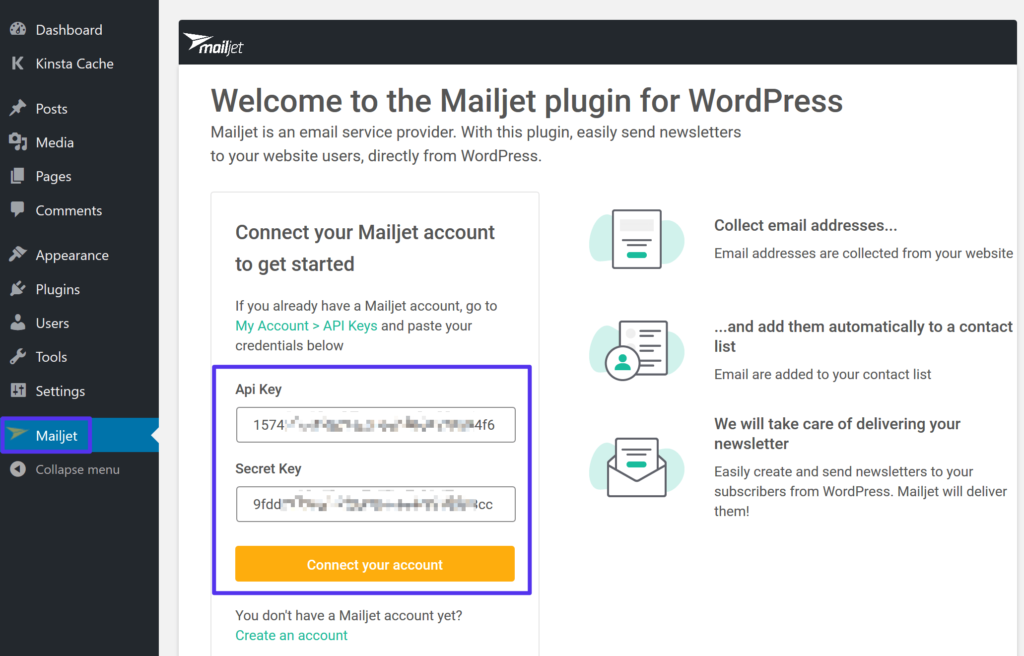
    安装并激活插件后,转到WordPress仪表盘中的新Mailjet选项卡,并从您的Mailjet帐户添加API密钥:

    将Mailjet API密钥添加到插件设置

  • 深入了解WordPress自动更新

    深入了解WordPress自动更新

    谈到安全性,我们知道定期更新WordPress安装(核心、主题和插件)的重要性,以及升级过程可能需要多长时间,尤其是当我们安装了大量插件时。通常建议按照以下步骤操作:

    1. 备份文件和数据库表
    2. 禁用插件
    3. 更新
    4. 启用插件
    5. 检查网站

    对于单个网站来说,这可能是一项乏味的任务,而当我们必须更新五个、十个或更多网站时,这可能是一项烦人且复杂的工作。

    为了提高安装安全性和简化站点管理的特定目的,WordPress 3.7引入了自动更新。默认情况下,这个很酷的功能是为次要版本(即维护和安全版本)和翻译文件启用的,但可以自定义任何类型的更新。因此,在这篇文章中,我们将研究如何在新版本的WordPress核心、主题或插件发布时自动执行升级过程。让我们深入了解WordPress自动更新!

    WordPress自动更新

    WordPress自动更新

    WordPress自动更新

    有四种类型的更新和WordPress自动更新

    1. 核心更新
    2. 插件更新
    3. 主题更新
    4. 翻译文件更新

    核心更新分为三个子类型:

    1. 核心开发(仅适用于开发安装)
    2. 次要核心更新(维护和安全)——在稳定安装中默认启用
    3. 主要核心更新

    WordPress 允许您为这些类型中的任何一种自动更新过程,提供两个wp-config.php常量和大量API过滤器。

    通过wp-config.php控制后台更新

    WordPress提供了几个wp-config.php常量,允许我们控制自动更新。设置AUTOMATIC_UPDATER_DISABLED为true将禁用任何类型的自动升级:

    define( ‘AUTOMATIC_UPDATER_DISABLED’, true );
    define( ‘AUTOMATIC_UPDATER_DISABLED’, true );
    define( 'AUTOMATIC_UPDATER_DISABLED', true );

    WP_AUTO_UPDATE_CORE允许我们控制核心更新(次要、主要和开发版本)。这个常数可以定义如下:

    # Disables all core updates:
    define( ‘WP_AUTO_UPDATE_CORE’, false );
    # Enables all core updates, including minor and major:
    define( ‘WP_AUTO_UPDATE_CORE’, true );
    # Enables minor updates:
    define( ‘WP_AUTO_UPDATE_CORE’, ‘minor’ );
    # Disables all core updates:
    define( ‘WP_AUTO_UPDATE_CORE’, false );
    # Enables all core updates, including minor and major:
    define( ‘WP_AUTO_UPDATE_CORE’, true );
    # Enables minor updates:
    define( ‘WP_AUTO_UPDATE_CORE’, ‘minor’ );
    # Disables all core updates:
    define( 'WP_AUTO_UPDATE_CORE', false );
    # Enables all core updates, including minor and major:
    define( 'WP_AUTO_UPDATE_CORE', true );
    # Enables minor updates:
    define( 'WP_AUTO_UPDATE_CORE', 'minor' );
    

    在开发安装中WP_AUTO_UPDATE_CORE默认为true。在稳定安装中,它默认为次要。

    为了完整起见,我应该提到一个额外的常量,它可以定义为禁用自动更新。但是,将其值设置为true将禁用任何文件编辑,甚至主题和插件安装以及手动更新。

    define( ‘DISALLOW_FILE_MODS’, true );
    define( ‘DISALLOW_FILE_MODS’, true );
    define( 'DISALLOW_FILE_MODS', true );

    相反,您可能更喜欢定义DISALLOW_FILE_EDITS常量,这将禁用文件编辑器,但保证安装和更新功能的安全。

    相关教程:  wp-config.php 文件——深入了解如何配置WordPress

    通过API过滤器控制后台更新

    配置常量提供了启用或禁用自动更新的通用方法。但是WordPress提供了许多过滤器,可以更深入地控制任何类型的更新。

    注意:过滤器应该在插件中使用,“必须使用插件”是后台更新的一个不错的选择。mu-plugins驻留在/wp-content内的特定文件夹中,并由WordPress自动启用。这些插件不会出现在WordPress插件屏幕中,因此站点管理员不会意外禁用或删除它们。如需更深入的了解,请参阅Codex文档

    首先,通过automatic_updater_disabled过滤器返回true与AUTOMATIC_UPDATER_DISABLEDwp-config.php中将常量定义为true具有相同的效果:

    add_filter( ‘automatic_updater_disabled’, ‘__return_true’ );
    add_filter( ‘automatic_updater_disabled’, ‘__return_true’ );
    add_filter( 'automatic_updater_disabled', '__return_true' );

    我们可以通过控制任何更新类型学auto_update_$type这使过滤器或禁用更新取决于价值$type'core''plugin''theme''translation')。

    因此,我们可以通过auto_update_core过滤器返回true来自动化所有核心更新:

    add_filter( ‘auto_update_core’, ‘__return_true’ );
    add_filter( ‘auto_update_core’, ‘__return_true’ );
    add_filter( 'auto_update_core', '__return_true' );

    在以下示例中,我们启用了主题、插件和翻译的自动更新:

    add_filter( ‘auto_update_theme’, ‘__return_true’ );
    add_filter( ‘auto_update_plugin’, ‘__return_true’ );
    add_filter( ‘auto_update_translation’, ‘__return_true’ );
    add_filter( ‘auto_update_theme’, ‘__return_true’ );
    add_filter( ‘auto_update_plugin’, ‘__return_true’ );
    add_filter( ‘auto_update_translation’, ‘__return_true’ );
    add_filter( 'auto_update_theme', '__return_true' );
    add_filter( 'auto_update_plugin', '__return_true' );
    add_filter( 'auto_update_translation', '__return_true' );

    在上面的示例中,我们刚刚启用了自动更新。但是这些过滤器让我们可以更好地控制更新。在以下示例中,我们将自动更新两个特定插件:

    function cb_auto_update_plugins ( $update, $item ) {
    $plugins = array ( ‘hello’, ‘akismet’ );
    if ( in_array( $item->slug, $plugins ) ) {
    // update plugin
    return true;
    } else {
    // use default settings
    return $update;
    }
    }
    add_filter( ‘auto_update_plugin’, ‘cb_auto_update_plugins’, 10, 2 );
    function cb_auto_update_plugins ( $update, $item ) {
    $plugins = array ( ‘hello’, ‘akismet’ );
    if ( in_array( $item->slug, $plugins ) ) {
    // update plugin
    return true;
    } else {
    // use default settings
    return $update;
    }
    }
    add_filter( ‘auto_update_plugin’, ‘cb_auto_update_plugins’, 10, 2 );
    function cb_auto_update_plugins ( $update, $item ) {
    $plugins = array ( 'hello', 'akismet' );
    if ( in_array( $item->slug, $plugins ) ) {
    // update plugin
    return true; 
    } else {
    // use default settings
    return $update; 
    }
    }
    add_filter( 'auto_update_plugin', 'cb_auto_update_plugins', 10, 2 );
    

    回调函数保留两个参数:

    1. $update: 设置是否更新的布尔值;
    2. $item:更新offer对象。

    该函数检查要更新的项目是否在$plugins数组中,然后相应地返回true或false。

    最后,我们可以通过返回truefalse通过以下过滤器来区分开发、次要和主要更新:

    add_filter( ‘allow_dev_auto_core_updates’, ‘__return_false’ );
    add_filter( ‘allow_minor_auto_core_updates’, ‘__return_true’ );
    add_filter( ‘allow_major_auto_core_updates’, ‘__return_true’ );
    add_filter( ‘allow_dev_auto_core_updates’, ‘__return_false’ );
    add_filter( ‘allow_minor_auto_core_updates’, ‘__return_true’ );
    add_filter( ‘allow_major_auto_core_updates’, ‘__return_true’ );
    add_filter( 'allow_dev_auto_core_updates', '__return_false' );
    add_filter( 'allow_minor_auto_core_updates', '__return_true' );
    add_filter( 'allow_major_auto_core_updates', '__return_true' );

    我们知道有时更新会失败。在最坏的情况下,网站可能会在更新失败后关闭。但幸运的是,我们可以要求WordPress在任何更新(或尝试)后通过电子邮件通知我们。

    结果、通知和调试电子邮件

    根据更新过程的结果,WordPress会向管理员地址发送不同的电子邮件:

    • 在自动核心更新后发送结果电子邮件;
    • 当WordPress无法运行自动更新时发送通知电子邮件;
    • 调试电子邮件在WordPress的开发版本中发送。

    每当自动更新成功或失败时,WordPress都会发送带有以下主题之一的结果或通知电子邮件:

    • 您的网站已更新为WordPress XXX(案例成功)
    • WordPress XXX可用。请更新!(更新失败,需要手动更新:案例失败)
    • 紧急:您的网站可能因更新失败而关闭(更新失败且WordPress可能关闭:案例关键)

    auto_core_update_send_email过滤器控制结果和通知邮件。可以通过false如下返回来禁用这些电子邮件:

    apply_filters( ‘auto_core_update_send_email’, ‘__return_false’ );
    apply_filters( ‘auto_core_update_send_email’, ‘__return_false’ );
    apply_filters( 'auto_core_update_send_email', '__return_false' );

    特别是如果您计划将自动更新扩展到主要核心和/或主题和插件版本,您可能更愿意启用结果和通知电子邮件,或者根据结果或更新类型对其进行自定义。在以下示例中,如果成功,WordPress将不会发送结果电子邮件:

    function cb_auto_core_update_send_email ( $send, $type, $core_update, $result ) {
    if ( !empty( $type ) && $type == ‘success’ ) {
    // don’t send email
    return false;
    }
    // use default settings
    return $send;
    }
    }
    add_filter( ‘auto_core_update_send_email’, ‘cb_auto_core_update_send_email’, 10, 4 );
    function cb_auto_core_update_send_email ( $send, $type, $core_update, $result ) {
    if ( !empty( $type ) && $type == ‘success’ ) {
    // don’t send email
    return false;
    }
    // use default settings
    return $send;
    }
    }
    add_filter( ‘auto_core_update_send_email’, ‘cb_auto_core_update_send_email’, 10, 4 );
    function cb_auto_core_update_send_email ( $send, $type, $core_update, $result ) {
    if ( !empty( $type ) && $type == 'success' ) {
    // don't send email
    return false; 
    }
    // use default settings
    return $send; 
    }
    }
    add_filter( 'auto_core_update_send_email', 'cb_auto_core_update_send_email', 10, 4 );
    

    回调函数保留以下参数:

    • $send 是一个布尔值,用于确定是发送结果还是通知电子邮件;
    • $type 是一个字符串,用于设置要发送的电子邮件类型(成功、失败或关键);
    • $core_update 是更新报价对象;
    • $result 是核心更新的结果(可以是WP_Error)。

    默认情况下,当从WordPress.org收到的更新提议设置特定标志并且安装无法更新时,管理员会收到通知。每个版本只会发送一次通知电子邮件。send_core_update_notification_email过滤器允许在是否以及何时发送此类通知方面有一定的自由裁量权。按如下方式应用过滤器:

    apply_filters( ‘send_core_update_notification_email’, ‘__return_true’ );
    apply_filters( ‘send_core_update_notification_email’, ‘__return_true’ );
    apply_filters( 'send_core_update_notification_email', '__return_true' );

    最后,automatic_updates_send_debug_email过滤器控制调试电子邮件,它提供有关执行更新的有用日志信息。默认情况下,这些电子邮件由开发安装发送。返回false将阻止WordPress发送调试电子邮件,而返回true将启用这些电子邮件,即使在稳定安装中:

    apply_filters( ‘automatic_updates_send_debug_email’, ‘__return_true’ );
    apply_filters( ‘automatic_updates_send_debug_email’, ‘__return_true’ );
    apply_filters( 'automatic_updates_send_debug_email', '__return_true' );

    何时以及为何禁用WordPress自动更新

    自动更新过程对许多用户来说是一项很棒的功能,因为他们可以节省大量时间和工作。但即使看起来自动更新真的很安全,我们也应该问问自己,启用所有这些是否总是一个好主意。

    有时,我们可能会遇到主题和插件的不兼容问题,这可能会中断某些功能甚至破坏网站。如果网站依赖于大量插件,则执行手动更新可能更安全,至少对于插件而言。一对一的过程使我们能够快速检测自动化难以发现的问题。

    此外,如果您是一名开发人员,即使您不打算分发它们,您也应该小心为主题和插件选择的名称。运行更新时,WordPress 会在插件目录中查找插件的新版本,并在找到同名插件时覆盖文件。因此,如果您想为主题和插件启用后台更新,请务必为您的脚本设置唯一的名称。

    是的,这对开发人员来说是很多好东西。但是非开发人员用户如何管理自动更新?

    使用插件控制WordPress自动更新

    如果您不是开发人员,则可以使用