分类: WordPress基础

  • 如何创建二维码(QR Code)

    如何创建二维码(QR Code)

    本世纪初,营销人员对二维码寄予厚望。

    然而,二维码并没有达到预期,可以肯定地说,现在围绕它们的热情已经消退了很多(至少在西方)。

    但这是否意味着你应该放弃用这项技术弥合“真实”世界和数字世界之间差距的梦想?不必要。事实上,在亚洲的一些地区(尤其是我们中国),二维码的使用实际上正在蓬勃发展。

    在营销中创造性地使用二维码在2019年仍然可以产生很好的效果。今天我们将深入探讨在您的业务中使用它们的几种方法,以及如何创建可跟踪的二维码。

    什么是二维码(QR Code)?

    QR代表快速响应,指的是可以读取的速度。

    它是一种二维条码,可以用智能手机扫描以访问其中编码的信息。

    例如,下面的这个二维码(由Chrome浏览器生成)包含了闪电博主页 ( wbolt.com )的URL ,如果您扫描它,您将被直接带到该网站。

    闪电博二维码

    闪电博二维码

    根据您的手机,您可能可以使用相机对其进行扫描,或者您可能需要下载应用程序。

    正如Chris Woodford在他的Explain That Stuff文章中解释的那样,虽然每个QR码都不同,但它们具有共同的关键特征

    1. 空白区域(Quiet zone)。这个空白的白色边框将代码与其周围的其他打印信息隔离开来。
    2. 定位标识(Finder patterns)。角落里的三个方块清楚地表明这确实是一个二维码(而不是任何其他类型的二维码)。
    3. 校正标识(Alignment pattern)。它确保即使代码被扭曲(例如,打印在曲面上)也可以破译代码。
    4. 定时标识(Timing pattern)。一单位宽的黑白交替点带,由黑色起始和结束,用于指示标识密度和确定坐标系。
    5. 版本信息。版本信息显示该特定代码中使用的 QR 码标准。
    6. 数据单元格。每个不属于标准特征的方块都是一个包含信息的数据单元。

    二维码特征

    二维码特征(图片来源:解释那些东西

    大多数二维码都是黑白的。

    但是,可以自定义配色方案以更好地适应品牌(就像我们对上面的 闪电博二维码所做的那样),并且还可以添加徽标。

    二维码颜色品牌

    二维码颜色品牌(图片来源:二维码 猴子

    二维码是由日本公司Denso Wave在1990年代中期开发的,该公司是汽车零部件制造商Denso的子公司。

    Denso Wave意识到需要一种新型条形码,它可以比常规一维条形码保存更多信息。

    他们着手开发一种二维条码,该条码不仅可以容纳更多信息,而且读取速度更快(这种对速度的关注使 Denso Wave 与其他试图开发二维条码但只专注于关于容量)。

    最初,二维码仅用于汽车行业,用于在整个制造过程中跟踪车辆,但很快其他行业也采用了它们。

    这项技术在2000年代后期 – 2010年代初期真正声名鹊起,当时智能手机的广泛采用开辟了一系列新机遇。

    人们使用二维码的各种方式

    现在让我们来看看人们使用二维码的各种方式。

    付款

    在中国,人们经常使用支付宝和微信支付等应用程序使用二维码购买商品和服务。

    这种支付方式在那里非常流行,以至于几年前CNN的Serenitie Wang说“世界上最大的经济体正在快速摆脱现金”。

    当你考虑到即使乞丐也接受移动支付时,这似乎并不牵强(尽管这比表面上看到的要多)。

    目前,二维码正在东南亚兴起,它可能是下一个将被这项技术改变的地区,尽管广泛采用可能需要相当长的时间。

    “在将东南亚与中国进行比较时,重要的是要记住,东南亚是一个非常有活力的地区,而不是一个国家或一个市场,” Liquid Pay首席执行官Jeremy Tan指出。

    同时,中国巨头支付宝正与北欧企业合作推出欧洲首个联合二维码支付系统

    营销

    二维码可用于营销从本地活动到高级托管到艺术展览的任何事物(我们将在本文的下一部分更深入地讨论这三个示例)。

    增强产品

    将二维码添加到产品中可以增加产品的深度并使其更有价值。

    例如,早在2011年,视频游戏开发商THQ在他们的游戏Homefront中隐藏了10个二维码。扫描它们可以让玩家访问独家视频和壁纸。结果?超过30,000次壁纸下载和超过18,000次视频观看。

    婚礼请柬

    一些夫妇在他们的婚礼请柬上贴上二维码,以使组织婚礼更容易。

    “谁真的愿意花费数小时手动计算回复卡和为供应商构建电子表格?” Chrissy Stengel在2012年对纽约时报》说“如果技术可用,为什么不使用它让每个人都赢?”。

    这种做法受到了一些批评,因为对于这样一个大型活动来说过于非正式,但Crane’s Digital(Crane and Co. 是一家拥有218年历史的文具公司)的副总裁Eliza Browning驳斥了二维码看起来像的想法。在优雅的文具上格格不入。

    “仅仅因为它是一个技术图标并不意味着我们不能让它变得美丽,”她告诉纽约时报。“如果你把它刻在一张本色100%纯棉的记事卡上,它会很漂亮,因为工艺让它很漂亮。”

    商业名片

    名片上的二维码可让您将名片上的人直接引导至您的简历、作品集或网站。

    这对于那些通过参加社交活动来寻求职业机会的人来说可能特别有价值,因为它允许潜在客户和雇主检查他们的工作。

    公民项目

    几年前,北京开始向“智慧”城市迈进,在公交车站、灯柱、甚至垃圾桶上放置二维码(计划到2018年将中国首都的所有公共设施都贴上二维码) .

    与此同时,大约在同一时间,日本城镇入间市开始向有可能走失的老年人家庭提供可以贴在指甲或钥匙扣上的防水二维码贴纸(这样对关心的成员来说更容易)公众或警方帮助他们与亲人重新联系)。

    人们担心老年人及其家人的隐私,但入间福利部门的女发言人佐野千惠表示,入间对个人信息非常谨慎,二维码没有提供此人的姓名或地址(即使是警察)必须通过市议会才能获得此信息)。

    纪念死者

    有些人将二维码放在亲人的墓碑上

    扫描代码通常会将人带到一个网站,其中包含有关死者的信息(传记、有趣的故事、照片等)。

    Tamara Kneese在她为大西洋撰写的文章中提出了一个关于技术过时的重要问题。

    “如果二维码褪色、链接断开或新技术使二维码无法辨认,这些墓碑会怎样?” 她问道,后来预测说:“在另一个世纪,好奇的墓地游客可能会想知道每块墓碑上的图案方块是什么,是谁把它们放在那里的,以及当他们这样做时他们在想什么。”

    如您所见,二维码技术具有广泛的应用,从个人到专业再到公民,考虑它如何影响我们的社会很有趣。

    当然,您最感兴趣的可能是二维码如何帮助您赚更多的钱,这是可以理解的。那么,您究竟如何使用它们来促进您的业务呢?

    用二维码推广咖啡厅

    用二维码推广咖啡厅

    如何使用二维码推广您的业务

    在使用二维码进行营销的鼎盛时期,公司将它们放置在各处,从广告牌到海报,从传单到产品包装,从电视广告到网站。

    不过,这种随随便便的做法在当时并不奏效,现在新鲜感已经消退,也肯定不会奏效。

    您不能只是在某物上贴上二维码,然后期望人们扫描它并点击进入您的网站。

    想想看。这些年来,您可能已经在日常生活中看到了很多QR码。你扫描了多少?可能最多只有几个。那么如何让别人扫描你的二维码呢?

    嗯,首先你必须问问自己使用二维码是否有意义,因为它通常没有意义。

    以下是您需要考虑的三件事:

    1. 目标受众

    您的潜在客户知道什么是二维码吗?

    您可以根据三个因素确定发生这种情况的可能性:

    • 年龄: 例如,千禧一代比婴儿潮一代更有可能使用二维码。
    • 对技术的兴趣:例如,软件工程师比农民更可能熟悉二维码。
    • 位置:例如,中国人比立陶宛人更可能熟悉二维码。

    现在,显然,这些都是概括,并且总是有例外,但是在试图确定特定营销策略是否适合您的目标受众时,有必要用粗略的画笔进行绘制。

    关键是,如果您的潜在客户熟悉二维码,您应该只使用它们。否则,只是浪费资源。

    2.渠道

    拥有熟悉二维码的目标受众是不够的。

    您需要弄清楚您可以将二维码放在哪里,以便潜在客户注意到并扫描它。

    您想联系的人在哪里闲逛?他们是否经常光顾特定的公共场所、餐厅、俱乐部、活动、会议?将您的二维码放在传单、海报、免费文具或其他东西上是否最有意义?

    有无数的选择,所以你需要决定什么最适合你的目标受众。

    3.内容

    您还需要提供诱人的内容,让人们扫描您的二维码。您的潜在客户会对什么感兴趣?

    这里有一些想法:

    • 如果您经营电子商务业务,则可以提供大幅折扣。
    • 如果您正在宣传活动,您可以提供对艺术家的独家采访。
    • 如果您正在推广一本书,您可以提供免费章节。

    这个想法是将扫描您的二维码的人引导到对他们有价值的内容,并使他们更有可能进行购买。

    简而言之,为了通过二维码获得结果,您需要一个熟悉它们的目标受众、一个可以接触到他们的渠道,以及对他们感兴趣并促进您的业务的内容。

    在营销中成功使用二维码的三个例子

    让我们看看三个截然不同的组织如何使用二维码来宣传自己:

    Sir Speedy

    一家全国性娱乐公司的地区办事处想宣传在当地举办的音乐会,于是向Sir Speedy寻求帮助

    Sir Speedy

    Sir Speedy

    同一家公司最近与一家全国快餐连锁店合作,这意味着该连锁店必须纳入他们的营销工作中。

    斯皮迪爵士的团队注意到了一个独特的机会。他们在100,000个汽水杯上打印了二维码。这些杯子随后在当地快餐连锁店使用。

    二维码会将餐厅客户引导至他们可以下载餐厅应用程序的网站。

    但这还不是全部。同一网站还提供有关当地场地活动的信息。人们可以了解更多关于乐队的信息,查看音乐会时间表,甚至可以购买门票。

    第一批带有二维码的汽水杯产生了超过1,000次扫描。

    结果,娱乐公司和快餐连锁店的合作得到了加强,当地餐厅甚至在场地购买了额外的促销活动,所有标牌上都有二维码。

    根据 Speedy 爵士的说法,“该活动提高了餐厅的应用程序下载量,以及娱乐公司对区域音乐会场地的认识。对于大量使用智能手机的场地主要人群来说,这是一个完美的解决方案。”

    设计小咖

    设计小咖(iamxk.com)网站的主题及微信小程序都是由我们定制开发的,这是一个做设计素材的网站。类似该网站的WordPress主题,你可以看一下我们官网的StoreysTriple.

    设计小咖官网

    设计小咖官网

    您可以在设计小咖官网的底部分别有展示设计小咖公众号和微信小程序的二维码。

    设计小咖二维码

    设计小咖二维码

    Sukiennice Museum

    Sukiennice博物馆位于波兰克拉科夫的中心地带,是一个展示19世纪波兰艺术的画廊。

    Sukiennice博物馆

    Sukiennice博物馆(图片来源:维基百科

    2011年,博物馆在大修后开馆,但年轻人似乎对参观没有任何兴趣。

    因此,Sukiennice团队发挥了创意。他们开发了一个应用程序,将艺术带入生活。当访问者使用该应用程序扫描一幅画旁边的二维码时,他们会被引导到一段视频,该视频讲述了这幅画背后的故事。这些是关于战争、爱情、犯罪等等的故事。

    这非常有效,以至于在应用程序发布后的几个月里,几乎不可能买到博物馆门票,因为很多人都想亲眼看看这个创新展览。

    这项活动帮助博物馆获得了媒体报道,并吸引了克拉科夫近20%的人口。

    请注意,在所有三个示例中,目标受众如何知道QR码是什么,频道选择是有意义的,内容是有价值的。

    QR码生成器软件应具备哪些功能?

    好的,所以您想创建一个QR码,但您不知道要使用哪个QR码生成器软件。毕竟,那里有不少!你怎么能选择一个适合你的?

    以下是您应该寻找的主要功能:

    • 生成动态二维码的能力:动态代码意味着您可以修改静态代码无法做到的数据。例如,如果您使用静态代码,那么您无法更改它指向的网站,同时如果您使用动态代码,则可以。如果需要,您希望可以选择进行更改。
    • 自定义二维码设计的能力:虽然黑白代码工作得很好,但自定义二维码以适合您的品牌可能会使其更引人注目,对潜在客户更具吸引力。
    • 跟踪二维码活动的能力:至少,您应该知道代码被扫描了多少次,但理想情况下,您还应该能够获取扫描位置、使用的设备等详细信息。请记住,您不跟踪结果就无法进行认真的营销活动,因此此功能绝对至关重要。

    有很多免费选项可用,如果您只是出于个人兴趣而想玩弄QR码,这些免费选项就足够了,但它们通常缺少一些专业使用所必需的关键功能。

    这就是为什么最好使用具有营销活动所需的所有功能的流行高级工具之一。以下是三个出色的工具,可让您创建动态二维码、自定义二维码并跟踪其性能:

    QRCode Studio

    QRCode Studio

    如何创建二维码(免费和高级选项)

    以下是创建QR码的几种不同方法,包括免费和高级。

    如何创建免费二维码

    不需要所有额外的跟踪功能或动态代码功能?如果您只需要免费创建一个快速二维码,我们建议您查看QRCode Monkey

    QRCode Monkey

    QRCode Monkey

    如果您选择免费路线,我们强烈建议您创建一个带有UTM参数的URL,以便您可以在Google Analytics(分析)中查看来自您的QR码的访问者数量。您可以使用Google的Campaign URL Builder

    这是印刷书籍的示例URL。您将需要更改来源媒体内容以匹配您所宣传的内容。

    https://www.wbolt.com/?utm_source=print&utm_medium=book&utm_content=name-of-your-content

    如何创建二维码(高级工具)

    如果您想要一些附加功能或启动多个QR码,我们建议您查看QRCode Studio。这是我们上面使用的免费工具的制造商创建的高级QR码生成器软件。

    QRCode Studio面向希望能够创建动态QR码、组织和跟踪它们的专业人士。

    共有三种计划:入门(5 欧元/月或60欧元/年)、常规(15欧元/月或180欧元/年)和高级(39欧元/月或468欧元/年)。

    QRCode Studio计划

    QRCode Studio计划

    以下是计划的简要概述:

    • 入门:无限静态二维码,3个动态二维码,无限扫描,定制设计,设计模板,基本统计。
    • 常规:从入门计划、100个动态二维码、高级统计、批量导入到50个代码限制的所有内容。
    • 高级版:常规计划中的所有内容、1,000个动态二维码、500个代码限制的批量导入、白标短URL(使用您自己的域作为短URL)。

    所有计划都有14天的免费试用期。

    好的,那么如何使用QRCode Studio创建二维码?

    步骤1

    首先,您需要注册一个帐户并通过单击激活链接来激活它,您可以在欢迎电子邮件中找到该链接。

    步骤2

    然后单击 仪表板上的“Create QR Code”按钮。

    创建二维码

    创建二维码

    步骤3

    然后,为您的二维码选择内容类型,例如URL。

    二维码内容类型

    二维码内容类型

    步骤4

    然后,为您的二维码选择一个名称,并添加链接。您还可以通过单击“Design QR Code”来自定义代码。

    设计二维码

    设计二维码

    步骤5

    命名二维码、添加链接并对其进行自定义后,单击“Create” 按钮。

    新生成的二维码将显示在您的仪表板上(您可以通过手机扫描来测试它)。

    二维码列表

    二维码列表

    然后,您可以通过单击“Download”按钮下载代码并将其放在您的营销材料中。现在您知道如何创建二维码了。很简单,对吧?

    请记住,这是一个动态代码(假设您没有选择静态选项),因此您可以随时编辑其内容。

    小结

    二维码最初的流行很大程度上归功于人们对一种看似未来主义的新技术的迷恋。

    从那以后很多事情改变了。在世界的某些地区,新奇感已经消退。所以你不能总是指望它让人们扫描你的代码。你必须给他们一个这样做的理由。

    所以发挥创意!

    您最近是否在任何营销材料中使用了二维码?如果是这样,我们很想听听进展如何。

    QR Code是DENSO WAVE INCORPORATED在美国和其他国家的注册商标。


  • WordPress与GDPR合规性

    WordPress与GDPR合规性

    您可能听说过网络上正在讨论的“GDPR”一词。这仍然是一个非常热门的话题,尤其是在新闻中发生的所有数据泄露和安全问题。简而言之,GDPR是一项旨在让公民重新控制其个人数据的隐私法。毫无疑问,GDPR正在影响整个互联网处理数据的方式。可怕的是截止日期是去年(2018年5月25日),许多关于GDPR的问题仍然困扰着人们:

    1. GDPR到底是什么?通俗地说。
    2. GDPR会影响我吗?
    3. 为了遵守GDPR,我需要做什么?

    许多人倾向于推迟他们不理解的事情。税收就是一个很好的例子。对于我们很多人来说,GDPR在我们的清单上只是一个较低的优先级。但是GDPR的最后期限已经过去了,您真的应该花一些时间来确定您是否需要更改您的业务和/或网站的运营方式。如果你不这样做,可能会涉及巨额罚款。

    不用担心,我们将尝试在下面解释您需要了解的有关GDPR的所有信息,以及您可以做些什么准备。但我们不是律师,所以我们会尽量不让您厌烦所有的法律细节。

    请注意,这篇文章仅供参考,不应被视为法律建议。

    1. 通俗地说什么是GDPR?
    2. GDPR影响谁?
    3. 不遵守GDPR的后果
    4. 如何使您的WordPress网站符合GDPR
    5. 处理的合法性
    6. 有用的GDPR WordPress插件
    7. GDPR审查

    通俗地说,什么是GDPR?

    GDPR代表通用数据保护条例。这是欧盟委员会于2016年4月14日批准的隐私法,旨在保护所有欧盟公民(28个成员国)及其个人数据的权利。这取代了1995年10月24日的95/46/EC数据保护指令,并且比2011年的Cookie法更广泛(很快将被与GDPR并驾齐驱的新欧盟电子隐私法规取代)。该法规的推出计划定为两年,截止日期为2018年5月25日。

    欧盟通用数据保护条例 (GDPR) 是20年来数据隐私法规中最重要的变化…… 欧盟GDPR

    如果您想阅读法规的大量官方PDF(11章,99篇文章),我们建议您查看gdpr-info.eu,因为它们的所有内容都在一个排列整齐的网站中。

    有几个关键术语可以处理:

    • 控制者确定处理个人数据的目的和方式。
    • 处理者负责代表控制者处理个人数据。
    • 个人数据是可用于识别个人身份的任何信息,甚至可以通过将该信息与其他信息相结合来间接识别个人身份。

    什么是处理?

    如果以任何方式访问、存储或使用个人数据,则视为处理。GDPR对处理的完整定义包括对个人数据采取的所有以下构成数据处理的行动:收集、记录、组织、结构化、存储、改编、更改、检索、咨询、使用、传输、披露、传播、组合、对齐、限制、擦除或破坏。

    GDPR的基本原则

    GDPR下适用于控制者的七项基本原则:

    1. 数据已得到合法、公平和透明的处理。 要求给予同意
    2. 必须出于特定、明确和合法的目的收集个人数据,并且只能用于该目的。
    3. 个人数据必须充分、相关,并将收集限制在必要的范围内。
    4. 个人数据必须准确并保持最新。
    5. 个人数据只能以可识别的形式保存尽可能短的时间。
    6. 个人数据的处理方式应确保数据的安全。
    7. 控制者有责任证明遵守这些原则。

    GDPR下的个人权利

    受GDPR保护的个人(欧盟公民)在GDPR下拥有处理者必须准备维护的七项权利:

    1. 知情权: 赋予一个人知道正在存储哪些关于他们的信息的权利。
    2. 访问权和可移植性: 一个人可以随时以易于下载的格式请求他们的信息,以及使用或将数据传输到其他服务。(第20条
    3. 整改权。
    4. 被遗忘的权利:允许一个人要求完全删除他们的个人信息(除非有正当理由,例如银行贷款)。(第17条)。
    5. 限制处理的权利。
    6. 反对的权利。
    7. 在进行自动决策和分析时获得公平待遇的权利。

    其他GDPR说明

    不幸的是,当涉及到这样的事情时,并不是所有的事情都是黑白的,所以这里有一些额外的事情需要记住:

    • 适用于任何个人数据(PII – 与某人相关或可用于识别某人的任何数据)。

    个人数据是指与已识别或可识别的自然人(数据主体)有关的任何信息;可识别的自然人是可以直接或间接识别的人,特别是通过参考诸如姓名、社会保险号、位置数据、在线标识符(IP地址或电子邮件地址)或一个或多个因素等标识符特定于该自然人的身体、生理、遗传、心理、经济、文化或社会身份;它还控制个人信息可以做什么(第4 条)。

    • 适用于任何敏感的个人数据 ,例如种族、民族、性取向和健康状况。(Recital 51, 第9条
    • 设计和默认隐私:确保个人信息得到适当保护。新系统必须设计有保护措施,并且对数据的访问受到严格控制,并且仅在需要时才提供(第25条)。
    • 如果数据丢失、被盗或未经许可被访问,则必须在72小时内通知当局(第33条)以及数据被访问者(第34条)。
    • 数据只能用于收集时给出的原因,并在不再需要后安全删除。
    • 允许国家当局对违反规定的公司处以罚款。
    • 为在线服务处理16岁以下儿童的个人数据需要家长同意;可能因成员国而异,但不得低于13岁(第8条)。

    GDPR影响谁?

    虽然新的GDPR法规旨在保护欧盟公民的权利,但它从本质上影响了网络上的每个人。没错,大家!这 与企业在哪里建立或在线活动发生在哪里无关。如果您的网站正在处理或收集来自欧盟公民的数据,那么您必须遵守GDPR规定。

    GDPR影响每个人

    GDPR影响每个人

    以下是一些受影响的位于欧盟以外的网站示例:

    • 一个WordPress社区站点,用于收集每个用户配置文件的个人信息。
    • 一个WordPress主题商店,让客户注册帐户以购买主题或插件(销售和计费数据)。
    • 具有时事通讯订阅小部件或允许访问者发表评论的WordPress博客。
    • 在线销售产品的电子商务(WooCommerce或Easy Digital Downloads)商店。
    • 一个使用分析软件的WordPress网站。

    您可能会看到我们的目标。除非您明确阻止所有欧盟流量(大多数人可能没有),否则您的网站属于GDPR法规。

    如果您想知道您的公司是否已经符合GDPR,Mailjet的团队创建了一个方便的GDPR检测。我们还建议查看GDPR清单

    不遵守GDPR的后果

    根据data.verifiedjoseph的数据,截至2019年3月20日,GDPR生效后,欧盟仍有1,129个网站无法访问。其中许多包括大型新闻机构。

    为什么?因为他们无法遵守GDPR的技术实施,因此不想面临罚款。因此,他们只是完全阻止了来自欧盟的流量。

    如果您的企业不遵守GDPR,您可能会受到高达全球年度营业额4%的处罚或最高2000万欧元的罚款(两者中的较高者),每次违规。还有一种分层的罚款方法。例如,一家公司可能会因未按顺序整理记录、未将违规行为通知监管机构和数据主体或未进行影响评估而被处以2%的罚款。(第83条

    2019年1月,法国数据隐私监管机构根据GDPR对谷歌处以5700万美元的罚款。截至2019年2月,已报告超过59,000起数据泄露事件和91起罚款。

    GDPR实施1年后的疯狂统计数据:* 约6000万美元的罚款* 美国公司的合规成本估计为150美元(罚款金额的2500 倍!)* 小公司的损失远大于大公司。GOOG居然有好处!* 投资于欧盟初创企业的VC美元大幅下降

    监管成功!

    — Leo Polovets (@lpolovets) 2019年5月25日


    查看隐私事务中的GDPR罚款跟踪器以获取最新统计数据。不用说,如果您是小型电子商务商店或WordPress开发人员,这些罚款可能是毁灭性的!

    如何使您的WordPress网站符合GDPR

    现在,您可能都在阅读这篇博文,这就是如何使您的WordPress网站符合GDPR的原因。不幸的是,与我们的普通教程不同,我们无法为您提供简单的分步教程,因为每个站点的合规性各不相同。但这里有一些建议可以让您走上正确的道路,以及需要注意的其他事项。

    1.聘请律师

    如果您对GDPR合规性有任何疑虑(大多数人可能会这样做),我们始终建议您聘请律师,即使只是暂时的。这是我们强烈敦促您不要尝试自行解决的领域之一。律师可以为您提供专门针对您的情况的法律建议。如果你弄错了,可能会导致巨额罚款。

    2. 检查您的数据收集和处理工作流程

    我们建议您浏览整个WordPress网站,确定数据收集和处理的位置、信息的存储位置以及存储时间。这包括以下内容:

    • 在电子商务结帐页面或WordPress注册页面上收集个人信息。
    • IP地址、cookie标识符和GPS位置。
    • Google Analytics、Hotjar等各种服务。

    在确定所有这些之后,您需要确认您正在请求访问者的许可,并披露收集的数据是如何使用的。

    3. GDPR项目已并入WordPress Core for Developers

    Dejlig Lama和Peter Suhm最初开始致力于一个名为GDPR for WordPress的项目。这将为插件开发人员提供一个简单的解决方案来验证他们的插件,并为网站管理员提供概述和工具来处理与GDPR兼容所涉及的管理任务。然而,好消息是它现在已经成为WordPress核心的一部分

    要查看已完成的工作,您可以查看GDPR Trac Tickets以及GDPR合规性路线图。这对WordPress用户和对开发人员一样重要,因为GDPR合规性是一条双向的道路。WordPress用户需要在他们已经使用的插件中内置新功能,例如复选框、提示等,以确保它们在收集数据时合规。

    现在是使用GDPR更新您的条款和条件页面、隐私页面、附属条款以及您可能拥有的任何其他法律文件或协议的时候了。您不能再拥有没有复选框的表单,除非它们都在合法处理之下。换句话说,必须有一种方式让用户明确同意。仅仅在底部的链接中添加术语并假设用户会阅读它们的日子已经一去不复返了。

    同意条件已得到加强,公司将不再能够使用充满法律术语的冗长难以辨认的条款和条件,因为同意请求必须以易于理解且易于访问的形式给出,并且数据处理的目的附于同意。同意必须清晰明了,与其他事项有区别,并使用清晰明了的语言以易于理解和易于理解的形式提供。撤回同意必须像给予同意一样容易。(来源:欧盟GDPR

    同样,这是我们建议聘请律师的领域。如果您只是运行一个简单的博客,至少使用iubenda之类的工具 或类似的工具来生成更强大的隐私政策。

    WordPress 4.9.6中添加了新的隐私页面功能。您现在可以在您的网站上指定一个隐私页面,它将显示在您的登录和注册页面上。我们还建议将其放在页脚中。

    WordPress隐私页面

    WordPress隐私页面

    这是现在由WordPress生成的默认隐私政策页面的示例。这应该用作模板和/或起点,它不会包含您网站所需的一切。

    WordPress中的隐私政策页面示例

    WordPress中的隐私政策页面示例

    5. 提供数据可移植性

    根据Art. 20,任何收集数据的企业还必须为用户提供下载数据并将数据带到/转移到其他地方的能力。

    数据主体有权以结构化、常用和机器可读的格式接收他或她提供给控制者的与他或她有关的个人数据,并有权将这些数据传输给另一个控制者,而无需向其提供个人数据的控制者的阻碍。

    确保您有一个适当的系统,如果用户请求(.csv、.xml 等),则可以为用户提供可下载的数据文件。如果您目前无法提供此服务,您可能需要聘请WordPress开发人员。

    WordPress 4.9.6中添加了有关数据处理的新功能。网站所有者现在可以导出包含用户个人数据的ZIP文件,也可以删除用户的个人数据。他们还可以使用一种新的基于电子邮件的方法来确认个人数据请求。

    WordPress导出个人数据

    WordPress导出个人数据

    6. 隐私保护框架下的自我认证

    由于许多网站从全球收集数据并且对个人数据的限制更加严格,许多公司现在都在欧盟-美国和瑞士-美国隐私保护框架下进行认证。这些是由美国商务部、欧盟委员会和瑞士政府设计的,旨在为大西洋两岸的公司提供一种机制,以在将个人数据从欧盟和瑞士传输到美国时遵守数据保护要求支持跨大西洋贸易。

    阅读更多关于隐私盾下自我认证的好处。

    7. 加密您的数据/HTTPS

    在加密方面,有不同的部分:网络流量加密(HTTPS)数据存储位置加密。无论GDPR如何,我们始终建议您加密您的网络流量。迁移到HTTPS的好处远大于弊,这就是网络的发展方向。

    术语加密本身实际上在GDPR中只提到过几次,并不一定是强制性的。

    为了维护安全并防止处理违反本法规,控制者或处理者应评估处理过程中固有的风险,并采取措施降低这些风险,例如加密Recital 83)。

    因此,虽然看起来加密在法律上不是遵守GDPR的要求,但强烈建议您这样做,因为您对数据负责。阅读有关GDPR加密的更多信息。

    8. 检查您的WordPress主题、插件、服务、API

    您安装的任何收集或存储个人数据的WordPress插件或主题特定功能都必须更新,您的网站才能完全符合GDPR投诉。如果您是WordPress开发人员,希望您已经为用户进行了GDPR更改。我们将在下面包含一些流行的插件和配置,以及它们如何处理GDPR的直接链接。

    联系表格插件

    遵守GDPR的最简单方法之一是在您的联系表单中添加一个必需的复选框,允许用户同意收集和存储他们提交的数据。然而,这里重要的部分是“最简单的”。并非所有联系表格都必须获得同意。这可能属于所谓的处理合法性。

    Contact Form 7 GDPR

    Contact Form 7 GDPR

    查看其他WordPress联系表单插件

    评论插件

    甚至评论插件也在收集个人信息。因此,就像联系表格一样,确保您合规的最简单方法之一是添加同意复选框。但同样,这可能属于所谓的处理合法性。

    最近在最新的WordPress 4.9.6隐私和维护版本中添加了一个同意复选框(如下所示)。

    WordPress原生评论GDPR

    WordPress原生评论GDPR

    营销插件和服务

    从邮件订阅插件、调查插件、测验插件、推送通知插件到您的电子邮件营销软件,一切都会受到GDPR的影响。

    分析、跟踪、再营销

    任何收集数据的第三方服务或插件。这包括诸如谷歌分析、A/B测试插件、热图服务、再营销平台等。关于谷歌分析本身,可能建议匿名IP。

    在Google Analytics中匿名 IP

    在Google Analytics中匿名 IP

    截至4月,Google为Google Analytics推出了新的数据保留设置。这些控件使您能够设置从Google Analytics的服务器中自动删除Google Analytics存储的用户级和事件级数据之前的时间量。您可以在Admin → Property →  Tracking Info → Data Retention下访问这些设置。

    谷歌分析数据保留

    谷歌分析数据保留

    如果您只使用Google Analytics报告而不显示广告,是否需要cookie提示?这取决于。查看Jeff的这篇关于Google Analytics的GDPR合规性的精彩文章——您需要Cookie同意吗?

    电子商务解决方案和支付处理器

    任何类型的WordPress电子商务解决方案当然都会受到GDPR的严重影响,因为它们会收集销售数据、个人信息、用户帐户数据,并与第三方支付处理器集成。

    除了上述文档之外,我们还强烈建议您查看这篇很棒的博客文章,了解12种使您的WooCommerce网站符合GDPR的方法

    社区插件

    除了集成的WordPress注册流程之外,社区插件、论坛插件和会员插件通常会存储其他个人信息。

    第三方API

    甚至第三方API也会收集数据。一个很好的例子是谷歌字体。你们中的大多数人可能都在使用Google字体,无论是嵌入到WordPress主题中还是手动添加它。您确实必须查看每个API并找出提供者正在收集的数据。在某些情况下,允许在未经同意的情况下出于合法偏见收集数据( Recital 49)。

    这可能是一项繁重的工作,而且非常令人困惑,因为一些公司,甚至是谷歌,可能无法提供简单的“是”或“否”答案。查看开发人员之间关于Google字体是否符合GDPR的对话。您始终可以在自己的CDN上本地托管您的Google字体,这样就可以解决问题。

    由于一些WordPress插件开发人员目前正在努力添加GDPR合规性功能,因此我们将持续更新这篇文章。或者更可怕的是,许多甚至还没有开始。如果您对正在运行的插件有疑虑,请直接与开发人员联系,了解他们计划如何处理GDPR。

    处理的合法性

    虽然如上所示简单地征求同意是遵守GDPR的最简单方法,但这并不是唯一的方法事实上,在某些情况下,由于被称为处理的合法性,未经同意就允许进行数据处理。这里只是几个例子:

    合同必要性

    如果有必要履行数据主体作为一方的合同,或者为了在签订合同之前应数据主体的要求采取措施,则允许数据处理(第6 (1) b条

    合法权益

    出于控制者或第三方追求的合法利益的目的,允许数据处理,除非此类利益被需要保护个人数据的数据主体的利益或基本权利和自由所凌驾,在特别是在数据主体是儿童的情况下。(第 6 (1) f 条

    注意:这不适用于公共当局在执行任务时进行的处理。

    如需更多示例,我们建议查看White & Case LLP关于处理的合法依据的文章

    有用的GDPR WordPress插件

    以下是一些有用的插件,我们还建议您查看它们可以提供帮助:

    • WP Security Audit Log:真正了解您的 WordPress 网站情况的最佳方法之一。出于安全原因,我们通常建议这样做,但它可能是查看正在收集数据的内容的绝佳方式,例如用户注册、评论、联系表单条目等。
    • WP GDPR Compliance:此插件通过提供常见提示来帮助网站和网店所有者与一些流行的插件(如Gravity Forms, Contact Form 7, WooCommerce和 WordPress原生评论)集成。WP GDPR合规性  WP GDPR合规性
    • GDPR:另一个帮助您合规的插件。具有服务条款和隐私政策注册同意管理、通过确认电子邮件删除和删除数据的权利、数据处理器设置和发布联系信息、从管理仪表板和导出访问数据的权利、cookie偏好管理等等。
    • GDPR Cookie Compliance:允许用户同意特定的cookie目的,并能够在粒度级别启用和禁用cookie。
    • iubenda Cookie Solution for GDPR:此插件是一种一体化方法,通过生成隐私政策文本、cookie横幅和cookie的阻止管理来帮助您的网站符合 GDPR。
    • Complianz GDPR:这个插件几乎可以满足GDPR合规性所需的一切!它会自动检测您是否需要cookie警告、与Google Analytics集成(您可能不需要警告)、扫描您的站点以查找cookie、能够阻止cookie、生成cookie策略等等。
    • GDPR Cookie Consent:此插件有助于在您的WordPress网站上显示cookie同意通知。只有在用户明确同意的情况下,它才允许将cookie安装在用户的浏览器上。用户也可以随时撤销他们的同意。此外,该插件还根据您网站的主题为同意栏的样式提供了多种自定义选项。

    GDPR审查

    超越困惑?别担心,GDPR可能会给您带来很多麻烦,而且它在个人数据收集方面是一个巨大的变化。如果您担心自己的WordPress网站,明智的做法是投资由专家进行GDPR审查,最好是仅与WordPress一起工作的专家。我们建议查看GreyCastle Security的GDPR审查

    小结

    正如您现在可能已经掌握的那样,GDPR非常重要!它影响了网络上几乎所有的WordPress网站。截止日期已经过去了,因此我们鼓励每个人花时间进行研究,并确保您的网站完全合规。如果你不这样做,你可能会面临一些相当高额的罚款(在面向欧盟的外贸网站尤其要注意这方面的合规性)!

  • 使用WordPress创建目录网站的分步图文教程

    使用WordPress创建目录网站的分步图文教程

    您可能听说过一些最受欢迎的目录网站。eBay、Yahoo、Facebook、Bing、Foursquare和Yelp只是列出产品和服务供我们浏览的众多网站中的一部分。您可以轻松地创建一个目录网站来列出几乎所有内容。事实上,你可以找到房地产、本地企业、汽车的例子。你命名它,你可以列出它。

    什么是目录网站?

    目录网站是列出您可以浏览的产品和服务的网站。在WordPress中创建一个:

    1. 选择利基市场
    2. 找到赚钱的方法
    3. 照顾品牌
    4. 设置您的目录网站
    5. 实现主要功能

    这就是为什么目录网站是创建和尝试从中赚钱的最流行的网站类型之一。

    但与任何复杂的项目一样,确保您遵循正确的道路以确保您的项目取得成功至关重要。在本文中,我们将引导您完成创建目录网站的所有关键步骤:

    1. 为您的目录网站选择一个利基
    2. 如何通过您的目录网站获利
    3. 品牌推广
    4. 设置您的目录网站
    5. 为目录网站创建功能

    为您的目录网站选择一个利基

    既然您已经决定创建这样一个网站,那么最重要的问题是:

    你到底要在你的目录网站上列出什么?

    确定您的市场可能是您下一个盈利业务与将成为网络上又一个失败项目的业务之间的区别。

    以下是您应该采取的步骤来评估您的目录网站将专注于什么。

    想想你有兴趣卖什么:

    首先,重要的是要考虑你感兴趣的产品、行业和服务的类型。如果你从这个目标开始,你会对你的项目更有热情,并且希望它会变得更容易您可以找到四到五种类型的行业、利基市场或垂直领域,您可以将它们用作其余研究的基础。

    例如,如果您喜欢和朋友一起出去吃饭,那么您将对您所在城镇/城市中最受欢迎的餐厅、他们供应的食物类型以及他们最好的菜肴有一个很好的了解。

    这为您提供了正确的知识类型,您可以使用这些知识开始定位特定的餐厅,您知道它们很棒,而不是在其他人身上浪费资源。

    查看人们在搜索什么:

    一旦您清楚自己想要销售什么,您就可以继续进行一些深入的研究,以发现您喜欢的利基市场中最受欢迎的企业。最有效的方法之一是查看人们在网上搜索的内容。为此,您可以使用许多 SEO 工具,例如Google Keyword PlannerAhrefsMoz

    这里的关键是找到合适的长尾关键词,它们具有高人气和相对低竞争的神奇组合。

    这就是我的意思:假设您决定创建一个目录网站,供人们查找本地建设者。我使用Ahrefs来查找流行(每月搜索量超过200次)且竞争不太激烈(关键字难度等级低于50)的搜索词。以下是它们的列表:

    给定查询的Ahrefs结果页面

    给定查询的Ahrefs结果页面

    • Builders in my area
    • Fence builders in my area
    • Home builders in my area
    • Home builders near me
    • Custom home builders
    • Home builders
    • Garage builders
    • Holiday builders
    • Pool builders near me

    由此,您将看到应该定位哪些关键字以使您的网站排名更高。但还有更多:多亏了这项研究,您将能够看到人们寻找什么样的建筑商。例如,查询“pool builders near me”是一项受欢迎的研究,您可能希望在您的目录网站上创建一个专门的部分。

    有关优化网站SEO的更多信息,请参阅SEO清单

    检查是否有任何网站已经在为您的利基服务:

    拥有一个流行的长尾关键词列表是一回事,但如果已经有目录网站为它们提供服务,那么这将不太有用。您可以使用SEO工具来探索谁的搜索排名更高。您还可以查看每个关键字的竞争力。如果缺乏竞争,那么您已经找到了合适的市场。

    继续我们的建设者目录示例,这些网站在“fence builders”中排名很好。

    Ahrefs serp概述

    Ahrefs serp概述

    如您所见,没有多少建设者目录网站。此外,那些确实排在前10名的人的Ahrefs排名并不高,这意味着如果我们在SEO方面很聪明,我们应该能够超越他们。

    寻找愿意使用您的目录网站的企业:

    既然您知道对您的利基市场有需求,您需要与企业交谈,看看他们是否愿意为使用您的服务付费。例如,如果您正在纽约创建一个房地产目录网站,房地产公司是否愿意使用您的平台来宣传他们的房产?

    一旦您的目录网站开始运行良好,您将需要稍后与他们联系,但让他们关注您始终是一个好主意,以便他们在您返回时记住您的身份。

    如何通过您的目录网站获利

    您可以通过两种简单的方式立即通过您的目录网站开始赚钱:

    1. 房源收费

    一旦您开始为您的网站带来有价值的流量,从而导致列表转化,公司将开始注意到并希望为您的网站提交更多内容。

    这是您可以开始向他们收取该特权的时间。您可以提供高级列表,这些列表将排名在搜索结果的顶部(类似于Google搜索结果)并且永不过期。

    您可以为常规列表者设置月费,也可以为那些不打算提交大量内容的人设置简单的一次性付款。

    2.出售广告位

    鉴于(希望)有大量访问者访问您的网站,您将能够通过提供相关广告来进一步获利。

    您可以使用Google Analytics(了解如何将Google Analytics连接到WordPress)等工具来了解是什么将用户带到您的网站,以及您是否可以向他们销售相关产品。例如,如果用户涌入您的网站,为他们的新游泳池寻找建筑商,那么他们可能会愿意购买其他产品,例如游泳衣。然后,您可以与公司取得联系,并向他们推销与您一起做广告的好处。

    另一种简单的方法是使用Google Adsense及其替代品,它们将能够为您的网站识别最相关的高质量广告并自动将它们放置在那里。

    3. 会员或订阅型网站

    一旦您的目录网站成为特定领域中列表的可靠来源,您就可以向列表者和用户收取访问您信息的费用。

    列表者将希望访问访问您网站的大量潜在客户。因此,他们愿意为诸如没有到期日期的列表或出现在搜索顶部的特色列表等好处付费。

    同样,客户可能倾向于付费以在您的网站上看到最优惠的价格。或者,您可以允许用户查看您的所有列表,但仅当他们是付费会员时才提供对联系详细信息的访问权限。

    有许多WordPress会员插件可以帮助您满足所有访问控制需求。

    品牌推广

    在您开始实际构建您的网站之前,规划您的品牌战略非常重要。

    当然,您会希望吸引两种类型的用户:寻找列表的用户和希望出售列表的用户。因此,您需要考虑什么对两个群体都有效。

    您品牌的重要方面需要包括:

    你的名字——看看这些关于如何选择域名的提示

    您网站的外观——考虑主题、颜色、字体样式和任何其他设计选项。使用WordPress,有许多免费和付费主题可供选择。

    您的博客风格——哪些内容适合您?你的语气会是什么?你将如何与读者交流?查看博客提示,了解有关所有这些以及更多内容的更多信息。

    您将通过其他方式推广您的网站——除了良好的搜索引擎优化之外,您还有其他方式可以为您的网站带来流量。对于付费广告,请考虑探索GoogleAds,看看哪些广告对您的网站最有效。此外,Facebook等社交媒体是另一个明显的成功途径。

    设置您的目录网站

    在开始向目录网站添加功能和内容之前,您需要设置四个元素。

    1. 选择您的网站平台

    如果您希望降低成本,有许多免费平台(例如 WordPress.com )可能看起来很有吸引力。但是,如果您真的想要一个可以获利的高级目录网站,那么您将需要更强大的东西。

    最好的解决方案是WordPress.org,它让您可以完全自由地自定义您的目录站点,并且能够支持您站点的成千上万(希望如此!)访问者。

    以下是选择WordPress.org对您的目录网站有意义的几个原因:

    • 大约每三个网站中就有一个由WordPress提供支持
    • 包括CNN在内的一些最受欢迎的网站使用WordPress
    • 由于它的受欢迎程度,您可以依赖最大的开发人员、设计师、编辑和内容作者的开源社区之一
    • 在WordPress上创建网站比在Drupal上创建网站更便宜
    • WordPress提供数以千计的主题和插件供您自定义您的目录网站
    • 无需PHP编码即可添加复杂的功能(我们稍后会介绍其中的一些功能)

    2.选择一个可靠的网络主机

    鉴于您正在运行一个希望从中获利的目录网站,并且流量将持续增长,您将需要一个可靠的虚拟主机来让您高枕无忧。

    虚拟主机就像您的网站指向的实际房屋。在这个“house”中,您的虚拟主机将保存您网站的所有文件。

    当您为目录网站选择主机时,您将需要一个可以处理流量高峰、增强站点性能并在避免中断方面具有可靠性记录的选项。

    3. 用一个很棒的主题自定义您网站的外观

    安装WordPress网站后,您现在需要决定它的外观。最重要的一步是选择您网站的主题。

    WordPress提供了许多很棒的免费和付费选项,其中许多将迎合目录网站。除了主题的外观之外,在您决定最适合您的主题之前,还有一些其他问题值得提出:

    • 主题多久维护一次?
    • 评论是什么样的?
    • 它的布局是否响应不同的屏幕尺寸?
    • 多语言准备好了吗?
    • 它会帮助您出现在Google搜索结果的顶部吗?
    • 它会支持你的插件吗?

    WordPress插件目录主页

    WordPress插件目录主页

    4. 选择插件来构建您的目录网站

    快速搜索目录插件将带来许多选项。但是哪一个是最好的?无论您选择哪个插件,都需要能够帮助您快速轻松地创建所需的功能,以帮助您的网站脱颖而出。

    我使用工具集目录为经典汽车创建了我的目录网站,我将在本文的其余部分使用它作为示例。我使用Astra作为我的主题。

    基于WordPress构建的目录网站示例

    基于WordPress构建的目录网站示例

    我使用工具集是因为:

    • 它提供了目录网站所需的所有功能,而无需使用其他插件
    • 无需使用PHP添加这些功能
    • 它与其他插件兼容,例如WooCommerce、Elementor和WPML
    • 它适用于主要主题

    在我们开始介绍这些功能之前,请确保按照安装工具集插件的指南来创建目录网站

    为目录网站创建功能

    这些是我将为我的经典汽车目录网站创建的功能:

    • 自定义帖子类型
    • 自定义字段
    • 自定义分类法
    • 显示您的每件物品的模板(在我们的例子中是经典汽车)
    • 搜索用户浏览我们的汽车
    • 用户提交列表的前端表单

    您可以将其他功能添加到目录网站,但据我采访过的其他开发人员说,这些是让您启动和运行的最重要的功能。

    建议阅读:高级自定义字段教程:您的终极指南

    创建自定义文章类型

    自定义文章类型可让您为您的网站创建不同的部分。WordPress带有两个默认部分——文章和页面。当然,我们需要一个部分来存储我们现在将添加的经典汽车。

    我添加了一个名为Listings的自定义文章类型,用于展示我所有的经典汽车。

    工具集中的自定义文章类型

    工具集中的自定义文章类型

    1. 在您的WordPress管理员上,前往Toolset dashboard并单击Add new post type

    2. 在Name and Description部分输入以下内容:

    在工具集中添加新的文章类型

    在工具集中添加新的文章类型

    3. 单击Save Post Type,您的帖子类型已准备就绪。

    创建自定义字段

    我们使用自定义字段来存储有关我们列表的每条信息。在我们的经典汽车示例中,我们希望为用户提供他们想要了解的有关每辆汽车的信息。

    这包括了解生产年份、价格、品牌、里程和许多其他信息。对于每条信息,我们需要创建一个自定义字段。这样,我们需要做的就是在编辑列表时填写每个部分,它会出现在前端(当然,一旦我们创建了模板,我们稍后会介绍)。

    以下是为生产年份创建自定义字段的步骤:

    生产年份作为工具集中自定义字段的示例

    生产年份作为工具集中自定义字段的示例

    1. 在Toolset dashboard上,单击Listings自定义文章类型旁边的Create field group

    2. 如果您认为有必要,请在下一页为您的字段输入名称和描述。我已将我的Field group for listings

    如何在工具集中编辑文章字段组

    如何在工具集中编辑文章字段组

    3. 单击Add New Field。您现在可以看到可以添加的不同类型字段的列表。例如,如果您想添加一个网站,您可以选择URL,地址您可以使用Address或电话号码Phone。我们将始终显示生产年份,因此我们选择Number

    如何在工具集中添加新字段

    如何在工具集中添加新字段

    4. 添加自定义字段的详细信息,包括Field nameField slug。我将我的设置为Production year。出于此字段的目的,您可以忽略其他字段。

    如何向自定义字段添加详细信息

    如何向自定义字段添加详细信息

    5. 单击Save field group,当您为自定义文章类型编辑文章时,自定义字段现在将出现。

    自定义字段如何在后端显示

    自定义字段如何在后端显示

    创建自定义分类法

    我们使用自定义分类法对我们的内容进行分类。举例来说,如果我们列出餐馆,那么我们可能会使用分类法根据美食来分隔我们的每个列表。因此,我们可能对印度意大利中国汉堡包和许多其他类型的餐厅进行分类。

    在我的经典汽车目录示例中,我为列出的不同类型的汽车创建了分类法。以下是我编辑我的一篇列表文章时出现的类别:

    自定义分类法

    自定义分类法

    这是我的制作方法:

    1. 在Toolset Dashboard上单击Add custom taxonomy

    2. 在Name and description下输入您的分类名称:

    如何添加自定义分类

    如何添加自定义分类

    3. 在下一个称为Taxonomy type的部分中,选择您想要Hierarchical分类还是Flat分类。一个层次分类法将包含一个父分类法(例如意大利食物)和一系列与其相关的子分类法(例如比萨饼、意大利面、冰淇淋)。同时,平面分类法只是一组类别。

    4. 选择您要为其分配这些分类的文章类型。在我的示例中,我已将它们分配给Listings自定义文章类型。

    分类设置

    分类设置

    5. 点击Save taxonomy

    6. 返回到您的Listings文章类型,当您编辑其中一种帖子类型或创建新的帖子类型时,您可以开始添加您的分类术语。

    7. 在[Taxonomy name] 类别下,单击Add New [Taxonomy name] 类别

    8. 输入新类别的名称。如果您的分类是分层的,您还可以在此处选择是否希望它成为父类别。

    分配给列表的分类术语

    分配给列表的分类术语

    您现在可以使用复选框将分类术语分配给您的每个列表。

    展示我们每件商品的模板

    现在我们已经添加了我们的自定义类型,下一个问题是我们如何在前端显示它?为此,我们可以为每个列表创建一个模板。

    这是我的模板在每个经典汽车列表的前端的外观:

    网站列表模板示例

    网站列表模板示例

    1. 转到Toolset Dashboard,然后单击自定义文章类型旁边的Create template这将打开工具集布局拖放编辑器,我们可以在其中安排我们想要显示内容的位置。

    在我们继续之前,先快速解释一下Layouts的工作原理以及我们需要使用哪些单元格。

    工具集布局基于Bootstrap网格,它以12列的行显示您的页面。这意味着,例如,如果您想在页面的左侧显示图像,您将选择左侧的前六列以使其显示。

    如何设置布局

    如何设置布局

    您可以使用 + 按钮向模板添加更多行。

    当您选择要在其中显示内容的单元格时,有两种类型的单元格与此特定任务相关。

    • 可视化编辑器——为我们的自定义字段和分类添加全新的文本或插入短代码。这是我们用来插入我们已经制作的自定义类型的那个。
    • 文章内容– 添加来自您的文章正文的任何​​内容。例如,在我的经典汽车文章类型中,我将插入此单元格以显示我在编辑页面上输入的每辆汽车的描述。

    布局单元格类型

    布局单元格类型

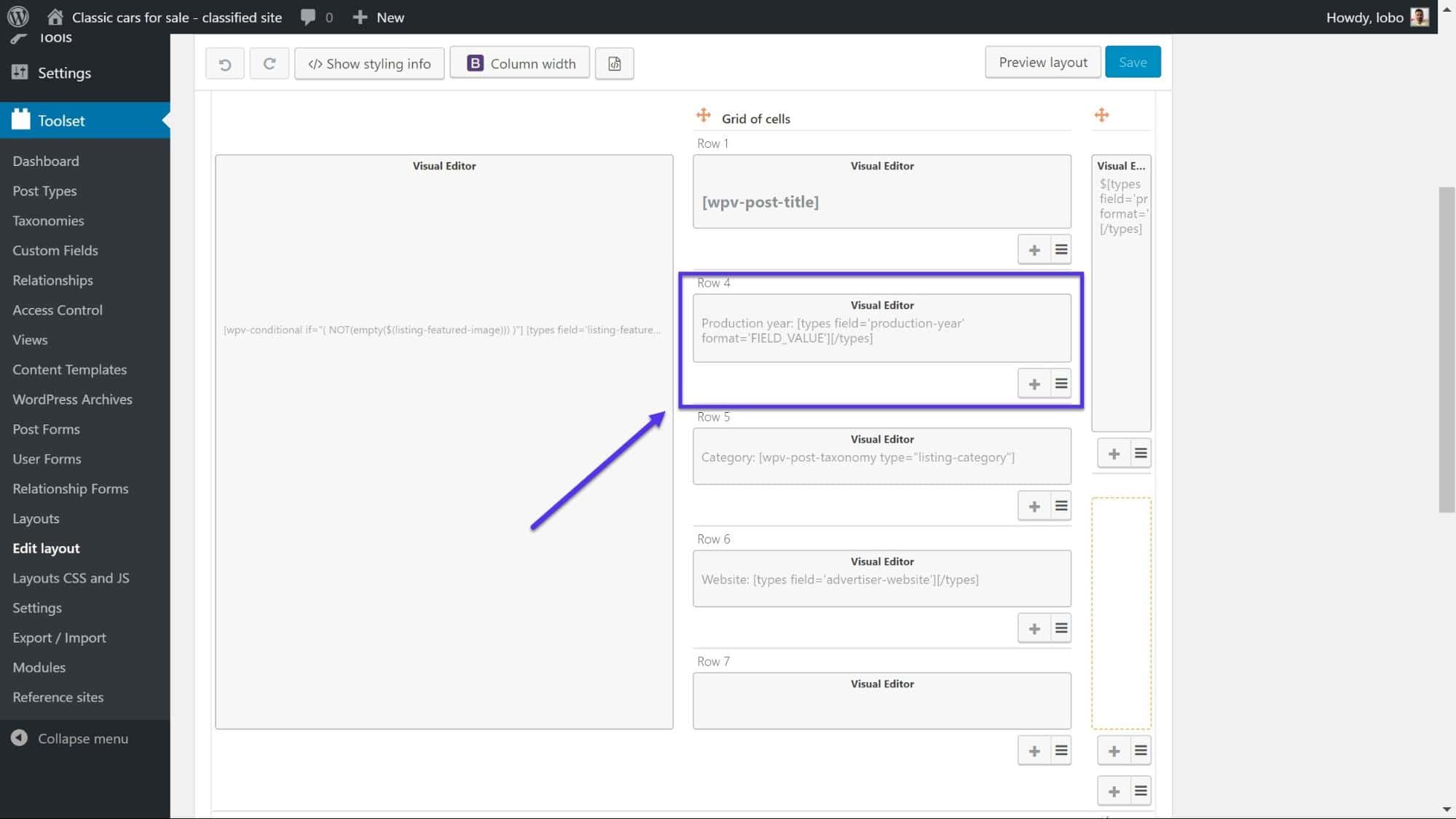
    现在我们可以恢复了。让我们继续展示我如何显示Production year的自定义字段,您可以在我的模板下图中看到:

    如何使用可视化编辑器显示自定义字段

  • 使用或不使用插件嵌入WordPress谷歌地图指南

    使用或不是用插件嵌入WordPress谷歌地图指南

    正在寻找一种在您的网站上嵌入WordPress谷歌地图内容的方法?

    与WordPress中的许多内容一样,您可以通过多种不同的方式将Google地图嵌入您的网站,具体取决于您想要包含的地图内容类型。

    在这篇文章中,我们将首先向您展示如何在没有插件的情况下在WordPress中添加Google地图。然后,我们将推荐一些可以帮助您嵌入Google地图的插件,以及采用这种方法的一些好处。我们还将深入探讨如何正确使用现在需要的Google Maps API。

    最后,我们将以在WordPress上使用Google地图的一些性能注意事项结束,并分享一些关于如何保持WordPress网站快速加载的提示,即使您确实需要嵌入Google地图。

    您可以单击下面直接跳转到特定部分或通读整个内容。

    现在需要Google Maps API

    自2018年6月11日起,Google地图现在需要API密钥。如果您已经在您的网站上实施了Google地图,但它不再工作,这可能就是原因。或者更确切地说,您缺少API密钥。好消息是,对于99%的人来说,它仍然应该是免费的。以下是Google Maps API定价

    谷歌地图API定价

    谷歌地图API定价

    Google还每月为您的结算帐户提供200美元的经常性信用额度,以抵消您的使用成本。因此,您可以看到,除非您生成数千个请求,否则在您的网站上使用Google地图不会花费您任何费用。

    还有什么变化?没什么,但是如果您想在WordPress中使用Google地图,您现在需要执行以下操作:

    1. 注册一个Google Cloud Platform Console帐户并进行配置。
    2. 添加您的帐单信息,即使您可能永远不会被收费。
    3. 将API密钥添加到您的Google地图嵌入代码或插件设置中。

    如何获取Google Maps API密钥

    以下是有关如何获取 Google Maps API 密钥的步骤。

    第1步

    转到谷歌云平台控制台。如果您还没有帐户,请创建一个,它是免费的。

    第2步

    选择或创建一个项目。

    第3步

    设置您的结算帐户。即使他们会要求您将信用卡存档,但绝不应该向您收费,除非您确实超出了高使用限制。

    第4步

    您将被要求选择一种或多种产品。这取决于您使用的地图类型。例如,如果您在没有插件的情况下在WordPress网站上嵌入地图(如下面的进一步步骤所示),那么您将选择Google Maps Embed API。

    谷歌地图嵌入API

    谷歌地图嵌入API

    如果您使用的是Google Maps Widget之类的插件(如下面的步骤所示),那么您将选择Google Maps Static API。

    如果您使用第三方插件或主题,他们应该有关于他们使用哪种类型的 Google 地图部署的文档。不用担心,您始终可以添加多种类型并在以后更改它们。

    第5步

    点击“ENABLE”。

    启用谷歌地图API

    启用谷歌地图API

    第6步

    单击“API”,然后在“Credebtials”下,您将看到您的API密钥。

    谷歌地图API密钥

    谷歌地图API密钥

    第7步

    如果您只是嵌入您的Google Maps API密钥,它将以纯文本形式显示在您的源代码中。因此,您应该限制这一点,否则,人们可能会在他们的WordPress网站或项目上使用您的API密钥并积累您的使用量。

    为此,只需单击您的API密钥名称,即可添加限制。对于您的WordPress网站,只需添加一个HTTP引荐来源网址就足够了。比如https://yourdomain.com/*。这将允许它只在您的网站上拨打电话。

    Google Maps API密钥限制

    Google Maps API密钥限制

    如何在没有插件的情况下在WordPress中添加谷歌地图

    如果您只想嵌入简单的地图并且不需要自定义位置标记或其他注释等更详细的功能,则可以使用您每天使用的普通Google地图网站嵌入Google地图而无需插件。

    这是它的工作原理……

    第1步:复制Google地图嵌入代码

    要开始使用,请使用Google地图网站创建您想要嵌入的地图。

    例如,如果您想嵌入地点标记,请在Google地图中打开该地点。或者,如果您想嵌入路线,请在Google地图中打开路线。

    获得要嵌入的地图后,单击左上角的汉堡菜单:

    如何访问嵌入代码

    如何访问嵌入代码

    在菜单项列表中,选择Share or embed选项:

    打开嵌入选项

    打开嵌入选项

    这将打开一个Share弹出窗口。在该弹出窗口中,单击Embed a map选项卡。

    然后,您可以使用下拉菜单选择所需的尺寸。对于大多数WordPress网站,默认大小效果很好,但如果需要,您可以将地图放大或缩小。

    完成后,单击Copy HTML按钮复制嵌入代码:

    谷歌地图嵌入代码

    谷歌地图嵌入代码

    然后,您需要将API密钥添加到代码中。所以你的代码应该是这样的:

    <iframe src=”https://www.google.com/maps/embed/v1/search?key=YOUR_API_KEY¶meters allowfullscreen></iframe>
    <iframe src=”https://www.google.com/maps/embed/v1/search?key=YOUR_API_KEY¶meters allowfullscreen></iframe>
    <iframe src="https://www.google.com/maps/embed/v1/search?key=YOUR_API_KEY¶meters allowfullscreen></iframe>

    第2步:将Google地图嵌入代码添加到WordPress网站

    现在,您需要做的就是将该嵌入代码添加到您想要包含地图的文章或页面中的WordPress站点。

    如果您使用的是随WordPress 5.0发布的新的WordPress Gutenberg区块编辑器,您可以通过添加自定义HTML块并将嵌入代码粘贴到块中来做到这一点。不要忘记添加您的API密钥

    如何在WordPress区块编辑器中添加嵌入代码

    如何在WordPress区块编辑器中添加嵌入代码

    您可以通过单击块上方的预览按钮来预览地图的外观。

    如果您仍在使用经典的TinyMCE编辑器,您可以通过打开“文本”选项卡并将代码粘贴到此处来添加Google地图嵌入代码:

    如何在WordPress Classic编辑器中添加嵌入代码

    如何在WordPress Classic编辑器中添加嵌入代码

    添加代码后,您可以返回到Visual选项卡以查看地图的实时预览。

    就是这样!您刚刚学习了如何在没有插件的情况下在WordPress中添加Google地图。

    无需插件即可使用Google My Maps嵌入更复杂的地图

    如果您想在多个位置标记、自定义注释等方面获得更多创意,您仍然可以做到这一点,而无需使用Google’s My Maps service的插件。

    My Maps是Google的官方工具,可让您创建和共享自己的自定义地图。有了它,您可以创建类似于以下示例的内容,其中包含许多自定义标记和用户单击标记时显示的自定义信息:

    Google's My Maps示例

    Google’s My Maps示例

    以下是如何使用它将自定义Google地图添加到WordPress。

    第1步:在Google’s My Maps中创建您的地图

    要开始使用,请前往Google’s My Maps并创建一张新地图。从那里,您可以使用地图构建器界面来构建您的地图:

    Google's My Maps界面

    Google’s My Maps界面

    虽然我们不会详细介绍它,但此界面可让您构建一些非常有创意的地图。为了更深入地了解,谷歌的这篇帮助文章涵盖了很多重要的功能。

    第2步:生成嵌入代码

    完成地图构建后,您需要生成嵌入代码。

    但是,在获得该代码之前,您首先需要公开您的地图。为此,请单击“Share”按钮。然后,单击弹出窗口中的Change…:

    Google's My Maps分享设置

    Google’s My Maps分享设置

    然后,选择On – Public on the web并单击Save

    打开链接分享

    打开链接分享

    完成后,单击地图标题附近的下拉菜单,然后选择在Embed on my site以生成实际的嵌入代码:

    访问“My Maps”嵌入代码

    访问“My Maps”嵌入代码

    这将打开一个包含代码的弹出窗口,您应该复制该代码。不要忘记添加您的API密钥。

    My Maps嵌入代码

    My Maps嵌入代码

    第3步:将嵌入代码添加到WordPress网站

    现在,您可以将该嵌入代码添加到您的WordPress网站,就像您从常规Google地图网站获得的嵌入代码一样。

    如果您不确定如何操作,请单击此处从上方跳转到教程的该部分

    改用WordPress谷歌地图插件

    除了上面的手动方法之外,还有大量的WordPress Google Maps插件可以帮助您在您的网站上嵌入地图。

    有几个原因,您可能需要考虑使用这些插件之一而不是手动方法:

    • 它们使您可以使用简单的界面创建更复杂的地图。
    • 您无需离开WordPress仪表盘即可完成所有操作。
    • 其中一些链接到WordPress。例如,您可以将地图标记链接到WordPress文章。
    • 其中一些可以帮助您优化Google地图的性能(稍后会详细介绍)。

    对于所有这些插件,您需要先生成自己的Google Maps API密钥,然后才能开始嵌入地图。本教程向您展示了如何做到这一点。

    谷歌地图小部件

    Google Maps Widget是一个简单的Google Maps插件,可让您使用Google Maps Static API嵌入地图,该API通过嵌入静态图像而不是交互式地图提供了一种对性能更友好的方法(我们将在下一节)。

    如果您想要简单轻巧的东西,这是一个不错的选择。激活它后,您需要获取Google Maps API密钥并将其插入插件的设置中。您可以将Google地图添加到您网站上的任何小部件区域。然后,访问者可以在灯箱中打开更大的交互式地图版本:

    Google地图小工具界面

    Google地图小工具界面

    如果需要,您还可以立即使用交互式地图,专业版允许您使用简码将地图嵌入网站的任何位置。

    谷歌地图简单

    Google Maps Easy可帮助您使用自己的标记和注释创建自定义地图。

    添加标记时,您可以上传自己的自定义图标,在标记描述中包含文本和图像,等等。您还可以控制地图的功能,例如选择是否让用户放大:

    谷歌地图简易界面

    谷歌地图简易界面

    构建地图后,您可以使用简码或PHP函数将其嵌入。

    Intergeo

    Intergeo是另一个流行的选项,可让您使用自定义标记创建自己的地图并控制地图功能。

    安装并激活插件后,您将能够直接从WordPress仪表盘构建地图:

    Intergeo接口

    Intergeo接口

    然后,您可以使用简码将它们嵌入您网站的任何位置。

    谷歌地图嵌入的古腾堡区块

    Gutenberg Block For Google Maps Embed是一个简单的插件,可将专用的Google Maps区块添加到新的WordPress Gutenberg区块编辑器中。

    使用此块,您可以嵌入任何地址并选择:

    • 方面
    • 缩放级别
    • 交互式地图与静态地图(同样,后一种方法有助于提高性能)

    它不会让您创建自己的自定义地图 – 但如果您使用新的块编辑器并且只是想要一种简单的方法来包含一些简单的地图,这是一个方便的选择。

    谷歌地图可以降低您的WordPress网站性能

    虽然Google地图允许您通过其交互式地图将大量很酷的功能嵌入到您的站点中,但存在性能权衡,因为它需要加载大量脚本来支持所有这些交互式功能。

    长话短说,嵌入交互式Google地图可能会降低您的网站速度。

    有几种方法可以解决这个问题。

    首先,如果您不需要人们能够在您的网站上以交互方式浏览您的地图,那么在没有任何第三方工具的情况下加快速度的简单方法是:

    • 截取地图以在您的网站上使用
    • 将该屏幕截图链接到Google地图网站上的地图,或者在用户单击时打开带有交互式地图的灯箱弹出窗口。

    这样一来,您的网站就只是加载了一张普通的图片——而不是所有与谷歌地图相关的脚本。

    作为手动执行此操作的替代方法,您还可以使用免费的AWEOS Google Maps iframe load per click插件。此插件会自动将Google Maps嵌入替换为通用占位符图像。然后,如果用户单击Load Map按钮,它将加载完整的谷歌地图嵌入:

    谷歌地图占位符图片

    谷歌地图占位符图片

    或者,您也可以使用Google Maps Static API,它返回没有任何JavaScript的常规图像。一些Google Maps插件——包括Google Maps WidgetGutenberg Block For Google Maps Embed——让您在创建地图时使用静态API。

    但是,我们意识到有时这种静态方法并不能解决问题,很多人希望立即嵌入交互式Google地图体验。

    如果是这种情况,另一个加快Google地图速度的好方法是使用延迟加载。通过延迟加载,您的网站将等待加载任何首屏Google地图嵌入,直到访问者开始向下滚动页面。这可以让您的初始页面加载时间快速,同时仍然可以让您嵌入交互式Google地图内容。

    我们已经写过关于如何延迟加载图像和视频的文章,这与谷歌地图的想法相同。

    有一些插件可以让你做到这一点。例如,a3 Lazy Load插件可让您延迟加载iframe embeds,其中包括Google地图:

    延迟加载谷歌地图

    延迟加载谷歌地图

    其他选项包括:

    小结

    如果您只想在您的网站上嵌入一个简单的地图,您可以使用内置的嵌入代码功能将Google地图添加到WordPress,而无需使用插件。或者,您可以使用Google我的地图工具创建自己的自定义地图并将其嵌入。

    除了这些手动方法之外,还有很多WordPress谷歌地图插件可以让您在不离开WordPress仪表盘的情况下进行大量控制。

    无论您选择哪种方法,都要注意使用Google地图对性能的影响。尝试仅在绝对必要时使用Google地图,并考虑使用占位符图像或延迟加载等策略来减少对性能的负面影响

  • 什么是WordPress链接别名Slug?

    当您搜索“什么是Slug?”时,Google会返回黏糊糊的腹足类动物的图像。但这不是我们对这篇文章感兴趣的。相反,我们将深入研究什么是WordPress链接别名slug, 以及如何在您的网站上正确使用它们。

    什么是WordPress链接别名Slug?

    什么是WordPress Slug?

    在WordPress中,slug是出现在页面URL中您的域名之后的一段文本。从本质上讲,它是您网站URL的一部分,用于标识您网站上的每个页面(主页除外)。例如,在这个词汇表条目中,它是“what-is-a-wordpress-slug”。您可以在下面的实际URL中看到这一点:

    WordPress slug示例

    WordPress slug示例

    有时,就像上面的例子一样,你实际上会有两个背靠背的slug。URL的“learn”部分代表我们教程技巧部分的slug,“what-is-a-slug”部分代表特定文章的slug。

    默认情况下,WordPress网站上的每个公共页面,包括文章、页面、类别和作者档案,都有自己的slug。并且以一种或另一种形式,您可以完全控制WordPress 网站上的每一个slug。

    蛞蝓在搜索引擎优化和可用性方面发挥着重要作用,因此它们绝对是您要考虑的事情。

    如何在WordPress中设置slug

    下面,我们将向您展示如何为您的WordPress网站的各个部分设置slug。如果您需要跳到特定部分,可以使用以下链接:

    您可以在WordPress slug中添加什么?

    因为slug是网站URL的一部分,所以您应该遵循一些基本的最佳实践:

    • 用破折号替换空格
    • 仅使用小写字母

    WordPress实际上会自动为您更正这些问题。我们提到它们只是为了让您在WordPress用破折号替换空格或将大写字母变为小写时不会感到困惑(查看您可以自行进行搜索和替换的不同方式)。

    如何设置WordPress文章的Slug

    每当您创建或编辑文章时,您都可以为WordPress文章设置slug。如果您正在撰写新帖子,请务必先将其另存为草稿。单击标题框,您将看到一个包含带有编辑图标的固定链接URL的框。

    WordPress编辑器中的固定链接设置

    WordPress编辑器中的固定链接设置

    当您单击Edit时,您将能够编辑URL的slug部分。

    编辑WordPress slug

    编辑WordPress slug

    完成后,单击保存并确保发布更新您的帖子。请记住,Google喜欢干净、有条理和结构化的WordPress网站;这包括使用短URL和/或slug。它们还可以帮助提高您的点击率。 MarketingSherpa进行了一项研究,他们发现如果满足以下条件,高管点击自然列表的可能性要高出 250%:

    • 有一个相当短的slug
    • 直接出现在带有长条的列表下方

    因此,让你的蛞蝓尽可能短可能是一个巨大的竞争优势。要记住的一件事是,WordPress会根据标题自动为您创建一个slug。

    如何设置WordPress页面Slug

    与帖子一样,您可以通过查找固定链接URL并单击Edit来设置WordPress页面的slug :

    编辑WordPress slug

    输入您想要的slug,单击Save,并确保PublishUpdate您的页面。

    如何更改WordPress类别或标签slug

    当您从WordPress编辑器中创建新类别或标签时,WordPress会自动为该项目分配一个slug,而无需您进行任何输入。但是,如果您更喜欢手动设置类别或标签的slug,您可以随时返回并更改slug。对于类别和标签,该过程基本相同。

    转到文章→分类目录(用于类别)或文章→标签(用于标签)。然后,查找要编辑的类别或标签,将鼠标悬停在其上,然后单击“编辑”按钮。

    编辑WordPress类别

    编辑WordPress类别

    在框中输入您想要的slug并确保单击页面底部的更新:

    编辑WordPress分类目录slug

    编辑WordPress分类目录slug

    如何更改WordPress作者页Slug

    默认情况下,作者存档页面的作者slug是他们的用户名。不幸的是,您无法在创建WordPress帐户后更改其用户名。但是您可以做的是使用免费插件来更改 WordPress作者页slug

    激活插件后,您将在用户的个人资料页面上获得一个新的Edit Author Slug框,可让您更改作者的存档slug。

    以后要小心更改WordPress slug

    您需要注意的一个方面是在创建内容后更改内容的slug。每当您更改一段内容的slug时,只要有人试图通过访问带有原始slug的URL来访问该内容,他们可能无法访问您的内容。

    对于文章和页面,WordPress将尝试自动将用户重定向到新的slug。虽然这在大多数情况下都有效,但并不总是有效。在这种情况下,您需要设置重定向到您的新URL。为什么?因为您不希望访问者最终访问404页面,并且出于SEO目的,您将希望保留页面/slug通过使用301重定向建立的任何链接汁。

    您可以使用免费的WordPress 插件,例如RedirectionSafe Redirect Manager

    此外,WordPress甚至不会尝试重定向已更改类别或标签的slug。出于这个原因,您应该尽可能避免以后更换slug。

    固定链接可帮助您设置整个网站的URL结构。从本质上讲,它们告诉WordPress将您手动设置的每个单独的slug放在哪里。您可以通过转到Settings → Permalinks来访问您的固定链接。

    例如,如果您创建固定链接结构Month and name,WordPress将在文章发布的年份和月份之后附加您的slug:

    WordPress固定链接设置

    WordPress固定链接设置

    固定链接结构的 %postname% 部分是WordPress用您的文章的slug替换的部分。大多数时候,最好使用Post name固定链接结构。使用此配置,您的域名之后出现的唯一内容就是您设置的slug。

    WordPress中的文章名称固定链接结构

    WordPress中的文章名称固定链接结构

    与单个WordPress slug一样,如果您的网站已经收到流量,则需要小心更改固定链接结构。

    我们博客中还有一些推荐的教程:

    WordPress的最佳SEO插件(以及必备的SEO工具WordPress SEO清单– 快速提升网站自然搜索流量的55个技巧

  • 如何为WordPress网站添加Stripe捐赠按钮

    如何为WordPress网站添加Stripe捐赠按钮插图

    想要在您的WordPress网站添加Stripe捐赠按钮吗?Stripe使接受信用卡付款变得容易,这是访问者向您的网站捐款的便捷方式。

    虽然有很多功能更齐全的捐赠插件,但我们将在这篇文章中专注于创建一个非常简单的 Stripe 捐赠按钮。为此,我们将分享两个不同免费插件的教程:

    • WP Simple Pay:如果你想提供固定的捐款金额,这个插件很好。但是,如果您希望访问者能够捐赠自定义金额,则需要付费。这是最受欢迎的Stripe支付插件
    • Stripe Payments:此插件可让您免费接受自定义捐款金额,如果您预算有限并希望接受访问者的自定义捐款金额,这可能会使其更具吸引力。

    我们将从快速教程开始,介绍如何创建您的Stripe帐户并找到配置任一插件所需的API密钥。

    然后,我们将深入研究如何使用WP Simple Pay或Stripe Payments创建Stripe捐赠按钮。

    如何获取 Stripe API 密钥

    无论您选择两个插件中的哪一个,您都需要输入Stripe API密钥才能创建您的Stripe捐赠按钮。

    这些API密钥将您的WordPress网站连接到Stripe支付处理服务。它们是必不可少的,但使用Stripe也很容易创建它们。所以别担心!

    与其尝试在每个插件的分步说明中解释这一点,我们现在只解释一次。这样,当您配置任一插件时,您将确切知道在哪里可以找到您的API密钥。

    第 1 步:创建一个免费的Stripe帐户

    要开始使用,您需要注册一个免费的Stripe帐户。没有复杂的信息——您只需要输入您的电子邮件、姓名和密码(尽管您需要提供更多信息才能开始接受真实付款)。

    为此,请前往此处

    第 2 步:查找API密钥

    要查找您的API密钥,请转到此处

    注意测试API密钥和实时API密钥的区别:

    • 测试API密钥 可帮助您安全地测试您的捐赠按钮,而无需发送任何真实的付款详细信息。
    • 实时API密钥适用于您真正想要开始接受真实付款的情况。

    您可以通过单击切换按钮在它们之间切换,这两个插件都将包含允许您输入测试和实时键的框,以及允许您在测试和实时模式之间切换的设置:

    如何为WordPress网站添加Stripe捐赠按钮插图1

    您的Stripe API密钥

    将这些密钥放在手边,因为您需要它们来配置任一插件。

    如何使用WP Simple Pay添加Stripe捐赠按钮

    首先,从WordPress.org安装并激活免费的WP Simple Pay 插件。

    然后,这里是如何设置您的捐赠按钮…

    第 1 步:输入 API 密钥

    要开始,请转到Simple Pay Lite → Settings并输入您的测试和实时API密钥。确保Test Mode现在保持Enabled

    如何为WordPress网站添加Stripe捐赠按钮插图2

    输入API密钥并确保启用了测试模式

    第 2 步:配置货币(默认为美元)

    默认情况下,WP Simple Pay使用美元作为捐赠按钮的货币。如果您想使用不同的货币,您可以通过转到“General”设置选项卡来更改它:

    如何为WordPress网站添加Stripe捐赠按钮插图3

    如何更改货币

    第 3 步:创建新的付款表格

    Payment Form本质上是您要使用的特定捐赠按钮。要创建一个,请转到Simple Pay Lite → Add New

    在“Payment Options”选项卡中,输入您希望访问者能够捐赠的金额(如果您希望访问者能够捐赠他们自己的自定义金额,您将需要插件的付费版本):

    如何为WordPress网站添加Stripe捐赠按钮插图4

    输入固定捐款金额

    这就是您在技术上需要做的所有事情。但要提供更个性化的表单,您可以在“On-Page Form Display”和“Checkout Overlay Display选项卡中更改表单上显示的文本。

    例如,在On-Page Form Display区域中,您可以更改文本,使按钮显示为“Donate With Card”而不是“Pay With Card”:

    如何为WordPress网站添加Stripe捐赠按钮插图5

    更改捐赠按钮文本

    完成后,单击Create以发布您的表单。

    要在网站前端显示表单,您需要将短代码添加到您希望显示的文章、页面或文本小工具中:

    如何为WordPress网站添加Stripe捐赠按钮插图6

    WP Simple Pay简码

    第 4 步:测试您的表单,然后启用实时模式

    因为您启用了测试模式,您可以通过输入一些测试数据来测试您的表单:

    如何为WordPress网站添加Stripe捐赠按钮插图7

    捐赠按钮示例

    一旦您对一切正常运行感到满意,您可以通过转到Simple Pay Lite → Settingsdisabling Test Mode来启用实时模式以开始接受真实付款:

    如何为WordPress网站添加Stripe捐赠按钮插图8

    如何禁用测试模式

    如果您想编辑用户在提交付款后看到的页面,您只需编辑WP Simple Pay 创建的Payment Confirmation页面。

    如何使用Stripe Payments添加Stripe Donate按钮

    虽然Stripe Payments不如WP Simple Pay受欢迎,但它的优势在于您可以接受自定义捐赠金额,而无需支付高级版本。

    从WordPress.org安装并激活它后,以下是它的使用方法……

    第 1 步:添加 API 密钥并配置基本设置

    要开始,请转到Stripe Payments → Settings 以添加您的API密钥:

    如何为WordPress网站添加Stripe捐赠按钮插图9

    如何输入您的API密钥

    确保暂时选中Live Mode

    您还可以在此区域为您的捐赠按钮配置货币,以及按钮文本。您可能希望将Button Text字段更改为“Donate”之类的内容:

    如何为WordPress网站添加Stripe捐赠按钮插图10

    配置货币和按钮文本

    第 2 步:添加新产品

    接下来,转到Stripe Payments →Add New Product。有很多选项,但对于基本的捐赠按钮来说,大多数选项都是不必要的。

    您应该配置的部分是:

    • 简短说明– 这显示在Stripe Payment窗口中。
    • 价格和货币——如果您希望访问者能够输入自定义金额,请将Price留空。
    • 感谢页面URL – 这使您可以在用户捐赠后将他们重定向到一个特殊的感谢页面。

    如何为WordPress网站添加Stripe捐赠按钮插图11

    选择固定或自定义捐赠金额

    完成配置后,单击Publish然后,从编辑器底部复制短代码并将其添加到您想要显示Stripe捐赠按钮的文章、页面或文本小工具中。

    第 3 步:测试捐赠按钮然后上线

    因为您仍处于测试模式,您可以通过输入Stripe 虚拟数据来安全地测试您的捐赠按钮:

    如何为WordPress网站添加Stripe捐赠按钮插图12

    自定义捐款金额表格示例

    确认一切正常后,您可以通过转到Stripe Payments → Settings并打开Live Mode来启用真实付款:

    如何为WordPress网站添加Stripe捐赠按钮插图13

    如何禁用测试模式

    小结

    无论您选择哪个插件,将Stripe捐赠按钮添加到您的WordPress网站都相当简单且无痛。这两个插件还允许您创建多个按钮,因此您可以轻松地为不同的用途创建不同的捐赠按钮。

    如果您在创建自己的按钮后对Stripe不满意,您还可以考虑通过PayPalBitcoin接受捐款。在本指南中,我们收集了使用Stripe或PayPal的所有优点和缺点

  • 如何更改WordPress作者及对应作者存档页slug

    如何更改WordPress作者及对应作者存档页slug
    在许多情况下,您可能会发现自己需要在WordPress中更改文章的作者。但是,该平台并未立即明确说明如何完成此任务。

    幸运的是,您可以使用多种方法来更改、更新和编辑WordPress文章的作者。您只需要知道在哪里寻找以及哪种策略最适合您的特定情况和需求。

    在这篇文章中,我们将讨论一些可能导致您将文章归因于原作者以外的人的情况。然后,我们将引导您完成五种不同的方法,并解释何时使用每种方法。让我们开始吧!

    1. 为什么您可能需要在WordPress中更改文章的作者
    2. 如何在WordPress中更改文章的作者(5 种方法)
    3. 如何在WordPress中更改作者存档Slug

    为什么您可能需要在WordPress中更改文章的作者

    虽然这似乎是一项很少需要的任务,但在各种不同的情况下可能需要在WordPress中更改文章的作者。如果您运行大型、多作者内容中心,则尤其如此。

    许多拥有不止一位作者的内容密集型网站将文章视为出版物的财产,而不是个人的财产。如果作者出于任何原因选择离开您的网站,您可能希望将其文章的作者更改为仍与您的网站相关联的内容创建者的姓名。

    同样,用户状态的变化可能需要更新文章的作者。如果您的筛选过程最初涉及以编辑的名义发布文章,但您最终决定让作者参与进来,那么您可能希望在事后将文章归因于其创建者。

    在其他情况下,您可能希望完全删除或隐藏作者姓名。这可以使您的网站更具凝聚力,因为您的文章似乎来自单一来源。此外,当作者姓名不可见时,单作者网站可以从看起来不那么杂乱的文章中受益。

    最后,有时您可能需要在WordPress中更改作者的显示名称。无论他们是否已经改名,希望以笔名发布他们的文章,或者完全是其他什么,这是尊重您的作者对在线呈现方式的偏好的一种礼貌方式。

    如您所见,在WordPress中更改文章作者的需求比您预期的更频繁。学习如何解决所有这些情况将有助于您的网站顺利运行,并更好地让您保持其身份和展示。

    如何在WordPress中更改文章的作者(5 种方法)

    正如您可能需要在WordPress中更改文章作者的原因有很多一样,也有很多方法可以完成任务。下面我们将介绍五种方法,并讨论它们各自最适合的情况。

    如果您愿意,可以使用以下链接直接跳转到您最感兴趣的部分:

    1. 将文章的作者更改为另一个现有用户
    2. 添加新作者并将现有文章分配给他们
    3. 删除或隐藏WordPress文章中的作者姓名
    4. 在WordPress中更新作者的显示名称
    5. 批量更改您网站上的文章作者

    1.将文章的作者更改为另一个现有用户

    如果您使用的是新的WordPress区块编辑器,更改已发布文章的作者再简单不过了。首先,通过导航到文章>所有文章并单击相关标题来访问文章。

    在文章编辑器中,选择侧栏中的“文档”选项卡。Status & Visibility标题下,您应该看到Author后跟一个下拉菜单:

    在区块编辑器中更改作者

    在区块编辑器中更改作者

    从这里,您可以选择在您的WordPress网站上拥有现有帐户的任何作者的姓名。请务必注意,您不能从此屏幕创建新作者——我们将在本文后面介绍如何创建新作者。

    从下拉菜单中选择新作者的姓名后,选择更新以使更改生效:

    在区块编辑器中更新作者

    在区块编辑器中更新作者

    如果您仍在使用Classic Editor,则该过程看起来会有所不同。首先,您需要展开编辑器上方的Screen Options菜单:

    经典编辑器中的屏幕选项

    经典编辑器中的屏幕选项

    Boxes下,选中Author旁边的复选框:

    作者复选框

    作者复选框

    然后向下滚动到编辑器的底部。在这里,您会看到现在有一​​个类似于区块编辑器中的下拉菜单:

    作者下拉菜单

    作者下拉菜单

    选择文章的新作者的名字,然后点击更新按钮使其成为官方:

    在经典编辑器中更新作者

    在经典编辑器中更新作者

    无论您使用哪个编辑器,您都可以使用文章列表中的快速编辑功能更改文章的作者。只需选择文章标题下的快速编辑选项,然后从相关下拉菜单中选择新作者,然后单击更新按钮:

    通过快速编辑选项更改作者

    通过快速编辑选项更改作者

    如果您有一个文章需要重新归因,因为原始作者离开了您的网站,或者您有理由将文章归功于其他现有用户,则此方法非常有效。另一方面,将文章的作者更改为新用户需要一些额外的步骤。

    2. 添加新作者并将现有文章分配给他们

    在WordPress中,您只能将文章归因于现有作者。换句话说,没有办法为任何一个内容编辑器的文章创建新作者。

    因此,假设您要引入一个新的ContributorAuthor ,并且您希望更准确地归因于他们以EditorAdministrator的名义发表的文章。您首先需要为新writer创建一个用户帐户。

    值得注意的是,如果您允许创建前端用户帐户,则帖子的新作者可能已经有一个帐户。但是,您仍然需要按照这些步骤为他们授予适当的权限,以便在他们的文章中记入他们的功劳。

    要处理此任务,您需要在您的网站上拥有管理员身份。如果您不是站点管理员,则需要联系一位管理员来为您执行这些步骤。

    然后,导航到WordPress仪表盘用户区域。如果您要创建新用户,请单击屏幕顶部的“添加新用户”按钮。如果您正在编辑用户的权限,您只需选择其用户名下方的编辑:

    用户页面

    用户页面

    对于新用户,请填写必填字段以及您希望包含的任何其他字段。确保他们的角色设置为AuthorContributor,具体取决于哪个更合适:

    添加新用户

    添加新用户

    要编辑在前端创建的用户帐户,您可以通过向下滚动到“编辑用户”屏幕上的相关下拉菜单来更改其角色:

    更改用户角色

    更改用户角色

    无论哪种情况,请确保保存您的更改。一旦用户被添加并具有适当的角色,您可以将文章归于他们,如上面第一种方法中所述。

    3. 删除或隐藏WordPress文章上的作者姓名

    在某些情况下,将作者的姓名从您的WordPress文章中删除会更有意义。如果您是唯一的作者,则删除名称可以消除冗余并使您的文章不那么混乱。

    对于多作者网站,省略作者姓名会最大限度地减少您网站上的个性。您将为您的网站和品牌呈现更具凝聚力的身份,这在您希望读者将您的内容视为来自公司而不是特定作者的商业博客中可能是有益的。

    有两种方法可以隐藏作者姓名。要从您的帖子中手动删除作者信息,您需要编辑您网站的主题。导航到仪表板中的外观>自定义,然后向下滚动到自定义程序的附加CSS区域:

    隐藏作者姓名

    隐藏作者姓名

    在提供的字段中,您可以添加以下代码:

    /* Remove meta data */
    .entry-meta .byline, .entry-meta .cat-links { display: none; }
    .entry-meta .posted-on { display: none; }
    /* Remove meta data */
    .entry-meta .byline, .entry-meta .cat-links { display: none; }
    .entry-meta .posted-on { display: none; }
    /* Remove meta data */
    .entry-meta .byline, .entry-meta .cat-links { display: none; }
    .entry-meta .posted-on { display: none; }

    如果这不起作用,您还可以删除主题的元数据代码。但是,此信息的位置因主题而异。您可能需要联系主题的创建者才能找到它。即便如此,直接编辑主题文件总是有风险的。

    相反,您可能需要考虑使用一个插件,该插件可以从您的博客文章中删除元数据,例如作者姓名,而无需触及任何代码行。如果您选择走这条路,WP Meta and Date Remover是一个不错的选择:

    WP Meta and Date Remover插件

    WP Meta and Date Remover插件

    一旦您安装并激活了插件,您所要做的就是选择是否隐藏前端、后端或两者的元信息。保存设置,您将拥有一个看似由单个作者制作的网站,即使它不是。

    4. 在WordPress中更新作者的显示名称

    在某些情况下,您真正​​需要的不是更改文章的作者姓名。相反,撰写相关帖子的用户可能只是希望归属于他们的文章显示与当前列出的名称不同的名称。

    这可能发生在多种情况下,包括:

    • 如果您想显示全名而不是用户名,以使您的文章看起来更专业。
    • 当作者合法更改姓名并希望更新其文章以反映这一点时。
    • 作者决定为您网站上的文章使用新名称的实例,以保持跨内容平台的一致性或区分它们。
    • 您或作者希望在文章中使用笔名的情况。

    这些情况需要更改用户的帐户,而不是文章本身。您可以向希望更改其名称的任何用户提供以下说明,或者如果您具有管理员身份,则自行为任何其他用户的帐户执行这些步骤。

    通过导航到WordPress仪表板中的用户来访问用户的帐户设置。在Name下,您将看到作者的用户名以及他们的名字、姓氏和昵称的字段:

    用户的帐户设置页面

    用户的帐户设置页面

    填写或更改您喜欢的任何这些字段(尽管您无法从此页面更改用户名。这是更改用户名的方法。)。然后,使用公开显示名称旁边的下拉菜单选择用户名、昵称、名字、姓氏或全名。

    之后不要忘记保存更改。这将使用新的显示名称自动更改所有文章上的作者姓名。通常,更新用户的个人资料可能是更改文章作者的最有效方式。

    5. 在您的网站上批量更改文章作者

    假设您的情况类似于我们在方法#1 中描述的情况,即作者离开了您的站点,您希望将他们的文章重新分配给仍然为您写作的人。但是,前用户有多个文章,而不是单个文章。

    虽然您可以为您之前的贡献者留下的每个文章更改作者,但使用WordPress的批量编辑功能更有效。这样,您可以通过单击按钮更改所有相关文章的名称。

    为此,请导航到WordPress中的文章列表,然后选中您需要归因于新作者的每个文章旁边的复选框。然后从批量操作下拉菜单中选择编辑:

    批量编辑作者

    批量编辑作者

    这将打开一个窗口,就像您在使用“快速编辑”功能时看到的那样:

    批量编辑选项

    批量编辑选项

    作者下拉菜单中选择适当的名称,然后单击更新按钮。这将更新您选择的所有文章的作者姓名,并使更改在您的网站上生效:

    如何批量更改作者姓名

    如何批量更改作者姓名

    与第一种方法一样,这仅在您尝试将文章归因于现有作者时才有效。如果您想添加一个新用户来接管以前用户的文章,您首先需要按照方法 #2 中的步骤创建一个具有适当角色的新用户帐户。

    此外,您不能为要批量编辑的文章选择多个作者。因此,如果您想将前贡献者的文章分配给多个用户,您需要批量编辑每个新作者的相关文章。

    如何在WordPress中更改作者存档Slug

    在结束之前,让我们谈谈在WordPress中更改作者的另一个切线方面。有时,您可能只想更改显示在其存档页面URL中的作者“slug” ,而不是切换实际的作者姓名:

    存档页面

    存档页面

    为此,您可以使用名为Edit Author Slug的免费插件。安装并激活插件后,转到用户>所有用户并为您要使用的用户打开编辑界面。然后,滚动到底部并找到Author Slug选项:

    作者slug设置页面

    作者slug设置页面

    在“自定义”框中输入您想要的作者信息,然后单击“更新用户”。该插件将使用新的slug自动更新指向该作者存档页面的所有链接。

    您还可以通过转到Settings > Edit Author Slug来更改站点作者slug的默认基础。在Author Base框中输入所需的碱基,然后选择页面底部的Save Changes :

    编辑作者slug

    编辑作者slug

    请注意,这样做会更改您网站上的每个作者URL。这可能会影响您的搜索引擎优化。与任何时候更改WordPress站点的URL结构一样,如果您更改默认的基本作者slug ,最好实施重定向规则。

    小结

    有多种原因可能会导致您发现自己需要在WordPress中更改文章的作者。也有很多方法可以做到这一点,这可能会带来自己的挑战。您需要确定哪种方法最适合您的情况。

    为了帮助您做出决定,我们查看了您可以采取的五种不同途径来更新WordPress中一篇或多篇文章的作者姓名:

    1. 将文章的作者更改为另一个现有用户。
    2. 添加新作者并将现有文章分配给他们。
    3. 从您的WordPress文章中删除或隐藏作者姓名。
    4. 在WordPress中更新作者的显示名称。
    5. 在您的网站上批量更改文章作者。
  • WordPress小工具完整指南:如何使用、添加和实施它们来自定义您的网站

    WordPress小工具完整指南:如何使用、添加和实施它们来自定义您的网站

    WordPress小工具非常有用。它们允许您在文章正文或页面本身之外向您的网站添加各种额外内容,从而鼓励用户获取信息、关注链接或采取行动。

    在这篇文章中,我将向您展示您需要了解的有关WordPress小工具的所有信息。如何将它们添加到您的站点,如何创建小工具区域以放置它们,如何安装为您提供更多它们的插件,如何编写自己的小工具,等等。

    1. 什么是WordPress小工具?
    2. 何时使用WordPress小工具
    3. WordPress中的11个小工具示例
    4. 如何将小工具添加到您的WordPress网站
    5. 如何为您的主题添加新的小工具区域
    6. 如何使用小工具API编写小工具

    首先,让我们从识别什么是WordPress小工具开始。

    什么是WordPress小工具?

    在WordPress中,小工具是位于页面流或发布内容之外的内容片段。

    小工具包含独立于单个文章或页面的信息、导航或媒体。在大多数情况下,每个小工具都会显示在站点的每个页面上,但您也可以为特定页面(例如主页)注册小工具区域。

    要将小工具添加到您的站点,您需要将其添加到小工具区域。小工具区域是由您的主题创建的,因为它们与您网站的设计和布局有关,而不是与功能有关。

    大多数WordPress主题在侧边栏和页脚中都有小工具区域,尽管有些主题会在很多地方有多个小工具区域,例如内容下方或上方或标题中。

    下面是我自己的网站之一的屏幕截图,显示了侧边栏和页脚中的小工具。

    我网站中的小工具区域

    我网站中的小工具区域

    WordPress预装了一堆小工具,因此您无需安装任何插件或编写任何代码即可使用它们。但是您也可以通过安装插件或编写自己的代码来添加更多小工具。

    这些可以涵盖广泛的内容类型,例如媒体、社交媒体提要、导航、搜索、地图等等。您可能希望在您的网站上找到的小工具很少。事实上,最大的挑战往往是在所有选项之间做出选择,而不是过火。

    何时使用WordPress小工具

    每当您想向站点中的一个或多个页面添加额外内容(当我说页面时,我包括文章、档案等)时,您都应该使用小工具,但这不是该页面内容的一部分。它们对于您希望在网站的每个页面上显示的内容特别有用,例如您的最新文章列表、购物车或号召性用语按钮。

    想想有多少用户需要访问每个小工具,以及当您决定将其放置在何处时它的重要性。侧边栏中的小工具将比页脚中的小工具更突出,一些用户甚至可能看不到。

    因此,最新的文章小工具或号召性用语小工具在人们有更多机会与他们互动的侧边栏中可能会更好,而社交媒体提要可以放在页脚中。

    如果您的主题还具有用于主页的特殊小工具区域,您可能希望使用这些小工具区域在您的站点的部门、相关内容列表或媒体(例如欢迎人们访问站点的视频)中导航。

    WordPress中的11个小工具示例

    了解WordPress小工具提供的可能性的最佳方法是查看它们的一些示例。让我们看一下您经常在WordPress网站上看到的11种类型的小工具。

    1. 最近的文章小工具

    最近的文章小工具可能是博客中最常用的小工具。

    它使您可以在站点上每个页面的侧边栏或页脚中显示最新文章的列表,从而增加人们浏览该站点并阅读大量文章的可能性。

    最近的文章小工具预装了WordPress。它使您可以设置要显示的文章数量以及要为小工具提供的标题。

    最近的文章小工具

    最近的文章小工具

    如果您想添加额外的功能,您可以为替代小工具(如WordPress热门文章)安装插件,该小工具会显示最受欢迎的内容。或者,每次用户访问新屏幕时,高级随机文章小工具都会刷新

    2. 最近评论小工具

    想要向访问者展示您的网站的活力以及您的受众与您的内容的互动程度?

    最近的评论小工具显示您网站上的最新评论,让访问者有机会直接导航到这些评论并加入讨论。

    最近的评论小工具

    最近的评论小工具

    最近的评论小工具随WordPress一起提供。同样,如果您想添加额外的功能,您可以安装第三方评论插件,例如WP Social Comments小工具,它允许人们使用他们的Facebook帐户发表评论:有利于社交媒体参与。

    3.号召性用语小工具

    小工具的一个很好的用途是鼓励人们采取行动,您可以通过号召性用语小工具来做到这一点。

    您的小工具可以是一个简单的按钮,或者您可以使用文本小工具或HTML小工具甚至图像小工具创建更定制的东西,所有这些都预装在WordPress中。

    在我自己的一个网站上,我创建了一个号召性用语小工具,鼓励人们注册我的邮件列表。这使用了内置的HTML小工具,我在其中包含了一个图像、一些文本和一个我用HTML编码的按钮。

    我网站上的号召性用语小工具

    我网站上的号召性用语小工具

    4. 导航小工具

    您还可以使用小工具来鼓励人们浏览您的网站。

    有几个选项:类别或标签云小工具和导航菜单小工具。

    导航菜单小工具可让您在站点中创建自定义导航菜单以及主导航菜单,然后将其添加到小工具区域。

    您甚至可以将主导航菜单添加到小工具区域,尽管这仅在您有一个小的导航菜单时才有效。

    导航菜单小工具

    导航菜单小工具

    将导航菜单添加到您网站的页脚将鼓励人们到达文章末尾以浏览您的网站。这对于在到达文章末尾后可能需要进行大量滚动才能返回主导航菜单的移动用户特别有用。

    或者,您可以使用内置的类别小工具来显示站点中的类别列表,或者使用标签云小工具来方便人们访问标签档案。

    5. 媒体小工具

    将媒体添加到您的侧边栏或页脚将使您的网站栩栩如生,并为用户提供一些可以查看或与之交互的内容。

    您可以使用内置的图像小工具在侧边栏或页脚中显示任何图像,它也可以让您将该图像转换为链接。

    图片小工具

    图片小工具

    或者,视频小工具可让您将来自YouTube或Vimeo的视频直接流式传输到您网站的小工具区域。如果您的网站在主页上有特殊的小工具区域,这将特别有用,但在页脚中也可以很好地作为在人们到达文章末尾时吸引人们注意力的一种方式。

    6. 社交媒体小工具

    如果您想与通过社交媒体访问您网站的人互动,将您的社交媒体供稿添加到您网站的侧边栏或页脚将向人们展示您在社交媒体上的活跃度,并鼓励他们喜欢或关注您。

    访问最大平台(Facebook、Twitter、Instagram)的社交媒体小工具的一种方法是安装Jetpack插件,其中包括所有这些以及更多。

    Jetpack插件

    Jetpack插件

    或者,所有社交媒体平台都有自己的插件,可通过插件目录免费获得。或者,您可以找到第三方插件,让您自定义显示社交媒体提要的方式。

    7. 购物车小工具

    如果您使用WooCommerce之类的插件在您的网站上运行电子商务商店,最好包含一个购物车小工具,以便用户可以轻松导航到他们在商店中的任何地方的购物车。

    购物车小工具

    购物车小工具

    您可以将其放在人们可以轻松看到的侧边栏中,或者如果您的主题在那里包含小工具区域,则可以将其放在标题中以增加可见性。

    WooCommerce等电子商务插件包括购物车小工具和其他电子商务小工具作为插件的一部分,因此一旦您将电子商务添加到您的网站,您会发现它们已添加到您的小工具屏幕中。

    8. 表单小工具

    如果您希望人们与您联系、提出问题或注册邮件列表,您可以将表单添加到侧边栏。

    WordPress不包含表单小工具,但您可以添加插件来提供它们,例如免费的Contact Form 7或高级但非常强大的Gravity Forms。

    9. 地图小工具

    如果您的企业位于实际位置,并且您希望人们能够轻松找到您,那么在您的站点中添加地图小工具会有所帮助。

    您可以使用许多免费的Google地图小工具插件或其他WordPress地图插件,例如WP Google Maps插件。

    WP Google Maps插件

    WP Google Maps插件

    或者,如果您不想安装插件,您可以从Google地图中获取嵌入代码并将其添加到HTML小工具中。

    10.登录小工具

    如果您正在运行会员站点,登录小工具将使人们可以轻松登录您的站点,而无需转到单独的登录页面。

    WordPress附带的Meta小工具包含一个登录链接,但它还包含您可能不想要的其他内容,因此我建议使用插件目录中的单独插件。

    Login with Ajax小工具在小工具中为您提供了一个登录表单,这意味着人们可以从任何页面登录您的站点。

    使用Ajax小工具插件登录

    使用Ajax小工具插件登录

    11. 搜索小工具

    一个非常简单但非常有用的小工具是搜索小工具,它预装了WordPress。

    搜索小工具

    搜索小工具

    将此添加到您的侧边栏或标题中,您可以让人们更容易在您的网站上找到内容。

    如果您想增强搜索小工具的功能,您可以安装免费的WP Google搜索小工具,它使用Google搜索。

    如何将小工具添加到您的WordPress网站

    一旦你决定了你的WordPress网站需要什么样的小工具,就该安装它们了。

    不要试图添加太多。数量越多,用户注意到它们的可能性就越小。相反,专注于侧边栏的两个或三个关键小工具。您可以在页脚中添加更多内容,无论如何它们都不那么重要。

    如果您的主题中有任何额外的小工具区域,请决定将哪些小工具放入其中。确保它们符合您网站的布局和设计。

    可以通过三种方式添加小工具:

    • 使用WordPress自带的小工具。
    • 从插件目录添加第三方小工具。
    • 购买包含小工具的高级插件。

    为您的WordPress网站查找小工具

    有大量可用的小工具,因此很难选择安装哪一个。让我们看一下这些选项,然后检查如何选择最适合自己的选项。

    WordPress附带的小工具

    如果其中一个预安装的小工具可以满足您的需要,请使用它。这将节省您的时间,并意味着在您的网站上运行的代码更少。

    预装的WordPress小工具

    预装的WordPress小工具

    预装的小工具是:

    • 档案:按月链接到档案,专为博客设计,但现在已经过时了。
    • 日历:您的文章日历,同样适用于博客,特别是如果您的博客对时间敏感(但现在不那么常见)。
    • 自定义HTML:极致的灵活性,通过在HTML中键入或粘贴来添加您想要的任何内容(如Google表单)。如果您对编码不满意,请避免使用。
    • 图片:显示媒体库中的图片。
    • 导航菜单:显示主导航菜单或您创建的单独菜单。
    • 最近评论:最近评论的列表以及指向它们的链接。
    • 标签云:云格式的标签列表,带有相关档案的链接。
    • 视频:嵌入来自YouTube或任何其他流媒体服务的视频。
    • 音频:嵌入播客、播放器、歌曲或其他音频剪辑。
    • 类别:您博客中的类别列表,带有指向存档页面的链接。
    • 图库:比图像小工具更高级,显示图像库
    • Meta:元数据,例如登录链接和RSS Feed。WordPress早期的宿醉,现在不是很有用。
    • 页面:显示您网站的页面列表以及链接。
    • 最近的文章:显示您最近的文章列表,以鼓励人们阅读它们。
    • 搜索:一个简单的搜索框。
    • 文本:您要添加的任何文本,例如有关站点的信息。

    使用插件添加小工具

    WordPress插件目录有数以千计的免费小工具插件,可为您提供更多可供选择的小工具。

    除此之外,许多其他插件还包括小工具,例如为您提供购物车小工具的电子商务插件等等。

    如果插件目录没有您需要的插件,您可能会决定添加一个高级插件。有时这些会提供更多功能或更直观的界面。但有时您会在免费插件中找到相同的功能,因此在为插件付费之前,请仔细搜索插件目录。

    如何为您的网站找到合适的小工具

    要为您找到合适的WordPress小工具,请遵循以下提示:

    1. 从小工具中准确确定您需要什么。它需要具备哪些功能以及您希望它的外观如何?它是否需要链接到任何第三方API?
    2. 检查内置小工具,看看是否有满足您需求的小工具。测试任何相关的,如果找到合适的,那就太好了。如果不…
    3. 检查插件目录,您可以通过Plugins > Add New访问该目录。尝试搜索多个术语以找到适合您的插件,并搜索有无“小工具”一词。有时,不专注于小工具的插件会将小工具作为更广泛的功能集的一部分。
    4. 如果您在免费插件中找不到合适的插件,请寻找高级插件。在选择之前向其他WordPress用户询问建议并查看评论。

    无论您选择哪个小工具,您都需要对其进行测试以检查它是否可以正常工作。如果您要购买高级插件,我建议您购买带有退款保证或免费试用期的插件,以防不适合您。

    现在您已经选择了您的小工具,是时候将它添加到您的站点了。

    您可以将小工具添加到主题提供的任何活动小工具区域。如果您的主题在您想要的地方没有小工具区域,请尝试寻找替代主题。

    在这篇文章的后面,我将向您展示如何编写自己的小工具区域。

    有两种方法可以将小工具添加到您的站点:

    • 通过使用定制器。转到管理菜单中的外观 > 定制器 > 小工具,或从屏幕顶部的管理栏中转到自定义 > 小工具。
    • 通过小工具管理屏幕。转到管理菜单中的外观 > 小工具,或从管理栏中单击自定义 > 小工具

    定制器中的小工具

    定制器中的小工具

    我将很快向您展示如何使用这两种方法,但首先让我们看一下小工具区域以及为什么您会使用您的主题获得这些区域。

    小工具不仅仅用于侧边栏

    根据您的WordPress主题,您可能会发现在多个地方都有小工具区域。

    大多数主题在侧边栏和页脚中都有小工具区域。但有些也有它们在其他地方,如内容下方或上方或标题中。

    如果您转到WordPress管理员中的小工具设置屏幕,您将能够看到主题中的所有小工具区域。

    我在很多地方使用具有多个小工具区域的主题。您可以在下面的屏幕截图中看到,在内容上方和下方、页眉中、主页脚下方都有小工具区域。

    小工具设置屏幕、小工具区域

    小工具设置屏幕、小工具区域

    如果您想将小工具添加到站点中的其他位置,那么找到具有多个小工具区域的主题是有意义的。最好的方法是使用框架主题。

    一个很好的小工具示例在您的主题中不是侧边栏或页脚的位置是在标题中添加一个搜索栏,就像我在我的一个网站上所做的那样。

    标题中的搜索栏

    标题中的搜索栏

    小工具区域和主题

    小工具区域被编码到主题模板文件以及主题功能文件中。

    在这里,您可以看到我在主题函数文件中使用的代码,用于添加将进入标题的小工具区域。

    register_sidebar( array(
    ‘name’ => __( ‘In Header Widget Area’, ‘rmccollin’ ),
    ‘id’ => ‘in-header-widget-area’,
    ‘description’ => __( ‘A widget area located to the right hand side of the header, next to the site title and description.’, ‘rmccollin’ ),
    ‘before_widget’ => ‘<div id=”%1$s” class=”widget-container %2$s”>’,
    ‘after_widget’ => ‘</div>’,
    ‘before_title’ => ‘<h3 class=”widget-title”>’,
    ‘after_title’ => ‘</h3>’,
    ) );
    register_sidebar( array(
    ‘name’ => __( ‘In Header Widget Area’, ‘rmccollin’ ),
    ‘id’ => ‘in-header-widget-area’,
    ‘description’ => __( ‘A widget area located to the right hand side of the header, next to the site title and description.’, ‘rmccollin’ ),
    ‘before_widget’ => ‘<div id=”%1$s” class=”widget-container %2$s”>’,
    ‘after_widget’ => ‘</div>’,
    ‘before_title’ => ‘<h3 class=”widget-title”>’,
    ‘after_title’ => ‘</h3>’,
    ) );
    register_sidebar( array(
    'name' => __( 'In Header Widget Area', 'rmccollin' ),
    'id' => 'in-header-widget-area',
    'description' => __( 'A widget area located to the right hand side of the header, next to the site title and description.', 'rmccollin' ),
    'before_widget' => '<div id="%1$s" class="widget-container %2$s">',
    'after_widget' => '</div>',
    'before_title' => '<h3 class="widget-title">',
    'after_title' => '</h3>',
    ) );

    这是我的header.php文件中的代码,它将小工具区域添加到主题中的正确位置。

    if ( is_active_sidebar( ‘in-header-widget-area’ ) ) { ?>
    <aside class=“in-header widget-area right” role=“complementary”>
    <?php dynamic_sidebar( ‘in-header-widget-area’ ); ?>
    </aside>
    <?php }
    if ( is_active_sidebar( ‘in-header-widget-area’ ) ) { ?>
    <aside class=”in-header widget-area right” role=”complementary”>
    <?php dynamic_sidebar( ‘in-header-widget

  • 如何正确地设置Outlook SMTP发送电子邮件

    如何正确地设置Outlook SMTP发送电子邮件

    正在寻找正确的Outlook SMTP设置?

    使用Outlook SMTP服务器,您可以将首选电子邮件客户端配置为使用您的Outlook帐户发送电子邮件。或者,如果您有WordPress站点,您还可以将WordPress配置为使用您的Outlook帐户发送其电子邮件,以提高站点电子邮件的可靠性。

    在这篇文章中,我们将介绍您需要了解的有关Outlook SMTP设置的所有信息。我们将首先分享实际的SMTP设置本身,以及POP3和IMAP设置(除了发送之外还接收电子邮件)。

    对于WordPress用户,我们还将解释如何配置WordPress以使用Microsoft Outlook发送电子邮件。

    1. Outlook SMTP设置
    2. Outlook POP3设置
    3. Outlook IMAP设置
    4. 如何为WordPress站点配置Outlook SMTP

    Outlook SMTP设置

    以下是配置电子邮件客户端或WordPress网站以使用Outlook SMTP服务器所需的详细信息:

    • SMTP服务器:smtp.office365.com
    • 端口:587
    • 是否需要SSL : 是
    • 是否需要TLS :是(如果可用)
    • 身份验证:是(如果有多个选项,请选择登录)
    • 用户名:您完整的Outlook电子邮件地址(例如 salman123@outlook.com)
    • 密码:您的Outlook密码 — 与您用于登录 Outlook 网站的密码相同

    Outlook SMTP服务器确实有一些您应该注意的发送限制:您每天最多可以向100个收件人发送300封电子邮件。

    Outlook POP3设置

    Outlook SMTP服务器允许您使用Outlook帐户发送电子邮件,而POP3和IMAP允许您导入其他人发送给您的电子邮件。我们将在下一节介绍IMAP。

    如果您想使用电子邮件客户端,添加POP3或IMAP凭据以在您的电子邮件客户端中接收来自Outlook的电子邮件也很重要。一般来说,如果您想从多个设备(例如桌面和移动设备)访问电子邮件,IMAP比POP3更好,因为它允许双向同步。但是,如果您只使用一台设备,POP3可能是更好的选择。

    您应该注意到Outlook默认禁用POP3。要启用它,请单击Outlook界面右上角的齿轮图标并搜索“pop”。然后,单击POP and IMAP的结果(或者您可以单击此链接直接转到那里)。

    访问POP设置

    访问POP设置

    POP options区域下,在Let devices and apps use POP选项下选择Yes。然后,您可以选择是否让应用和设备从Outlook中删除电子邮件或永久保留它们。

    为Outlook启用POP访问

    为Outlook启用POP访问

    保存更改以启用POP3访问后,您可以使用以下设置:

    • 服务器:outlook.office365.com
    • 端口: 995
    • 加密方式: TLS

    Outlook IMAP设置

    正如我们上面提到的,如果您想从多个设备访问电子邮件,IMAP通常是更好的选择。 Outlook默认启用IMAP访问,因此您需要做的就是使用以下设置:

    • 服务器:outlook.office365.com
    • 端口: 993
    • 加密方式:TLS

    如何为WordPress站点配置Outlook SMTP

    假设您想提高WordPress网站发送的电子邮件的可靠性。在这种情况下,您还可以将WordPress站点配置为使用Outlook SMTP服务器发送其电子邮件,以利用慷慨的发送限制(每天300封电子邮件,最多100个收件人)。

    设置过程主要涉及将Outlook SMTP服务器设置插入WordPress SMTP插件(如下所示)。但是,如果您遇到任何问题,还有许多其他免费的SMTP服务器可供选择,包括免费的Gmail SMTP服务器。

    1.安装Post SMTP插件并设置“发件人”详细信息

    要将WordPress配置为使用SMTP服务,您需要一个WordPress SMTP插件。有几个流行的选项,但我们推荐Post SMTP 插件,因为它是100%免费的,并且包含调试您网站电子邮件可能遇到的任何潜在问题的功能。

    首先,从WordPress.org安装并激活免费插件。然后,转到WordPress仪表板中新的Post SMTP区域然后单击Show All Settings选项:

    访问完整的Post SMTP设置

    访问完整的Post SMTP设置

    然后,转到“Message选项卡并输入您的“From”电子邮件地址和姓名。电子邮件地址应该是您的Outlook帐户电子邮件,而名称可以是您希望收件人看到的任何内容:

    设置“发件人”电子邮件和姓名

    设置“From”电子邮件和姓名

    确保在完成后保存您的更改。

    2. 在插件设置中添加Outlook SMTP服务器

    接下来,通过单击“Show All Settings链接再次打开完整设置。

    在“Account选项卡中,从“Type下拉列表中选择SMTP,并确保“Mailer Type”下拉列表显示PostSMTP。

    您现在应该在 Outlook SMTP 服务器详细信息字段下方看到一组扩展的选项。按如下方式输入它们:

    • 外发邮件服务器主机名:smtp.office365.com
    • 外发邮件服务器端口: 587
    • 信封发件人电子邮件地址:添加您的Outlook电子邮件地址。如果您使用不同的电子邮件地址,您可能会遇到错误。
    • 安全性: STARTTLS
    • 身份验证:登录
    • 用户名:您的完整Outlook电子邮件地址。
    • 密码:您的Outlook密码 — 与您用于登录Outlook网站的密码相同。

    在Post SMTP中配置Outlook SMTP服务器

    在Post SMTP中配置Outlook SMTP服务器

    添加所有详细信息后,请务必保存设置。

    3. 发送测试邮件

    现在,您已完成将WordPress站点配置为使用Outlook SMTP服务器发送电子邮件。为确保一切正常,该插件包含发送测试电子邮件的功能。

    为此,请转到Post SMTP区域并单击Send a Test Email选项:

    访问Post SMTP的测试电子邮件功能

    访问Post SMTP的测试电子邮件功能

    输入您要向其发送测试电子邮件的电子邮件地址,然后单击Next

    在收件人电子邮件地址框中输入您的电子邮件

    在收件人电子邮件地址框中输入您的电子邮件

    如果您正确输入了详细信息,您应该会看到一条成功消息:

    Outlook SMTP设置正确时的成功消息

    Outlook SMTP设置正确时的成功消息

    此外,您应该在将测试消息发送到的电子邮件帐户中看到一封新电子邮件:

    Post SMTP发送的测试电子邮件示例

    Post SMTP发送的测试电子邮件示例

    如果一切正常,您就完成了设置!如果您遇到问题,您可以通过转到Post SMTP > Email Log并查看失败电子邮件的特定错误消息来调试它。该插件还将建议一个解决方案。例如,如果您输入了错误的密码,它会告诉您仔细检查这些详细信息:

    使用Post SMTP的邮件日志调试邮件发送问题

    使用Post SMTP的邮件日志调试邮件发送问题

    如果您无法弄清楚出了什么问题,您可以考虑使用另一个免费的SMTP服务器,例如免费的Gmail SMTP服务器。

    小结

    Outlook SMTP服务器允许您配置您最喜欢的电子邮件客户端或您的网站,以使用您的Outlook帐户发送电子邮件。

    对于WordPress用户,这里的好处是它提高了站点电子邮件的可靠性,因为您可以使用Outlook的优化SMTP服务器。此外,对于大多数WordPress网站来说,每天发送300封电子邮件的限制应该绰绰有余。

    对于电子邮件客户端,SMTP服务器允许您使用客户端界面发送电子邮件。如果您将其与POP3或IMAP结合使用,您还可以在您的电子邮件应用程序或选择的客户端中接收Outlook电子邮件。

  • WordPress数据库初学者指南

    WordPress数据库初学者指南

    WordPress被吹捧为对初学者友好的平台,因此,它是许多首次网站所有者的热门选择。您可以通过WordPress完成很多工作,而无需任何技术知识。

    同时,如果您想充分利用该平台,则有必要了解其一些最基本的元素是如何工作的。例如,在您使用WordPress一段时间后,最好了解一下WordPress数据库的工作原理。

    您网站的数据库非常重要,因为它存储了您的网站运行所需的所有信息。对它的一些基本了解将帮助您更好地了解您正在使用的平台,更有效地执行某些任务,并执行故障排除

    在这篇文章中,我们将讨论什么是WordPress数据库以及它是如何工作的。另外,我们将研究如何查找和管理您的。让我们开始工作吧!

    数据库简介

    “数据库”的概念并不是WordPress独有的。简单来说,数据库是有组织的数据集合。这些数据通常以电子方式存储在计算机系统上,并且可以随意访问。数据库可以是任意大小和复杂程度的。

    它们的共同点是它们如何以易于访问的方式存储一组信息。其中的数据(例如记录或文件)通常被组织成行、列和表。此外,数据库是动态的。只要您有权访问数据库,就可以添加、删除和修改数据库中的信息。

    数据库通常会采取某种安全措施来阻止未经授权的用户,因为它们包含的数据本质上可能是敏感的。

    为什么WordPress需要数据库

    您可能没有意识到,但您的WordPress网站比看起来要复杂得多。即使您的网站相当小,幕后也有很多事情可以使其正常运行。特别是,WordPress网站由许多不同类型的数据组成。

    正如您可能已经猜到的那样,所有这些信息都存储在一个集中的WordPress数据库中。该数据库使您的网站可以运行并可以保存您或您的访问者所做的更改。存储在WordPress数据库中的一些数据包括:

    换句话说,构成您网站的几乎所有内容都位于其数据库中。仅出于这个原因,就值得了解一下数据库的功能。

    您的WordPress数据库如何工作

    当您安装一个新的WordPress网站时,该过程的一部分涉及为其创建数据库。通常,这将自动发生。但是,您也可以手动创建数据库,甚至可以将现有数据库与新网站一起使用。

    无论如何,您的数据库几乎总是存储在您的托管服务提供商的服务器上。这有时被称为“数据库主机”。当一个人访问您的网站时,他们的浏览器会向您网站的服务器发送一个请求。然后服务器发送显示站点并使其正常工作所需的数据。还值得注意的是,数据库需要自己的一套软件才能运行。

    WordPress使用名为MySQL的数据库管理系统,它是开源软件。这意味着您有时会听到您网站的数据库被称为“MySQL数据库”。MySQL使数据库能够存储信息并为您提供对其的访问权限。当需要存储、更改或删除数据时,WordPress会向数据库发送一个MySQL“查询”。这仅仅意味着发送关于哪些数据应该受到影响以及应该如何处理的指令。

    这是一个相当简单的MySQL查询示例:

    DELETE FROM wp_comments WHERE wp_comments.comment_approved = ‘spam’;
    DELETE FROM wp_comments WHERE wp_comments.comment_approved = ‘spam’;
    DELETE FROM wp_comments WHERE wp_comments.comment_approved = 'spam';

    这一行告诉数据库查看它包含的与用户评论相关的所有数据。它会找到您标记为垃圾邮件的每条评论并将其删除。许多与数据库相关的查询会自动运行。

    但是,您也可以直接访问数据库并手动运行这些类型的命令,或者使用数据库管理器来简化流程。这使您可以比通过仪表板执行任务更快地完成某些任务,并且可以使您能够执行其他方式无法执行的操作(例如更改帐户的用户名)。

    稍后,我们将讨论如何查找和访问您的WordPress数据库。但是,让我们首先更仔细地看看数据库包含哪些类型的表。

    您的WordPress数据库如何组织信息

    早些时候,我们顺便提到了数据库中的信息是有组织的。为了方便快捷地访问海量信息,将其组织成一系列“数据库表”。简而言之,数据库表就像文件柜中的文件夹,包含特定类别的数据。虽然您的家庭归档系统可能有一个用于帐单的文件夹和另一个用于收据的文件夹,但您的 WordPress数据库有一个用于评论的表格,一个用于文章的表格,等等。具体来说,一个全新的WordPress数据库将包括以下表格

    • wp_commentmeta
    • wp_comments
    • wp_links
    • wp_options
    • wp_postmeta
    • wp_posts
    • wp_terms
    • wp_termmeta
    • wp_term_relationships
    • wp_term_taxonomy
    • wp_usermeta
    • wp_users

    如您所见,这些表的名称可以让您很好地了解每个表的职责。此外,每个表都包含各种列和字段,这些列和字段包含更多特定类型的信息。例如,wp_comments表包含与您的页面和帖子上留下的评论相关的数据。它进一步细分为以下列:

    • comment_ID
    • comment_post_ID
    • comment_author
    • comment_author_email
    • comment_author_url
    • comment_author_IP
    • comment_date
    • comment_date_gmt
    • comment_content
    • comment_karma
    • comment_approved
    • comment_agent
    • comment_type
    • comment_parent
    • user_id

    这实质上意味着数据库存储了有关每个特定评论的大量信息。这包括评论的唯一ID、评论所在的文章、作者的详细信息等。如果您想像前面的示例中那样删除垃圾评论,那么您需要使用MySQL查询来访问这个数据库表。

    如何访问和使用您的WordPress数据库

    在大多数情况下,您的数据库是自给自足的。您无需访问它即可创建内容并运行您的网站。同时,在很多情况下,知道如何查找和理解数据库也很方便。您可能需要访问 WordPress 数据库的一些原因包括:

    • 出于学习目的,以更好地了解您的网站的结构。
    • 执行无法通过 WordPress 仪表板处理的任务。
    • 作为一些常见WordPress错误的故障排除过程的一部分。

    还有一个与您的数据库有关的常见问题,您可以使用我们的指南进行修复:如何修复WordPress中的“MySQL Server Has Gone Away”错误或其他常见问题——实际上是由缓存引起的——“无需更新,您的WordPress数据库已经是最新的了”。

    考虑到这一点,让我们来看看如何管理您的WordPress数据库。

    第 1 步:登录到phpMyAdmin

    由于您的数据库存储在您网站的服务器上,因此您需要通过您的托管服务提供商才能访问它。这意味着所需的过程可能会有所不同,具体取决于您使用的网络主机。但是,在大多数情况下,您需要使用一个名为phpMyAdmin的界面。

    首先,在与您的数据库交互之前,您需要确保您有最近的网站备份。对数据库进行难以逆转的意外更改很容易,并且可能会破坏站点。如果您有备份,则可以在发生错误时将站点恢复到以前的状态

    接下来,您需要在您的主机帐户中找到phpMyAdmin。通常,这意味着首先访问cPanel,然后在其中查找phpMyAdmin。但是,如果您的虚拟主机使用独特的管理系统,该过程可能会有所不同。

    您将看到一个登录屏幕,您可以在其中输入仪表板的数据库访问部分中列出的数据库用户名和密码。这将打开phpMyAdmin管理器。

    第 2 步:访问您的数据库并开始进行更改

    无论您如何访问它,phpMyAdmin都具有一致的外观,无论:

    phpMyAdmin管理器

    phpMyAdmin管理器

    屏幕顶部的数据库选项卡是您可以查看完整列表的地方。应该有一些与phpMyAdmin本身相关的,还有一个以您的网站命名的。单击后者,您将看到数据库:

    MySQL数据库

    MySQL数据库

    如您所见,这包括我们之前讨论过的数据库表列表。每个都可以访问以查看它包含的列和字段:

    MySQL数据库wp_options

    MySQL数据库wp_options

    从这里,您可以使用各种选项来搜索、添加、修改和删除数据。例如,让我们看看如何更改您的WordPress帐户的用户名。这是您无法通过仪表盘进行的操作,但通过访问数据库很容易完成。

    为此,您需要选择wp_users表并单击要更改的用户名旁边的编辑:

    通过数据库编辑您的用户名

    通过数据库编辑您的用户名

    然后,将您的新用户名添加到user_login下的Value字段中:

    直接在WordPress数据库上更新您的用户名

    直接在WordPress数据库上更新您的用户名

    要完成更改,请选择Go。这将自动更新您帐户的用户名。许多与数据库相关的任务就是这么简单——您需要做的就是找到正确的数据并对其进行更改。但是,请记住在执行此操作时要非常小心。最好事先了解您要尝试完成的任务,并搜索指南或教程,指导您在哪里找到所需的数据(以及如何处理这些数据)。您还可以使用插件管理您的数据库。其中大部分是免费的,可从WordPress插件库下载。我们在这里列出了最好的WordPress数据库插件

    小结

    如果您不是Web开发人员,那么与WordPress数据库交互的想法可能会令人生畏。但是,这是一项值得学习的任务,因为它可以让您对您的网站进行各种更改。此外,大多数主机都使访问和管理数据库变得简单。

    您的WordPress数据库包含运行所需的所有信息——包括其内容、用户数据、设置等。这些信息被组织成表格、列和字段,您可以随意修改。您可以通过导航到托管面板中的phpMyAdmin来访问您的数据库——只需记住先备份您的站点,并且在进行更改时要非常小心。